Материал: 5610
не хватает.
Опишем процедуру создания раскрывающегося списка.
1.Откройте в окне конструктора форму для ввода информации.
2.Нажмите кнопку ComboBox (Раскрывающийся список)  на панели инструментов Form Controls (Элементы управления формы).
3.Щёлкните на нужном месте формы Объект типа ComboВох (Раскрывающийся список) разместится в форме.
4.Откройте окно Properties (Свойства) для размещённого в форме раскрывающегося списка.
5.Свяжите раскрывающийся список с нужным полем, используя свойство ControlSource (Источник данных).
6.Из списка возможных значений свойства RowSourceType (Тип источника данных списка) выберите Value (Значение).
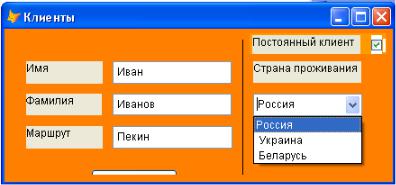
7.Введите в поле ввода значения свойства RowSource (Источник данных списка) перечень допустимых элементов списка через запятую: Россия,
Украина, Беларусь (рисунок 4.37).
8.Запустите форму на выполнение.
Рисунок 4. 37– Выбор страны из раскрывающегося списка
Счётчики
Чтобы разместить в форме поле для ввода числовых значений, которые изменяются в заданном диапазоне, можно использовать объект типа Spinner, называемый счётчиком.
Разместим в форме счётчик, выполнив следующие действия:
1.Нажмите кнопку Spinner (Счётчик)  на панели инструментов Form Controls (Элементы управления формы).
2.Щёлкните в том месте формы, где вы хотите расположить поле-счётчик.
86
3.Откройте окно Properties (Свойства) для размещенного в форме объекта.
4.В поле ввода значения свойства ControlSource (Источник данных) нажмите кнопку раскрытия списка и выберите поле таблицы, для которого счётчик создаётся.
5.Используя свойства объекта SpinnerHighValue (Наибольшее значение счётчика) и SpinnerLowValue (Наименьшее значение счётчика), задайте максимальное и минимальное значения, которые можно установить при помощи кнопок изменения значения поля.
6.Используя свойства KeyboardHighValue (Максимальное значение, вводимое с клавиатуры) и KeyboardLowValue (Минимальное значение, вводимое с клавиатуры), задайте максимальное и минимальное значения, вводимые в поле с помощью клавиатуры.
Примечание
При вводе в поле числа, выходящего за установленные с помощью свойств KeyboardHighValue и KeyboardLowValue границы, на экран будет выводиться сообщение о допустимых пределах вводимого числа.
7.Используя свойство Increment (Шаг), задайте шаг, с которым будет изменяться значение поля.
8.Создайте текстовую надпись для поля.
9.Сохраните форму с размещённым в ней счётчиком и запустите её на выполнение.
10.Попробуйте вводить с помощью счётчика информацию, используя для этого кнопки и клавиши вверх-вниз, а также цифры на клавиатуре.
Линии и контуры
Visual FoxPro позволяет размещать в форме линии, прямоугольники, скруглённые прямоугольники, круги, эллипсы, используемые для объединения в группу схожих по смыслу объектов и улучшения внешнего вида формы.
Линия
Для добавления в форму вертикальной или горизонтальной линии выполните следующие действия:
1.Нажмите кнопку Line (Линия)  на панели инструментов Form Controls (Элементы управления формы).
2.Установите указатель мыши в то место, где должна начинаться линия и, не отпуская кнопку мыши, переместите его до получения линии нужной длины.
3.Используя свойство BorderWidth (Толщина линии), введите число,
87
которое будет определять толщину линии.
4.Если линия вертикальная, для задания её длины используйте свойство Height (Высота). Для задания длины горизонтальной линии предназначено свойство Width (Ширина).
5.Для задания цвета линии используйте свойство BoderColor (Цвет линии).
6.С помощью свойства BorderStyle (Стиль линии) укажите стиль линии, используя значения, описанные в таблице 4.29.
Таблица 4.29 – Описание стилей линии
Значение |
Стиль линии |
|
0 |
– Transparent |
Линия отсутствует (имеет цвет фона) |
1 |
– Solid (Default) |
Тонкая линия (по умолчанию) |
2 |
– Dash |
Штриховая линия |
3 |
– Dot |
Пунктирная линия |
4 |
– Dash-Dot |
Штрих-пунктир |
5 |
– Dash-Dot-Dot |
Штрих-двойной пунктир |
6 |
– Inside Solid |
Непрерывная линия |
Контуры
Для добавления в форму контура и настройки его свойств выполните следующие действия:
1.Нажмите кнопку Shape (Контур)  на панели инструментов Form Controls (Элементы управления формы).
2.Установите указатель мыши в то место, где должен начинаться объект, и переместите указатель мыши до получения квадрата или прямоугольника нужного размера.
3.Для придания созданному объекту формы, отличной от прямоугольника или квадрата, используйте свойство Curvature (Изгиб), которое может принимать целочисленные значения в диапазоне от 1 до 99.
4.Используя свойство BackStyle (Стиль фона), задайте, будет ли созданный объект прозрачным.
5.С помощью свойства FillStyle (Стиль заполнения) задайте узор заполнения (таблица 4.30).
Таблица 4.30 – Описание узоров заполнения
Значение |
Узор заполнения |
|
0 |
- Solid |
Сплошное заполнение |
1 |
– Transparent |
Нет заполнения (по умолчанию) |
(Default) |
|
|
2 |
– Horizontal Line |
Горизонтальная штриховка |
88
3 |
– Vertical Line |
Вертикальная штриховка |
4 |
– Upward Diagonal |
Штриховка по диагонали слева направо |
5 |
– Downward Diagonal |
Штриховка по диагонали справа налево |
6 |
– Cross |
Горизонтально-вертикальная штриховка |
7 |
– Diagonal Cross |
Штриховка по диагонали в обоих направлениях |
6.Используя свойство FillColor (Цвет заполнения), задайте цвет узора заполнения объекта.
7.Свойство BorderStyle (Стиль рамки) предназначено для задания стиля рамки объекта. Оно содержит те же значения, что и для линии.
8.Для придания контуру объемности используйте свойство SpecialEffeсt (Специальные эффекты).
Контрольные вопросы и задания
1.Какие средства можно использовать при создании формы?
2.Как можно запустить созданную форму?
3.Создайте форму с помощью мастера для главной таблицы своей БД, созданной ранее. Запустите её на выполнение. Измените объекты.
4.Какие действия включает процесс создания формы?
5.Для чего определяется среда окружения формы?
6.Какие объекты можно включить в форму?
7.Создайте форму для таблицы своей БД с помощью конструктора форм:
настройте параметры формы (заголовок, стиль обрамления)
определите среду окружения формы
задайте основные свойства формы (см. последовательность действий при настройке параметров формы)
разместите объекты в форме: а) поля таблиц, б) текстовую информацию и поля ввода, в) поля редактирования.
8.Создайте ещё одну форму для таблицы своей БД с помощью конструктора форм. Разместите объекты в форме, в том числе ранее вами не использованные (Command Button (Кнопка управления), Command Group (Группа кнопок), Option Group (Переключатель), Check Box (Флажок), Combo Box (Раскрывающийся список), List Box (Список), Spinner (Счётчик) – по возможности, Image (Изображение), Line (Линия), Shape (Контур)
9.Что такое форма? Каково её назначение?
89
5. Создание и печать отчётов
Отчёт представляет собой форматированное представление данных, выводимое на экран, принтер или файл. Отчёт, создаваемый в Visual FoxPro, может быть представлен в табличном виде или в свободной форме.
Рекомендации по созданию отчёта
Если вам требуется создать простой табличный отчёт, в котором используются поля из одной таблицы, то трудностей не возникнет. Прежде чем приступить к созданию более сложного отчёта, нужно представлять, что хотите получить в результате. Поэтому продумайте приведённые ниже вопросы.
С какой целью создаётся настоящий отчет?
Отчёт какого вида вы создаёте (табличный, в свободной форме или наклейки)?
Информация из каких таблиц должна быть представлена в отчёте?
Какая из используемых в отчёте таблиц таблица будет главной, а какая – подчинённой?
По каким параметрам будет упорядочиваться информация в отчёте?
Будет ли при создании отчёта использоваться группировка данных и по каким параметрам?
Получив чёткие ответы на поставленные вопросы, вы облегчите свою работу при создании отчёта.
Создавая первые отчёты, прежде чем приступить к работе с конструктором отчетов, прорисуйте формат отчёта на бумаге. Это избавит вас от ошибок и сократит время, затрачиваемое на разработку отчёта.
При создании сложных отчётов, использующих данные из нескольких таблиц с отношением "один-ко-многим", желательно идти последовательными шагами от простого к сложному. Сначала добавить в среду окружения главную таблицу и расположить в отчёте её поля. После этого просмотреть отчёт в окне предварительного просмотра и убедиться, что он формируется верно. Затем добавить в окружение вторую таблицу, связать её с главной, задать тип используемого между таблицами отношения и расположить в отчёте её поля. И опять убедиться, что отчет печатает те данные; какие вы хотите получить.
Средства создания отчётов
В Visual FoxPro для создания отчётов можно использовать следующие средства.
Report Wizard (Мастер отчёта). Позволяет достаточно быстро создать
90