Материал: 5661
21
представляет собой работу с постоянным помощником ввода и анализа информации по бухгалтерскому и налоговому учету.
Тем не менее не все операции автоматизированы в 1С. Существуют редкие,
единовременные операции, для ввода которых не существует специальных документов. Такие операции можно ввести только в виде проводок, а также в виде регистров вручную.
Одной из таких «нетиповых» операций стала самая первая операция по задаче
«Сформирован уставный капитал организации». Формирование уставного капитала организаций – это нечастая операция.
Проводку можно ввести вручную, задав счет дебета и кредита с необходимой аналитикой, количественные показатели, если необходимо, валютную сумму и валюту, если нужно, и, конечно, сумму проводки, с помощью документа
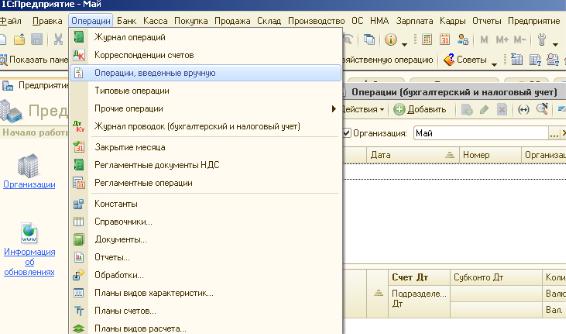
Операции, введенные вручную. Его можно найти в пункте меню Операции – Операции, введенные вручную.
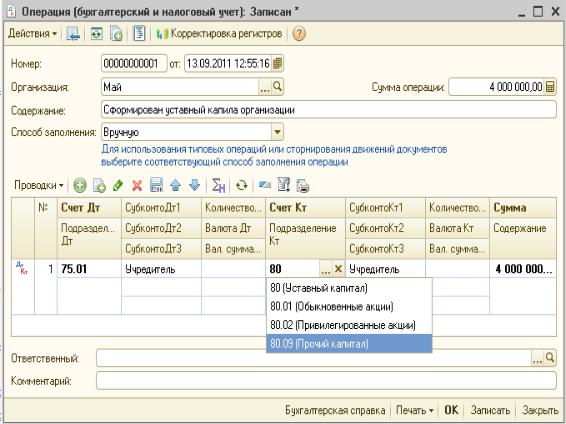
В открывшемся журнале Операции (бухгалтерский и налоговый учет) по кнопке Добавить откроется окно заполнения операции.
Автоматически заполнится дата операции, она будет равна сегодняшнему числу. Автоматически заполнится организация, для которой данная операция
22
будет актуальной. Останется пустым поле с номером документа, но это поле также заполнится автоматически после сохранения и проведения операции.
Сумму операции заполнять необязательно, она сама посчитается, когда документ будет сохранен и проведен, как сумма всех проводок в составе этой операции.
Содержание должно быть заполнено в соответствии с условием задачи
Сформирован уставный капитал организации. Вместе с тем заполнение этого поля необязательно для проведения операции.
Поле можно заполнить несколькими способами: вручную, типовая операция,
а также сторно движений документов. Если бы заполняемая операция относилась к типовым, то есть каждодневным операциям, например Выпуск готовой продукции, то можно было бы по кнопке с многоточием подобрать нужную нам операцию из предложенного 1С списка, а затем по кнопке
Сформировать проводки заполнились бы нужные счета дебета и кредита, и
пользователю осталось бы только внести сумму операции и количество.
Попробуйте это сделать сами. При выборе Сторно программа предложит отметить сторнируемый документ. Оставим способ заполнения Вручную.
23
Разберемся с панелью инструментов – рядом кнопок справа от кнопки Действия.
Самая первая кнопка слева (со звездочкой) – инструмент добавления нового
документа, новой проводки, нового элемента справочника, других объектов. Вторая кнопка (с плюсом) – добавление нового элемента с помощью копирования
существующего элемента, на котором в данный момент стоит курсор. Третья кнопка слева (с карандашом) – изменение существующего элемента, на котором стоит курсор. Четвертая (с крестиком) – удаление (либо пометка на удаление)
существующего элемента, на котором стоит курсор. Пятая (с дискетой) – сохранение открытого элемента. Эти основные кнопки будут повторяться при работе с любыми объектами метаданных. Означают они всегда одно и то же.
Рассмотрим порядок заполнения бухгалтерского учета.
По кнопке Действия – Добавить или по первой слева кнопке становится активным поле заполнения проводки операции.
Счет учета (дебета или кредита) можно заполнять разными способами:
–по кнопке с многоточием в окне счета дебета (или кредита) откроется план счетов, из которого можно выбрать нужный счет;
–в поле вручную ввести номер счета, и тогда, если счет указан пользователем сразу со всеми необходимыми субсчетами, то счет примется без уточнений, а
если пользователь указал недостаточно информации о счете, то 1С предложит выбрать нужный субсчет из списка возможных.
Необходимо отметить, что просто указать номер счета нередко бывает недостаточно для учета, поэтому существуют различные разрезы аналитики,
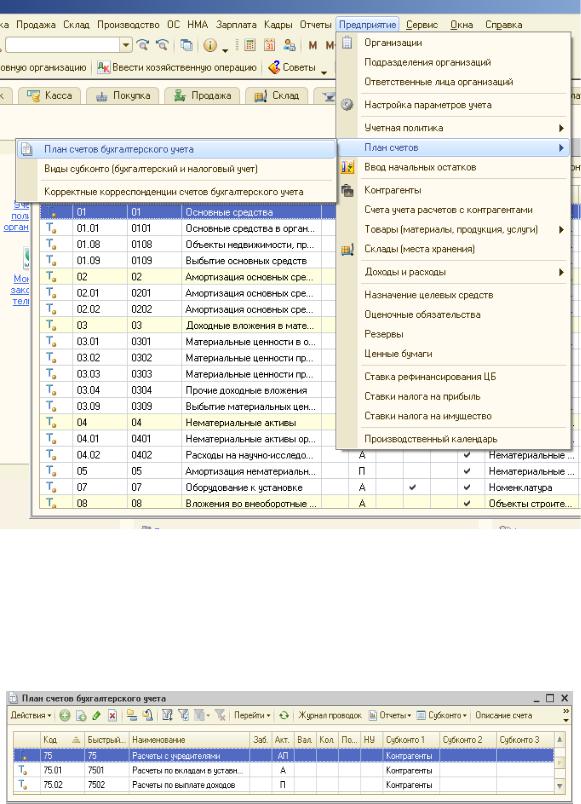
такие как субконто. Посмотреть все счета плана счетов с аналитикой можно в пункте меню Предприятие – Планы счетов – План счетов бухгалтерского
(или налогового) учета.
24
Итак, для счета 75 «Расчеты с учредителями» предусмотрено 2 субсчета: расчеты по вкладам в УК (активный), а также расчеты по выплате доходов – пассивный (речь идет о дивидендах и других доходах учредителей). Кроме того, для счета 75.01 предусмотрено одно субконто Контрагенты.
В проводке в Субконто Дт следует указать, кто является учредителем организации, чью дебиторскую задолженность перед предприятием нужно отразить в этой операции. Напомним, что на собрании учредителей вместе с решением о
25
создании организации устанавливается размер УК, а также указываются лица, которые должны его внести в виде финансовых или нефинансовых активов. Причем на это отведено три месяца. Затем организация штрафуется.
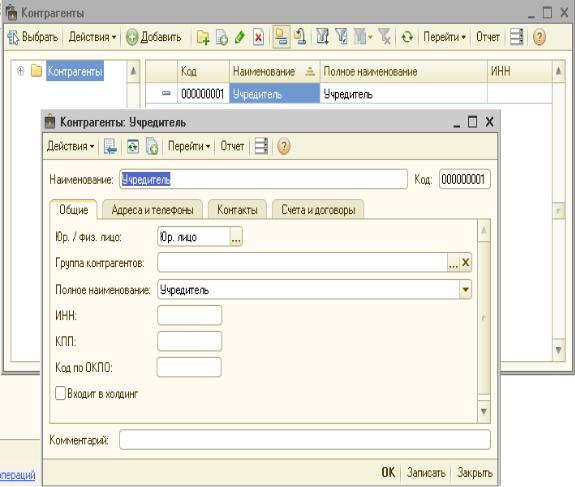
По кнопке с многоточием, находящейся в поле Субконто Дт, откроется справочник Контрагенты. Он пока пуст.
По кнопке Добавить откроется окно ввода данных о контрагенте.
В поле Наименование следует ввести упрощенное наименование, по которому пользователю будет легко отыскать контрагента среди множества других. Поле Код остается пустым и заполняется программой автоматически при записи элемента справочника. Группа контрагентов – это элемент справочника, созданный для упорядочивания структуры справочника и облегчения поиска нужного контрагента: заводится пользователем, могут быть представлены наименованиями Покупатели, Поставщики, Банки, Налоговые органы. По желанию можно завести группу контрагентов Учредители.
Остальные поля заполняются пользователем по мере необходимости. Они не являются обязательными.