Материал: 5661

26
После внесения всех необходимых реквизитов контрагента необходимо записать изменения и закрыть окно редактирования данных контрагента. Эти два действия можно сделать с помощью двух кнопок в нижней части окна редактирования Записать и Закрыть либо с помощью одной кнопки ОК.
Во вновь открывшемся справочнике Контрагенты нужно установить курсор на вновь созданного Учредителя и выбрать его в качестве субконто дебета нашей операции с помощью двойного щелчка мыши либо по кнопке Выбрать.
Для счета 80 «Уставный капитал» предусмотрено 3 субсчета. По условию нашей задачи, нужно выбрать субсчет 80.09 «Прочий капитал». Кроме того, для счета 80.09 предусмотрено также одно субконто Контрагенты. И в этом случае необходимо выбрать того же Учредителя, что и в дебете.
Поскольку вклад в УК утверждается в рублях, то не нужно заполнять ни количество, ни валюту, ни валютную сумму проводки, ни в дебете, ни в кредите. Остается заполнить только сумму и содержание проводки.
Обратим внимание на восьмую слева кнопку Показать / скрыть данные НУ. При нажатии этой кнопки 1С сделает видимыми еще две дополнительные колонки с заполненными значениями сумм доходов или расходов по данной операции, принимаемых для целей налогового учета. Программа автоматически заполнит проводки по налоговому учету в соответствии с настройками соответствия счетов налогового и бухгалтерского учета. Их можно посмотреть там же, в плане счетов в пункте меню Предприятие – Планы счетов – План счетов бухгалтерского учета. Если обратить внимание на состав колонок плана счетов, то можно увидеть колонку под названием НУ.
Флажки (галочки) в этой колонке напротив номера счета означают, что при проведении операций по данному счету программа автоматически сделает соответствующие проводки по налоговому учету.
Итак, по кнопке Показать / скрыть данные НУ 1С сделает видимыми дополнительные колонки, суммы которых окажутся пустыми. Это совершенно верно. Очевидно, что внесение вклада в уставный капитал не несет никаких
27
налоговых последствий: ни с точки зрения налогообложения налогом на прибыль, ни с точки зрения НДС. Поскольку не возникает ни расхода, ни дохода, налоговый учет нет необходимости заполнять.
По кнопке ОК введенная операция будет сохранена и закрыта, а пользователь перейдет в журнал операций, введенных вручную.
Итак, на данный момент мы уже имеем навык простейшей работы с формами 1С – формами некоторых справочников, операций.
Теперь ознакомимся с логикой работы с типовыми документами. Следующая операция по условию задачи – «В качестве вклада в УК
учредителем внесены денежные средства». Поскольку в соответствии с законодательством все поступления денежных средств в организацию от физических лиц, не зарегистрированных в качестве индивидуальных предпринимателей, должны производиться исключительно через кассу, то необходимо отразить поступление в кассу организации.
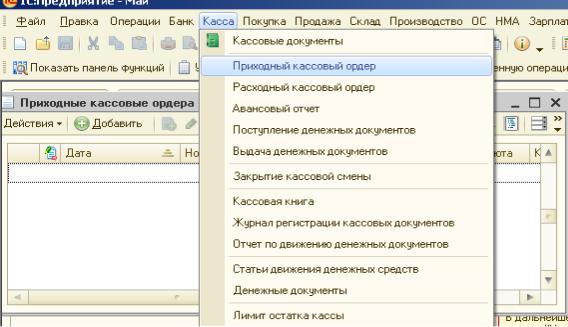
Эта операция жестко регламентирована, она типовая, имеет регламентированную печатную форму и участвует в формировании обязательных отчетов, таких как Форма 4, отчет кассира за день, поэтому ввод этой операции автоматизирован с помощью документа Приходный кассовый ордер. Его можно найти в пункте меню Касса – Приходный кассовый ордер.
Откроется журнал Приходные кассовые ордера, где по кнопке Добавить
можно ввести новый ПКО.
28
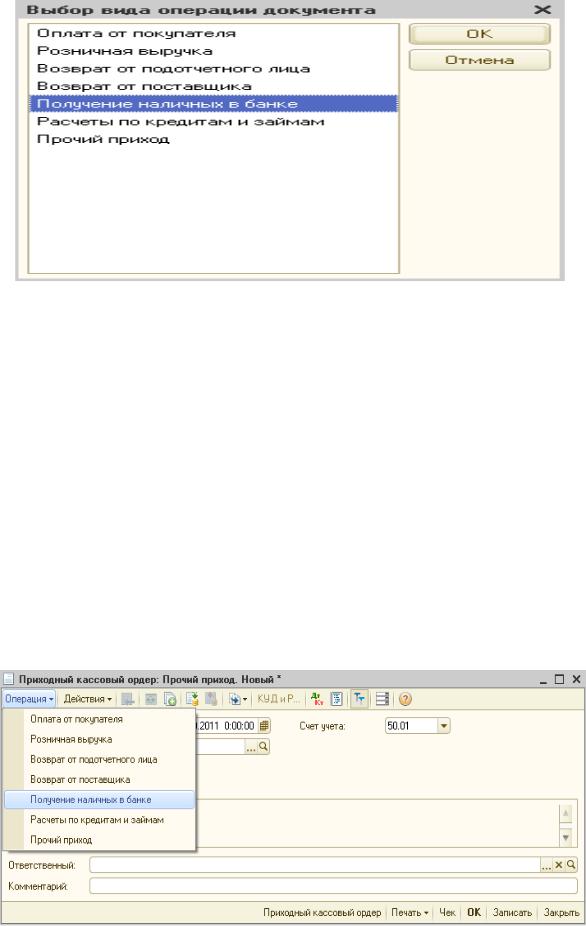
При этом программа выдаст окно выбора операции, уточняющее вид прихода денежных средств: оплата от покупателя, прием розничной выручки, иной вид прихода наличных денежных средств в кассу.
В зависимости от того, какая операция выбрана, 1С изменит форму документа, чтоб пользователь занес всю необходимую информацию для учета. Затем сформированные движения будут касаться не только проводок по БУ и НУ, но и заполнения регистров по НДС, иных регистров, имеющих значение для данной операции и учета. Выберем вид операции. В нашем случае нужно действовать от обратного: наша операция – это не оплата от покупателя, не прием розничной выручки, а не что иное, как прочий приход денежных средств. При выборе вида операции откроется документ ПКО: прочий приход.
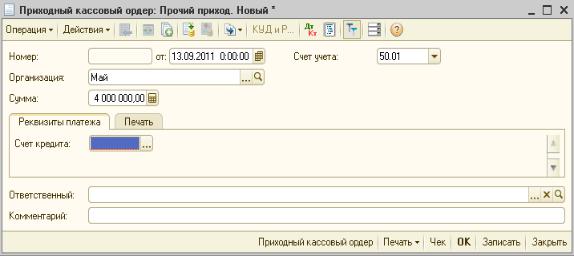
Если вид операции был выбран неверно, то можно изменить его, не закрывая документ и не пересоздавая его. По кнопке Операция снова можно будет выбрать вид операции ПКО.
29
Заполним документ необходимыми данными. Отметим, что красным подчеркнуты реквизиты, обязательные для заполнения, без которых проведение документа невозможно.
Счет учета может принимать несколько значений, в зависимости от ситуации: касса организации, операционная касса и касса в валюте. Операционная касса (счет 50.02) – это кассы, находящиеся разрозненно на розничных точках. Каждый день наличность изымается из операционных касс, кроме необходимого разменного минимума, и приходуется либо в кассу организации, либо сразу инкассируется на расчетный счет в банке. Очевидно, что учредитель будет вносить денежные средства в кассу организации, а не в кассу розничной торговой точки, поэтому данной задаче необходимо выбрать «кассу организации», счет 50.01.
Сумма, по условию задачи, задана и равна 4 млн рублей.
В документе есть две закладки, первая и активная – Реквизиты платежа. На закладке Реквизиты платежа необходимо проставить корреспондирующий счет кредита.
Поскольку денежные средства внесены учредителем, а в прошлой операции была отражена дебиторская задолженность учредителя перед организацией на 75.01 счете в размере 4 млн руб., то соответственно закрывать эту задолженность надо по кредиту именно 75.01 счета. По кнопке выбора (с многоточием) выбираем из плана счетов 75.01 либо вручную прописываем в поле счет «75.01».
При выборе счета автоматически появятся поля для заполнения необходимых субконто. Как уже отмечалось выше, у счета 75.01 одно субконто – Контрагенты, из которых выбираем, конечно, Учредителя.

30
Поле Ответственный заполнять необязательно, так как оно не подчеркнуто красным.
Рассмотрим панель инструментов документа.
Как уже отмечалось выше, кнопка Операция служит для выбора вида операции ПКО. Эта кнопка есть во многих документах, которым присуща вариативность заполнения формы.
По кнопке Действия выходит список с действиями, дублирующими оставшиеся кнопки на панели инструментов. Третья кнопка (со стрелкой влево) помогает найти текущий документ в списке документов. При нажатии этой кнопки курсор спозиционируется в соответствующем журнале документов на текущем документе.
Четвертая кнопка (пересчитать данные объекта) пересчитывает НДС при необходимости при изменении суммы документа или ставки.
Пятая кнопка (с плюсом на фоне зеленого круга) помогает создать новый документ копированием данных из текущего документа. Шестая и седьмая кнопки соответственно – провести и отменить проведение документа. Сейчас отмена проведения неактивна, так как документ еще не проведен.
Восьмая кнопка – ввод другого документа на основании текущего. Например, если бы речь шла о приеме предоплаты от покупателя в кассу, то необходимо было бы на основании этого ПКО создать документ Счет-фактура выданный на аванс. При этом автоматически заполнятся многие поля счета-фактуры –
Покупатель, Договор, Сумма, Ставка НДС, Сумма НДС, то есть при таком заполнении уже можно просто проводить документ, не заполняя больше ничего.
Девятая кнопка – настройка отражения операции в книге учета доходов и расходов при применении УСНО. Поскольку наша организация не применяет УСНО, эта кнопка не будет активна.
Десятая кнопка (Дт/Кт) открывает операции и движения по регистрам, сформированные документом. Здесь можно посмотреть проводки документа, а также отредактировать их вручную при необходимости. Проводки можно смотреть, только если документ проведен.