Материал: Revit - Ответы на вопросы
лочной системы в соответствии со стенами конструкции в проекте, можно выбрать на панели параметров команду Формирование уклона стенами.
Дополнительно можно промаркировать балочную систему, выбрать на вкладке
Изменить | Размещение границы балочной системы > панель Марка >  Марки при размещении, после чего в качестве стиля обозначения указать Система или Каркас.
После настройки, необходимо навести курсор на несущие элементы, к которым требуется добавить балочную систему, и щелкнуть мышью для ее добавления. Балочная система принимает направление, параллельное ближайшему выбранному несущему элементу.
Не рекомендуется строить одну балочную систему для нескольких областей. Балки, пересекающие балочную систему, не разрезают ее; поэтому в балочной системе, перекрывающей несколько пролетов, не будут отображаться пересечения ригелей и балок. Также не рекомендуется переносить балочную систему из одного пролета в другой путем копирования/вставки в случае существенных различий по площади, форме и количеству опор.
При построении эскиза балочной системы необходимо выбрать вкладку Конструк-
ция > панель Конструкция >  Балочная система. Затем на вкладке Изменить | Создать границу балочной системы > панель Балочная система > выбрать инструмент
  Эскиз балочной системы. После чего щелкнуть на панели Рисование либо инструмент
  Линейная (Линия) для построения эскиза, либо инструмент
  Выбрать линии для выбора существующих линий, либо инструмент
  Выбрать опоры для выбора границы балочной системы. Затем в палитре свойств произвести необходимые настройки и нарисовать или выбрать линии, определяющие границу балочной системы.
Построение раскосов. Раскосы присоединяются к балкам и колоннам, параметрически подстраиваясь к изменениям в проекте здания. Раскосы можно добавлять на виде в плане и на каркасном фасаде. Если связь присоединяется к балке, то можно задать тип присоединения, расстояние и отношение. Можно также указать, относительно какого конца опорного элемента задается расстояние или отношение; если конец прикреплен к стене или колонне, можно задать уровень и смещение для высоты точки.
К раскосам можно применять операции копирования, перемещения, симметричного отражения, создания массивов и поворота, в результате которых раскосы могут оказаться за пределами той вертикальной плоскости, в которой они созданы. Эти операции можно выполнять на видах в плане и 3D видах.
Для создания раскоса следует нарисовать эскиз линии между двумя несущими элементами. Например, раскосы можно построить между несущей колонной и несущей балкой.
Чтобы добавить раскос на каркасном фасаде необходимо:
1.Открыть каркасный фасад.
2.При необходимости дополнительно загрузить раскосы из библиотеки семейств.
3.Выбрать на вкладке Конструкция > панель Конструкция > инструмент  Рас-
Рас-
кос.
4.На палитре свойств выбрать соответствующий раскос в раскрывающемся списке
Выбор типа.
5.При необходимости изменить свойства раскоса перед его добавлением в модель, используя палитру свойств.
6.В области рисования выделить точку привязки, которая будет служить началом раскоса, например на несущей колонне. Щелчком мыши задать местоположение начальной точки.
36
7. Для построения раскоса переместить курсор в диагональном направлении до точки привязки, расположенной на другом несущем элементе. Щелчком мыши указать конечную точку.
Чтобы построить раскос на виде в плане следует:
1.Открыть вид в плане.
2.Выбрать на вкладке Конструкция > панель Конструкция > инструмент  Рас-
Рас-
кос.
3.На панели параметров выбрать Уровень в начале и Уровень в конце, для каждого уровня указать величину смещения.
4.Щелкнуть начальную и конечную точки раскоса в проекте.
Лабораторная работа № 4. Моделирование несущих конструкций здания с использованием программного комплекса Autodesk Revit
Цель работы: используя инструментарий программного комплекса Revit, построить информационную модель несущих конструкций нежилого здания и создать рабочую документацию по полученной модели.
Порядок выполнения работы
1.Запустите программу Revit-2019. Создайте новый проект из предложенного шаблона несущей конструкции (по указанию преподавателя).
2.Постройте модель несущих конструкций нежилого здания (гаража), используя следующие указания.
1) Загрузка чертежа AutoCAD и построение сетки осей и уровней. Перейдите на вид Уровень 1. Нажмите на вкладке Вставить инструмент  Связь САПР. В появившемся окне выберите файл подложки формата *.DWG (по указанию преподавателя) и выполните предварительные настройки как показано на рисунке 30. Затем нажмите кнопку Открыть и в поле вида плана щелкните в любом месте для вставки плоского чертежа. Используя инструмент Запрос на вкладке Изменить > Импорт экземпляра, щелкните мышью по линиям аннотаций и в появившемся окне Параметры импортированного элемента нажмите
Слой/Уровень > Скрыть при просмотре. В палитре свойств в поле Переопределение ви-
димости/графики нажмите кнопку Изменить. В появившемся окне перейдите на вкладку Импортированные категории и установите для добавленного чертежа полутона. После этого постройте сетку осей в плане, совмещая их с осями на чертеже. Для удобства построения можно использовать инструмент  Копировать. Далее перейдите на один из видов фасада и постройте уровни на отметках -1.200, 0 и +4.000.
2) Построение несущих колонн. Находясь на уровне 1, постройте несущие колонны. Места размещения колонн показаны на подложке. При построении выберите семейство Дву-
тавровая балка с уклоном внутренних граней полок-Колонна типоразмер I 20. В палитре
Свойства установите для колонн на осях 1 и 3 следующие параметры: Базовый уровень –
Уровень 1, Смещение снизу – 0, Верхний уровень – Уровень 2, Смещение сверху – -150. А
для колонн на оси 2 – Смещение сверху – 115. Далее постройте 4 стойки для ворот гаража длиной 3000 мм для ворот с привязкой к уровню 1, используя семейство несущих колонн
Гнутый прямоугольный профиль (Трубы 25577 - 83)-Колонна типоразмер гнутый прямоуг.
проф. 150x100x8.
37
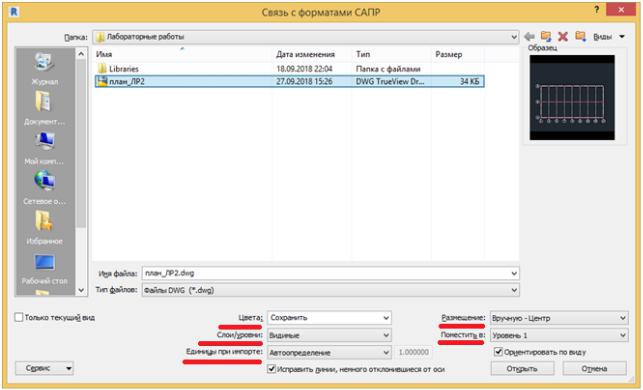
Рисунок 30 – Окно связи с форматами САПР
3)Построение фундаментов. Перед построением фундаментов загрузите в проект семейство фундамент несущей конструкции Оголовок штабеля-Прямоугольного сечения. Путем копирования создайте новый типоразмер с размерами длина и ширина по 700 мм, высота – 1150 мм. В палитре свойств измените параметр Материал несущих конструкций на Бетон - Монолитный бетон - B20, а в параметре Смещение от уровня установите значение -50. Используя инструмент Отдельный на вкладке Конструкция > Фундамент, постройте фундаменты под колоннами типоразмера I 20 на осях 1-3. Создайте еще один типоразмер семейства фундамент несущей конструкции Оголовок штабеля-Прямоугольного сечения с размерами длина и ширина по 400 мм, высота – 1150 мм. Точно также постойте фундаменты под колоннами типоразмера гнутый прямоуг. проф. 150x100x8, используя аналогичные на-
стройки параметров Материал несущих конструкций и Смещение от уровня.
4)Размещение балок. Перед началом построения балок загрузите в проект семейства балок (категория в библиотеке Каркас несущий) Двутавровая балка с уклоном внутренних граней полок Балки типоразмер I 40 и С-образный профиль Балки типоразмеры [ 16, [ 20 и [ 22. Разместите балки типоразмера I 40 сверху на колоннах по осям 1-3. Сверху на эти балки разместите балки типоразмера [ 20, при построении можно воспользоваться 3D-привязкой. Крайние балки разместите по осям А и Б, следующий ряд на расстоянии 1300 мм от краев, а последующие ряды разместите на расстоянии 1400 мм друг от друга (см. рис. 31).
Далее перейдите на вид переднего (южного) фасада здания. Загрузите в проект семейство балок С-образный профиль-поворот типоразмеры [ 16, [ 20 и [ 22. Если в библиотеке семейств такого семейства нет, то его можно создать путем копирования семейства С- образный профиль Балки, при этом необходимо скопировать и переименовать и таблицу типоразмеров, поэтому для данной операции лучше всего использовать проводник Windows (другой файлменеджер). Дополнительно после создания нового семейства его необходимо
изменить. Для этого откройте новое семейство с помощью редактора семейств и выделите геометрический образ. В палитре свойств в параметре профиля Угол укажите значение 900.
38
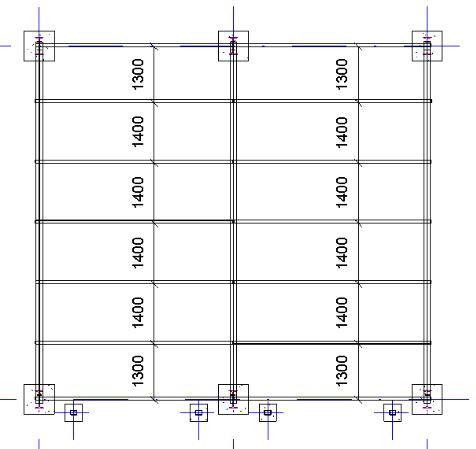
Рисунок 31 – Размещение балок по колоннам
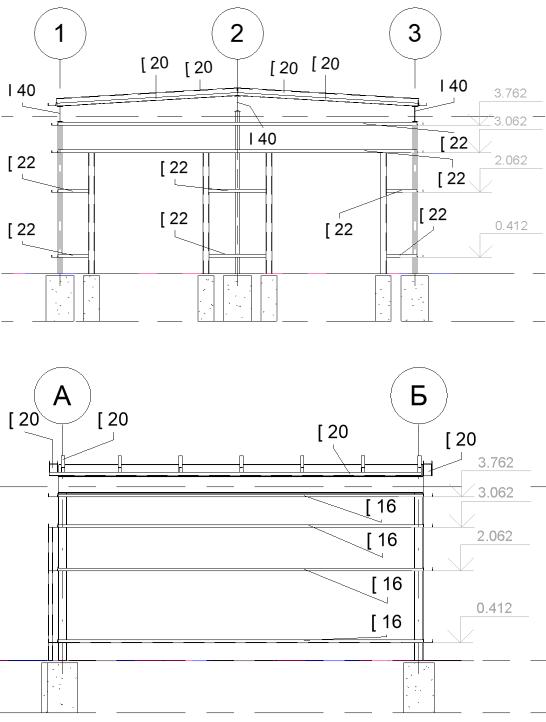
После этого постройте горизонтальные балки (прогоны) так, как показано на рисунке 32 а. При необходимости выполните выравнивание стоек ворот и прогона так, чтобы прогон лежал на стойках, а не висел в воздухе над стойками или чтобы не было пересечений их геометрии. В данном случае можно использовать параметры Смещение сверху для колонн (стоек) или Смещение начального / конечного уровня для балки (прогона). Далее на тех же высотных отметках постройте прогоны на заднем (северном) фасаде гаража. Затем на боковых (западном и восточном) фасадах постройте прогоны как показано на рисунке 32 б.
5) Построение закладных деталей. Перейдите на уровень 1. Перед построением закладных деталей под колоннами добавьте между ними и фундаментами слой, моделирующий цементно-песчаный раствор толщиной 50 мм. Для этого на вкладке Конструкция >
Фундамент выберите инструмент Отдельный и на вкладке Изменить | Координаты Отдельный фундамент > Режим нажмите инструмент Модель в контексте. После ввода име-
ни нового элемента откроется редактор семейств, в котором на вкладке Создание > Формы выберите инструмент Переход. На панели параметров задайте глубину 50 и, используя инструмент Прямоугольник, нарисуйте эскиз по граням фундамента. Далее на вкладке Изме-
нить | Создать границу основания перехода > Режим нажмите инструмент Редактиро-
вать верх. В параметрах установите Смещение 50 и аналогично нарисуйте прямоугольный эскиз. После этого нажмите кнопку  Выход из режима редактирования. Затем выделите созданный элемент и на палитре Свойства добавьте материал Бетон – Монолитный бетон – B25 в соответствующем параметре. После чего нажмите кнопку
  Завершить модель. Проверьте на виде фасада или на 3D-виде правильность размещения созданного элемента. В случае необходимости, используя команды Перенести или Выровнять, разместите данный элемент по месту (между колонной и фундаментом). Используя команду Копировать, размножьте построенный элемент под все колонны.
39
а)
б)
Рисунок 32 – Размещение прогонов:
а) на переднем (южном) фасаде гаража, б) на восточном фасаде гаража
Вновь перейдите на вид уровня 1. На вкладке Конструкция > Модель нажмите инст-
румент Компонент. На вкладке Изменить | Координаты Компонент > Режим нажмите За-
грузить семейство и загрузите в проект семейство Опорная плита колонны с анкерами из категории Соединения несущих конструкций / Сталь библиотеки семейств. Выберите на вкладке Изменить | Координаты Компонент > Размещение > Разместить на рабочей плоскости, укажите в качестве рабочей плоскости Уровень 1 и установите опорную плиту,
40