Материал: Revit - Ответы на вопросы
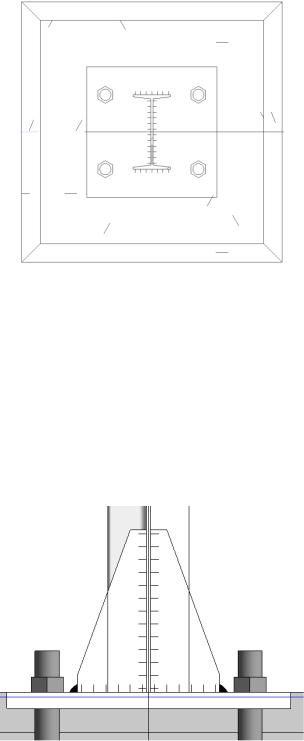
предварительно выбрав типоразмер 20 мм, по центру колонны. В палитре свойств измените значения параметров Количество болтов на 2, Интервал отверстий по вертикали – 200 мм, Интервал отверстий по горизонтали – 250 мм, Ширина – 350 мм, Длина – 350 мм,
Длина анкера – 950 мм. При необходимости обратите рабочую плоскость опорной плиты, нажав соответствующую кнопку  рядом с элементом. Используя команду Копировать, размножьте опорную плиту под все колонны. Находясь на виде плана уровня 1, нарисуйте обозначение сварки. Для этого на вкладке Аннотации > Узел нажмите инструмент Компонент и загрузите семейство из категории Элементы узлов (Оформление) Сварка заводская. Нарисуйте обозначение сварки на колоннах (см. рис. 33).
Рисунок 33 – Пример нанесения обозначений сварки
Постройте косынки к несущим колоннам, используя инструмент Компонент на вкладке Конструкция > Модель. Для этого загрузите семейство Косынка-1 скос из категории Соединения несущих конструкций библиотеки семейств. После размещения косынки по месту перейдите на палитру свойств и установите следующие значения для параметров:
Толщина – 12 мм, Длина скоса – 190 мм, Длина – 85 мм, Высота – 200 мм, Угол – 200. Пе-
рейдите на вид плана переднего (южного) фасада и нарисуйте обозначение сварки в местах примыкания колонны, косынки и опорной плиты. Дополнительно нарисуйте обозначение сварки по бокам косынок (рис. 34), используя инструмент Область на вкладке Аннотации > Узел. При построении эскиза используйте тип Сплошной черный.
Рисунок 34 – Пример моделирования косынок
41
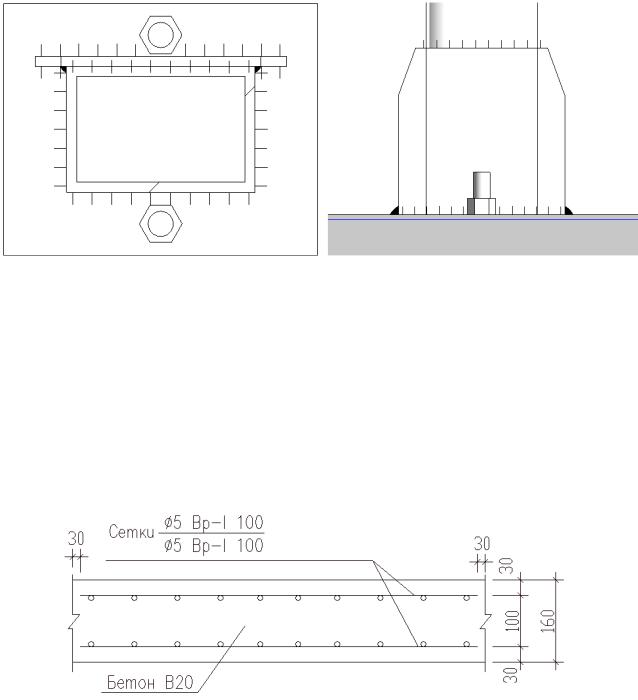
Аналогичным образом постройте опорные плиты под стойки ворот (рис. 35). Для этого используйте семейство Опорная плита колонны-2 отверстия типоразмер 12 мм (создается путем копирования и редактирования имеющегося типоразмера) из категории Соединения несущих конструкций библиотеки семейств. В данное семейство добавьте анкерные болты (можно скопировать из семейства Опорная плита колонны с анкерами), используя редактор семейств. Размеры опоры 200 х 250 х 12 мм, длина болтов 500 мм, радиусы стержня и отверстий в опоре по 10 мм. Постройте косынки с двумя скосами (семейство Косынка - 2 скоса тип Стандартное) со следующими параметрами: Длина 200 мм, Толщина 8 мм, Длина скоса 60 мм, Высота 200 мм, Угол 200. В местах примыкания опоры стойки и косынки нарисуйте обозначение сварки.
Рисунок 35 – Пример моделирования опорной плиты под стойки ворот
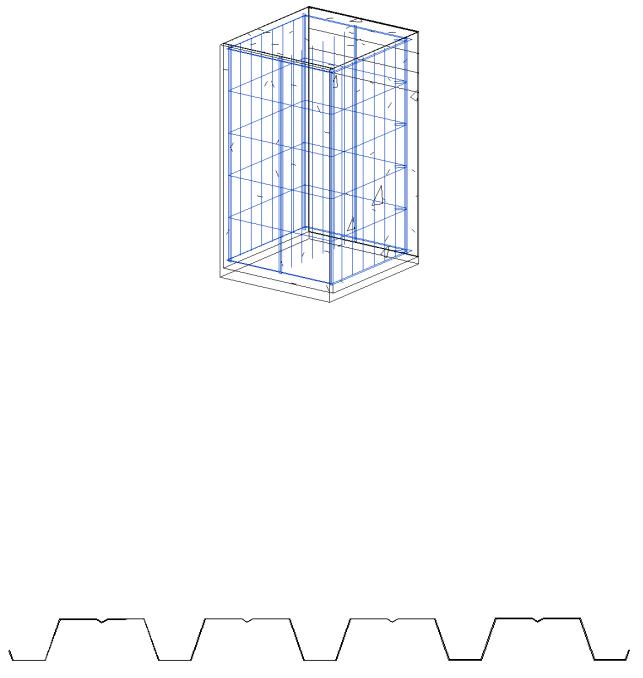
7) Армирование. На вкладке Конструкция > Армирование нажмите инструмент Редактировать защитный слой арматуры и создайте параметр защитного слоя арматуры со значением 30 мм. Выберите элементы или грани бетонных оснований и конструкций для добавления линий защитного слоя. Затем задайте рабочую плоскость по верхней или нижней грани бетонного слоя (можно построить для этого дополнительную опорную плоскость). Далее плоскости на вкладке Конструкция > Армирование нажмите инструмент Арматурный стержень (Несущая арматура). Выберите типоразмер арматурного стержня 5 В500 и установите форму арматурного стержня 1. Постройте арматурную сетку по бетонному слою так, как показано на рисунке 36.
Рисунок 36 – Расположение арматурной сетки в бетонном перекрытии
42
Измените типоразмер арматурного стержня на 8 А240. Добавьте арматуру к фундаментам так, как показано на рисунке 37. Для облегчения процесса построения арматуры можно перед добавлением стержней установить Плоскость размещения > По ближнему защитному слою, а в наборе арматурных стержней выбрать компоновку, например, Макси-
мальное расстояние.
Рисунок 37 – Пример моделирования арматурного каркаса в фундаментах
8) Дополнительные задания.
*8.1) Создайте семейство в категории Каркас несущий библиотеки семейств Профлист Н60-845 (ГОСТ 24045-2016) типоразмер Н60-845-0.7, используя профиль показанный на рисунке 38. Толщину листа задайте равной 0,7 мм, нижнюю границу профиля свяжите с опорным уровнем, в качестве материала модели используйте сталь. Используя инструмент Балка и созданное семейство, постройте настил крыши гаража. Затем скопируйте семейство профлиста и, используя редактор семейств, установите в параметре профиля Угол значение 900. С помощью нового семейства постройте стены гаража (см. рис 39).
Рисунок 38 – Профиль профлиста Н60-845 по ГОСТ 24045-2016
43
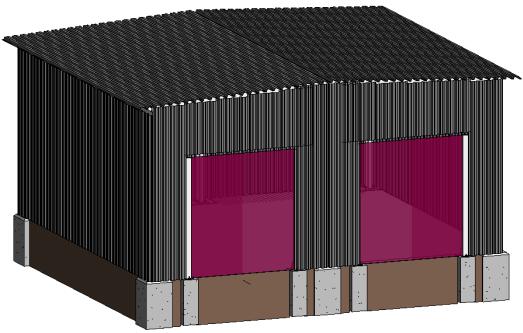
Рисунок 39 – Внешний вид модели гаража
*8.2) Постройте гаражные ворота.
3.Оформите отчет о лабораторной работе.
4.Отправьте на проверку файл отчета и файл проекта. Если размер файла проекта превысит допустимые для загрузки размеры, то отправьте ссылку на файл проекта, предварительно поместив его в облачное хранилище.
Рекомендации по составлению отчета о лабораторной работе
Отчет о лабораторной работе должен содержать следующие разделы и пункты:
•Титульный лист (с указанием названия кафедры, названия дисциплины, названия лабораторной работы, ФИО и номера группы студента, ФИО преподавателя)
•Цель лабораторной работы.
•Краткое теоретическое обоснование.
•Ход работы:
Привести фасады здания в осях 1-3, А-Б, Б-А, 3-1.
Привести 3D-вид здания.
Привести план Уровня 1.
Привести разрезы здания.
Привести 3D разрез Уровня 1.
Лист, содержащий спецификацию фундаментов и узлы соединения фундаментов с колоннами.
Спецификации колонн, арматуры, материалов (в том числе спецификацию стали) на листе.
Спецификации и листы по дополнительному заданию (при наличии).
•Обсуждение результатов и выводы.
Вопросы для самоконтроля:
1.Какие типы фундаментов позволяет моделировать Revit?
2.Какова процедура построения фундаментов в модели?
44
3.Какова процедура размещения колон в модели?
4.В чем принципиальное отличие элементов семейств колон и балок?
5.Назовите и опишите способы построения балок в модели.
6.В чем особенность инструмента «Балочная система»?
7.Какова процедура построения раскосов в модели?
8.Как в модель загрузить чертеж формата DWG?
9.Как добавить в модель закладные детали?
10.Можно ли в модель добавить элементы сварки?
11.Опишите процедуру построения перекрытий.
12.Назовите способы добавления в модель армирования.
13.Как добавить в модель арматуру?
14.Как сформировать аналитическую модель?
Презентация проекта
Презентация (от лат. praesento – представление) – документ или комплект документов, предназначенный для представления чего-либо (организации, проекта, продукта и т.п.). Цель презентации – донести до аудитории полноценную информацию об объекте презентации в удобной форме.
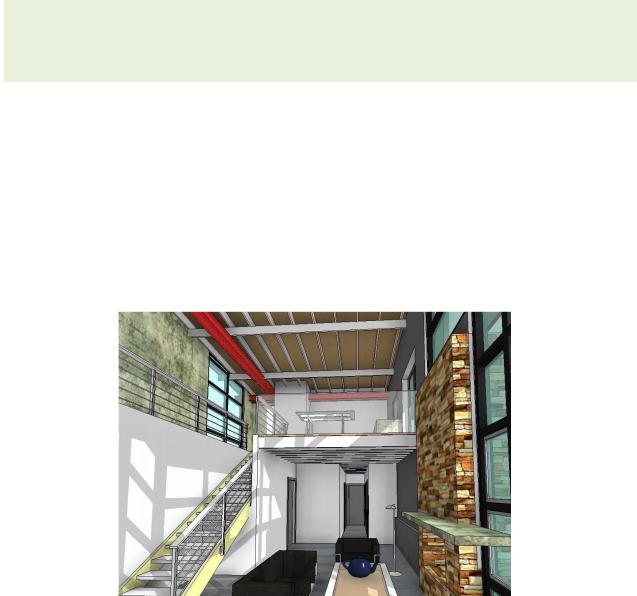
В презентациях проекты зданий, как правило, представляются в форме визуальных образов, полученных на основе 3D-видов, и являющихся реалистическими изображениями (рис. 40). В этих изображениях наряду с моделью включаются также различные эффекты (свет, текстуры, растения, люди), определяющие вместе содержание сцены. Revit позволяет создавать такие визуальные образы двумя способами. Первый способ, часто называемый рендерингом, формирует статичное изображение. Во втором способе, использующем трассировку луча, сохраняются полные возможности навигации (мышью, штурвалом и видовым кубом) и настройки графики. Метод трассировки при этом позволяет особенно эффектно представлять интерьеры, в которых обеспечивается подсветка неосвещаемых объемов пространства за счет многократного отражения света от элементов интерьера.
Рисунок 40 – Пример визуализации помещения информационной модели здания
45