Материал: Автоматизация приема и обработки заявок отделом техподдержки ООО "Компьютерные бизнес-системы"
Внимание! Если размещение файла нарушает Ваши авторские права, то обязательно сообщите нам
82
Режим «Предприятие»
Режим «Конфигуратор»
Пользователи Роли
«Администратор»
«Сотрудник»
Авторизация платформы
Справочник
«Сотрудники»
Авторизованный
системный пользователь
Системные
настройки
пользователя
Права доступа
Настройки форм
Настройки отборов
Текущий пользователь -
Сотрудник
Поиск системного
пользователя в справочнике
«Сотрудники»
Однозначная связь
Настройки
текущего
пользователя-
сотрудника
Параметры
авторизации
Код (логин)
Наименование
Пароль
Имя Полное имя Пароль
Местоположение текущего
пользователя в иерархии
сотрудников
Автор-сотрудник
Начальник автора-
сотрудника (или
куратора)
Подчиненный автора-
сотрудника (или
куратора)
Полные права на
редактирование
Проставление отметки
об исполнении своей
части «Задачи»
Документ «Задача»
Автор задачи
Исполнители
Исполнители
Автор-пользователь
Ввод новой задачи, в
дальнейшем только
просмотр и участие в
перписке
Куратор
Куратор-сотрудник
Админис
тратор
Назначает куратора
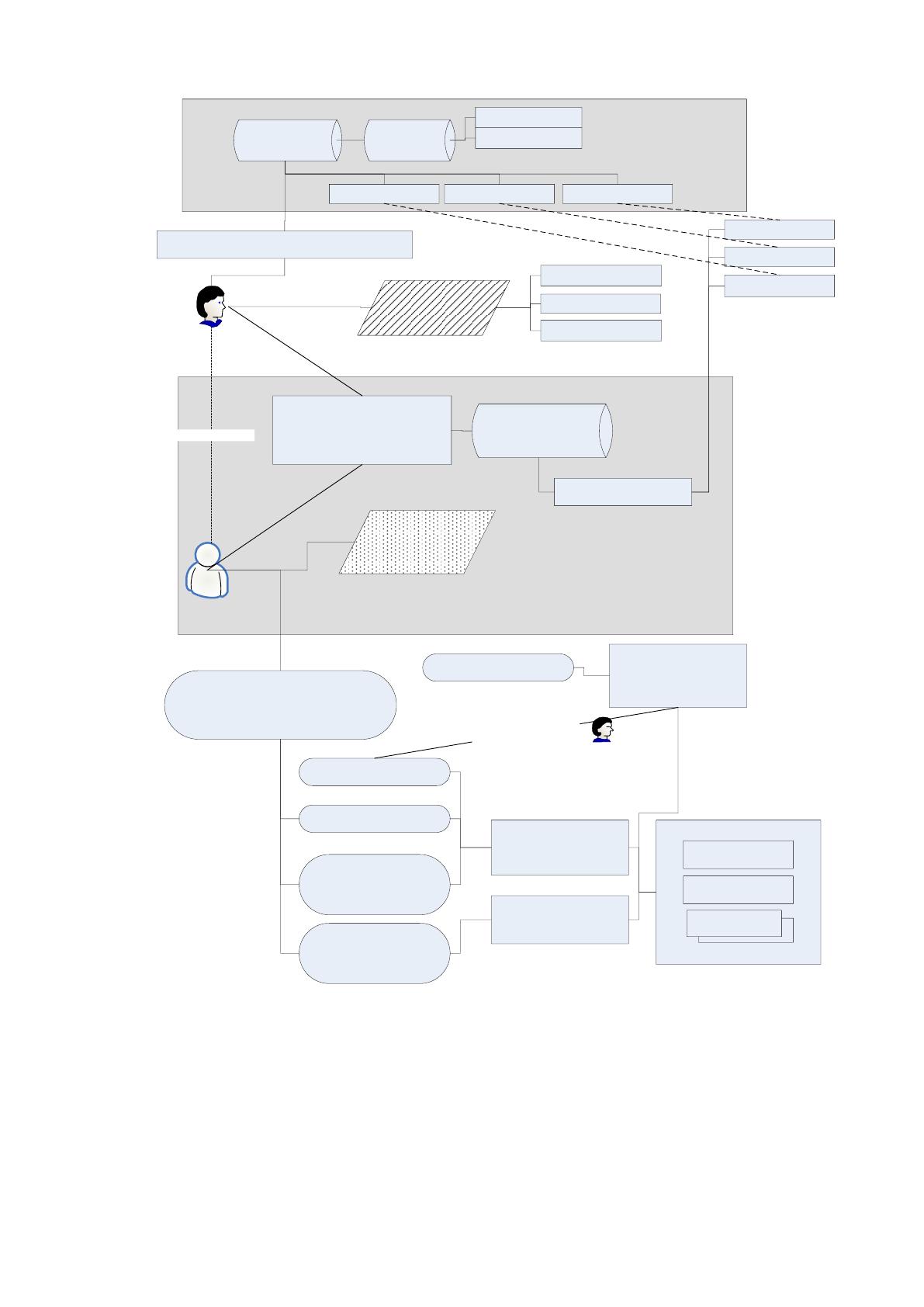
Рисунок 2.28. Настройка прав пользователей
Список пользователей системы может формироваться двумя способами:
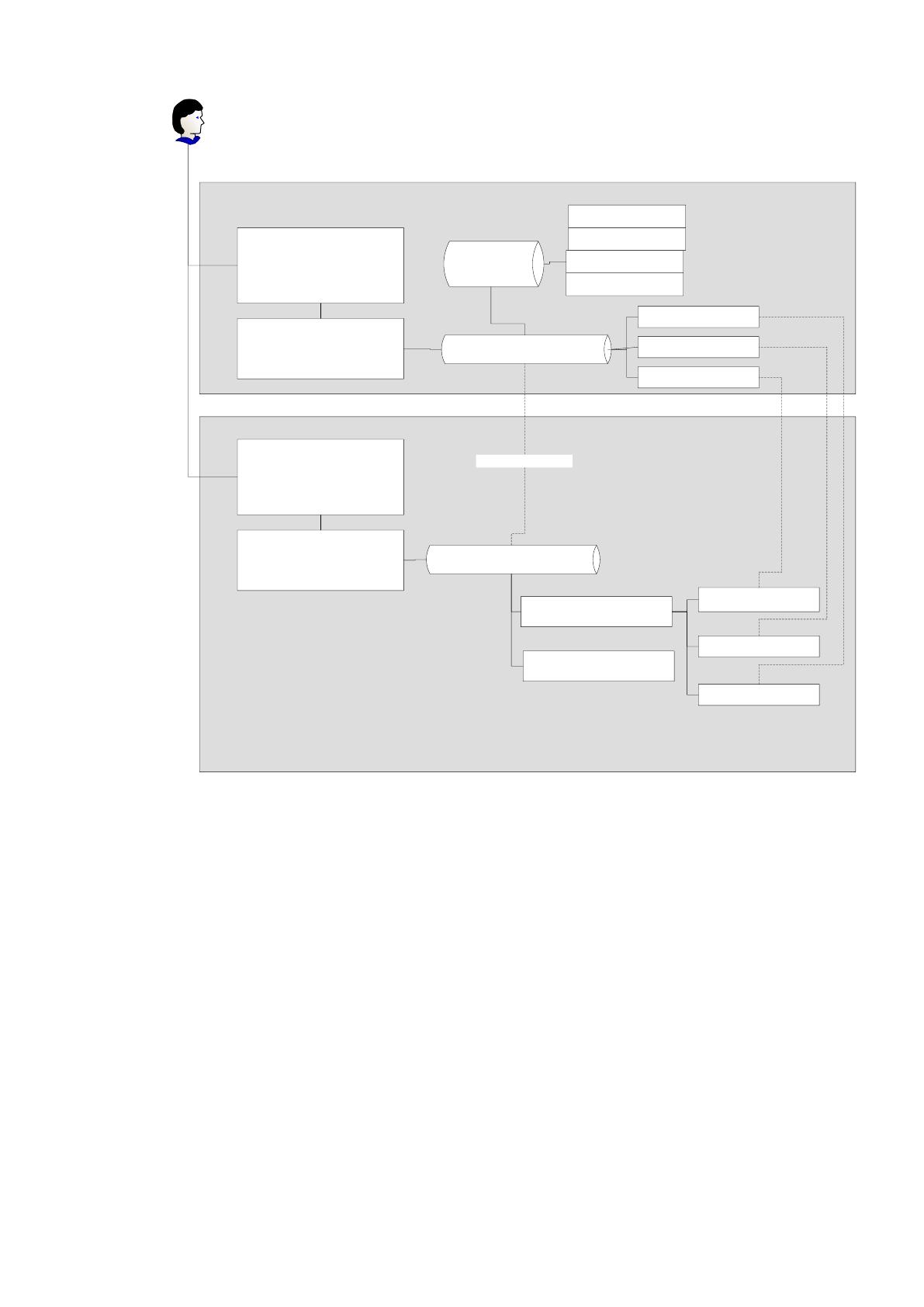
администратором Службы в «ручном» режиме (Рисунок 2.29) и самостоятельно
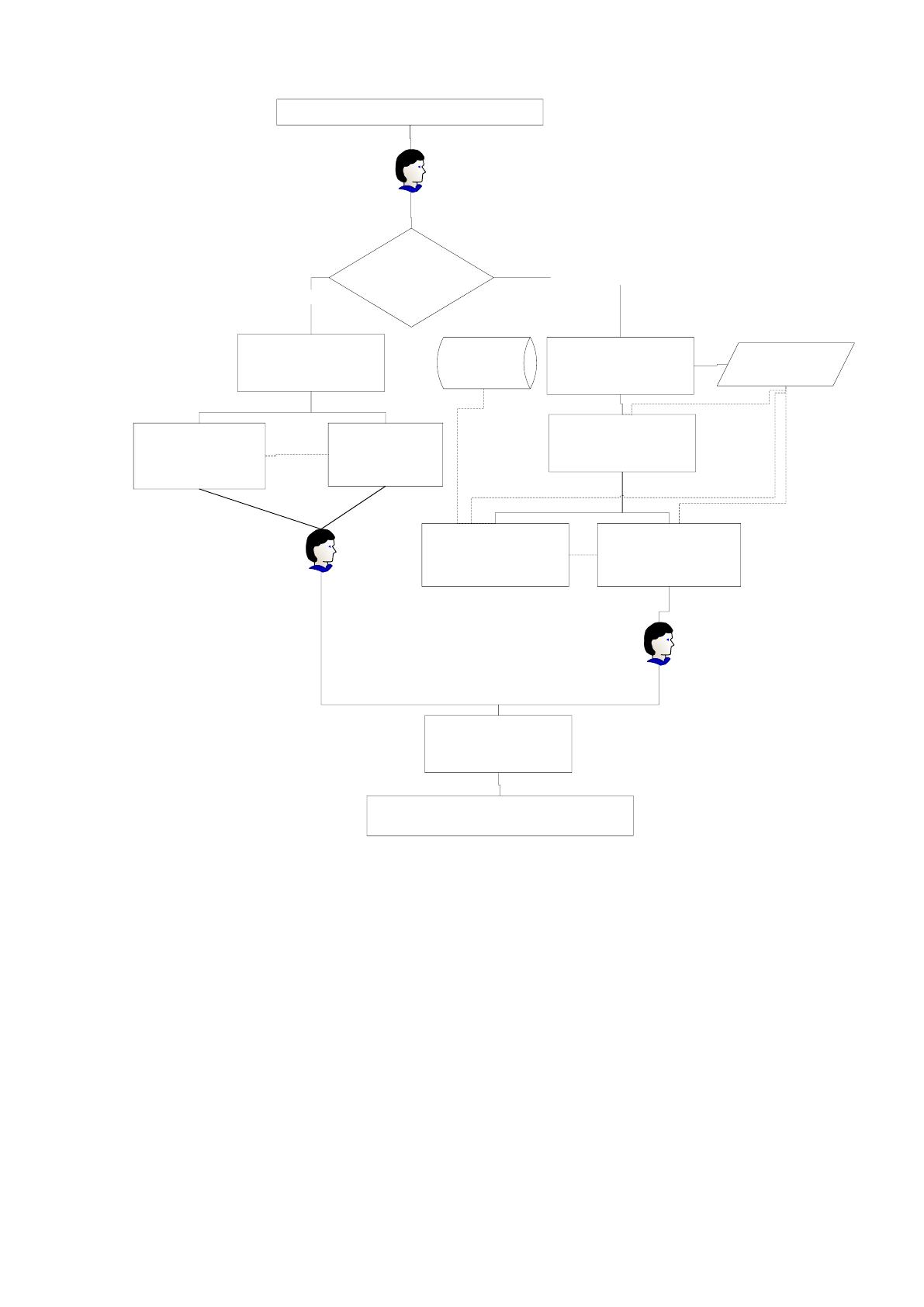
пользователем КИС в автоматическом режиме при регистрации нового пользователя
(Рисунок 2.30). В последнем случае предполагается что пользователь зашел в
систему в том числе и через web.
83
Режим «Конфигуратор»
Режим «Предприятие»
Ввод нового системного
пользователя в список
пользователей модуля
«Конфигуратор»
Задание настроек
пользователя
Роли
«Администратор»
«Пользователь»
«Гость»
Имя
Полное имя
Пароль
Ввод нового сотрудника в
справочник «Сотрудники»
Задание настроек
сотрудника
Системный пользователь
Сотрудник
Параметры
авторизации
Контакты
Код (логин)
Наименование
Пароль
Администратор
Однозначная связь
«Сотрудник»
Рисунок 2.29. Ввод нового пользователя администратором
Ввод нового пользователя в автоматическом режиме производится через
обработку «Вход и регистрация», доступную в интерфейсе любого
авторизовавшегося пользователя. При помощи нее можно как сменить текущего
пользователя, так и зарегистрировать нового пользователя, при этом он
автоматически будет добавлен в справочник «Сотрудник» конфигурации и в список
системных пользователей программного модуля «Конфигуратор»; будет задана
однозначная связь сотрудника и системного пользователя через параметры
авторизации; новому сотруднику будут назначены параметры.
84
Авторизация платформы
Ввод логина и пароля
сотрудника
Автоматический
перезапуск системы под
новым системным
пользователем
Поиск логина и
проверка пароля в
справочнике
«Сотрудники»
Системный пользователь
Поиск системного
пользоввателя
Авторизация платформы (без ввода логина и
пароля)
Обработка «Вход и
регистрация»
Вход
Ввод логина, пароля и
имени нового
пользователя
Проверка отсутствия
пользователя с такими
параметрами
Ввод нового сотрудника
в справочник
«Сотрудники»
Параметры
авторизации
Ввод нового
пользователя в список
системных
пользователей
Новый системный пользователь
Регистрация
Любой авторизованный пользователь
Константы
(значения по
умолчанию)
Рисунок 2.30. Ввод нового пользователя через обработку «Вход и
регистрация»
Система не предполагает возможность входа неавторизованного
пользователя. Новый пользователь, который хочет самостоятельно
зарегистрироваться в системе (обычно это пользователь, зашедший через web)
должен авторизоваться под системным пользователем «Гость», который
обязательно должен быть создан администратором в списке системных
пользователей с правами «Гость» в момент ввода системы в эксплуатацию.
Пользователь «Гость» обладает правами аналогичными правам «Пользователь»,
кроме оформления заявки. Кроме всего прочего ему доступна и обработка «Вход и
85
регистрация», запустив которую он может зарегистрировать нового
персонифицированного пользователя (себя) и далее авторизовываться уже под ним.
Пользователю, зарегистрировавшемуся самостоятельно (равно как и
зарегистрированному администратором в «ручном» режиме) доступна только
функция ввода новой задачи - оставить заявку администратору Службы на
выполнение каких-то работ, задать вопрос или написать претензию, а также
просмотр «своих» ранее введенных заявок. При просмотре новой или ранее
созданной заявки пользователь может просматривать все ее параметры и ход
выполнения.
Так как система устанавливает однозначную связь между системными
пользователями, созданными в модуле «Конфигуратор» и сотрудниками (записями
справочника «Сотрудники»), то получается что при регистрации нового
пользователя он автоматически становится сотрудником Службы. Для штатных
сотрудников это верно, а пользователи КИС становятся псевдо-сотрудниками и
заносятся в специальную папку «Пользователи» справочника «Сотрудники».
Создаваемое приложение будет работать в режиме «тонкого клиента» и в
режиме веб-клиента, но разработчику нет надобности ориентироваться на какой-то
конкретный вариант. Это еще один плюс платформы «1С:Предприятие 8.3»: не
нужно задумываться о том в каком варианте будет запускаться разрабатываемое
приложение – платформа обо всем позаботится сама. Но это произойдет только в
том случае если приложение разрабатывается по технологии «Управляемое
приложение».
Эта технология разработки отличается от обычного приложения. В первую
очередь, это кардинально новый подход к созданию интерфейса пользователя. В
основном это относится к командному интерфейсу, имеющего декларативный
принцип построения. Также полностью изменился процесс разработки форм,
интерфейс которых лишь декларируется, а создается платформой «на лету» в момент
вызова формы [17].
Пользователи КИС и сотрудники Службы могут работают с приложением в
режиме веб-клиента через сеть Интернет. В отличие от "обычных" приложений веб-
клиент не нужно устанавливать на компьютер и у него нет исполняемого файла.
86
Веб-клиент исполняется не в среде операционной системы компьютера, а в
среде интернет-браузера (Mozilla Firefox, Windows Internet Explorer, Google Chrome
или Safari). Достаточно всего лишь запустить браузер, ввести адрес веб-сервера, на
котором опубликовано разработанное приложение, – и веб-клиент сам "придет" к
нему на компьютер и начнет работать.
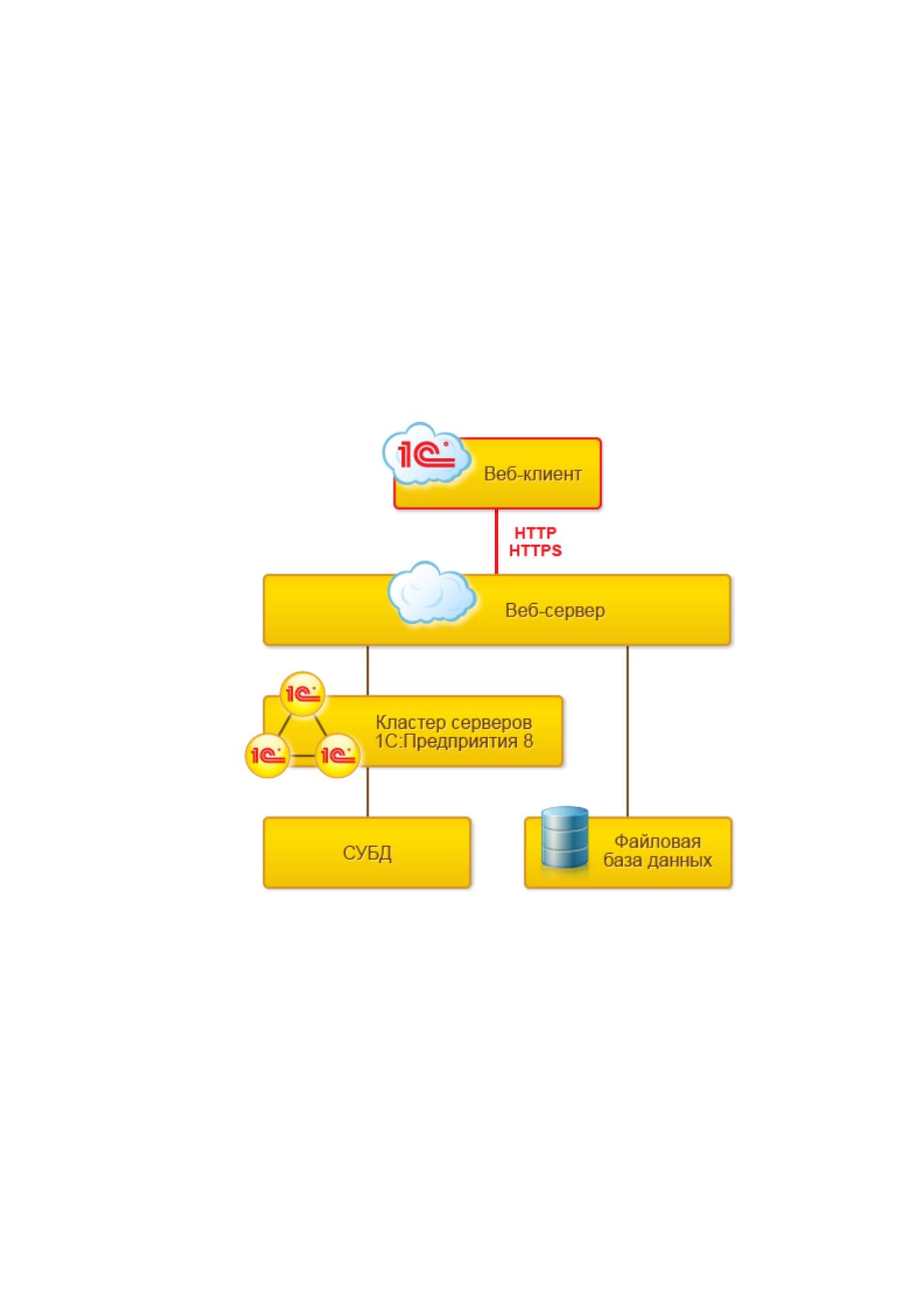
Веб-клиент применяет технологии HTTPRequest и DHTML. Программные
модули, разработанные в решении, автоматически компилируются из языка
платформы «1С:Предприятия 8» и непосредственно исполняются на стороне веб-
клиента (Рисунок 2.31).
Рисунок 2.31. Схема работы веб-клиента
Прикладные решения не требуют какой-либо доработки для того, чтобы
работать с ними через Интернет. И тонкий, и веб-клиент самостоятельно
обеспечивают функционирование интерфейса 1С:Предприятия 8 на компьютере
пользователя. Подключение клиентских приложений может выполняться как по
протоколу http, так и по протоколу https, поддерживающему шифрование
передаваемых данных.
Источник: https://baza.diplomsite.ru/previewfile/1978