Материал: Автоматизация приема и обработки заявок отделом техподдержки ООО "Компьютерные бизнес-системы"
Внимание! Если размещение файла нарушает Ваши авторские права, то обязательно сообщите нам
87
2.3.4 Описание программных модулей
Для хранения условно-постоянных данных разрабатываемой системы
целесообразно использовать прикладной объект «Справочники» платформы. Для
каждой категории информации необходимо создать отдельный справочник,
определить и задать для него параметры, представленные закладками формы
настройки прикладного объекта «Справочник».
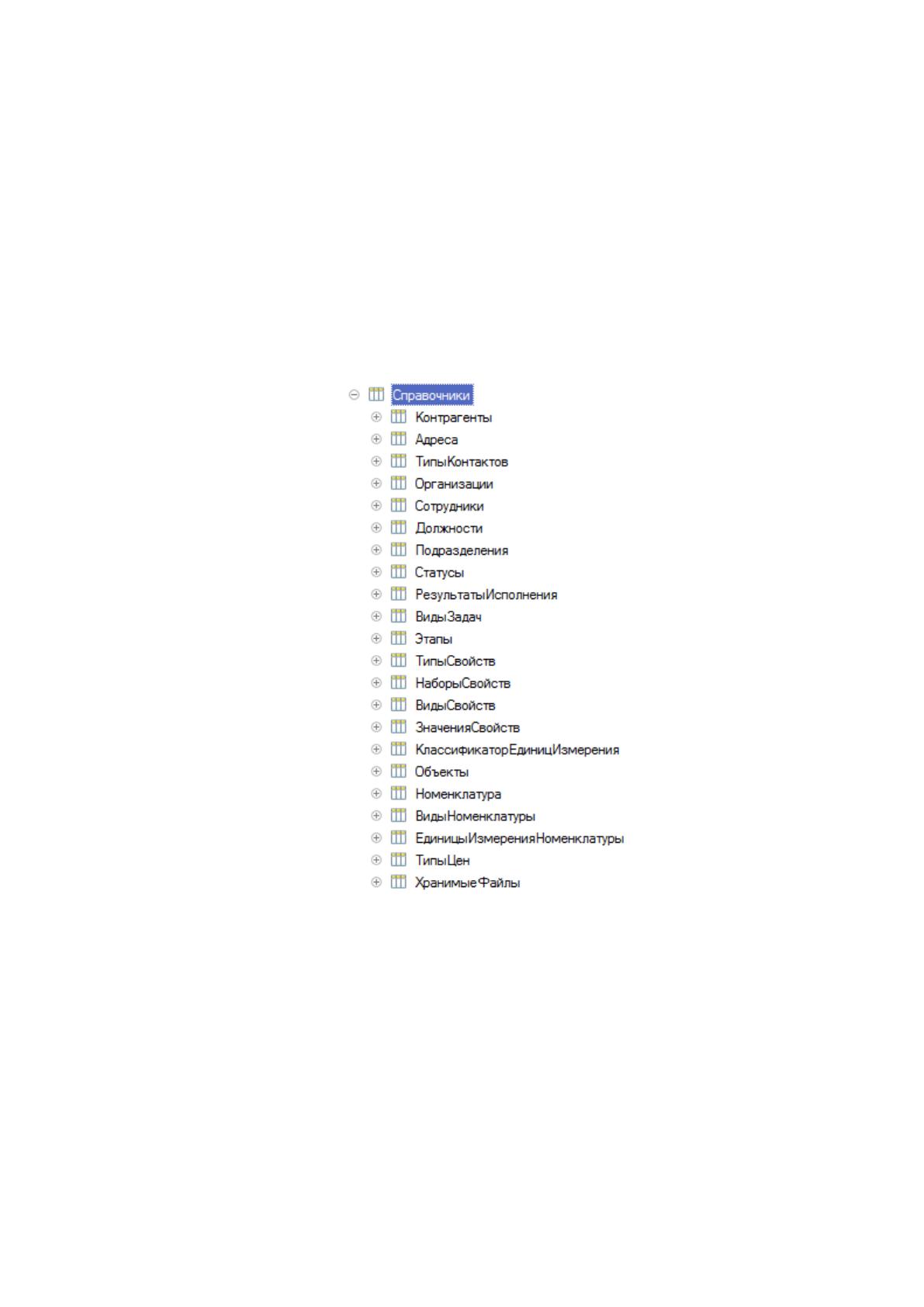
Состав справочников разрабатываемой системы, как он выглядит в модуле
«Конфигуратор», приведен на Рисунке 2.32.
Рисунок 2.32. Список справочников системы
Для каждого справочника необходимо задать структуру – т.е. состав
реквизитов справочника и состав его табличных частей, для каждой из которых
необходимо создать свою структуру реквизитов. В реквизитах целесообразно
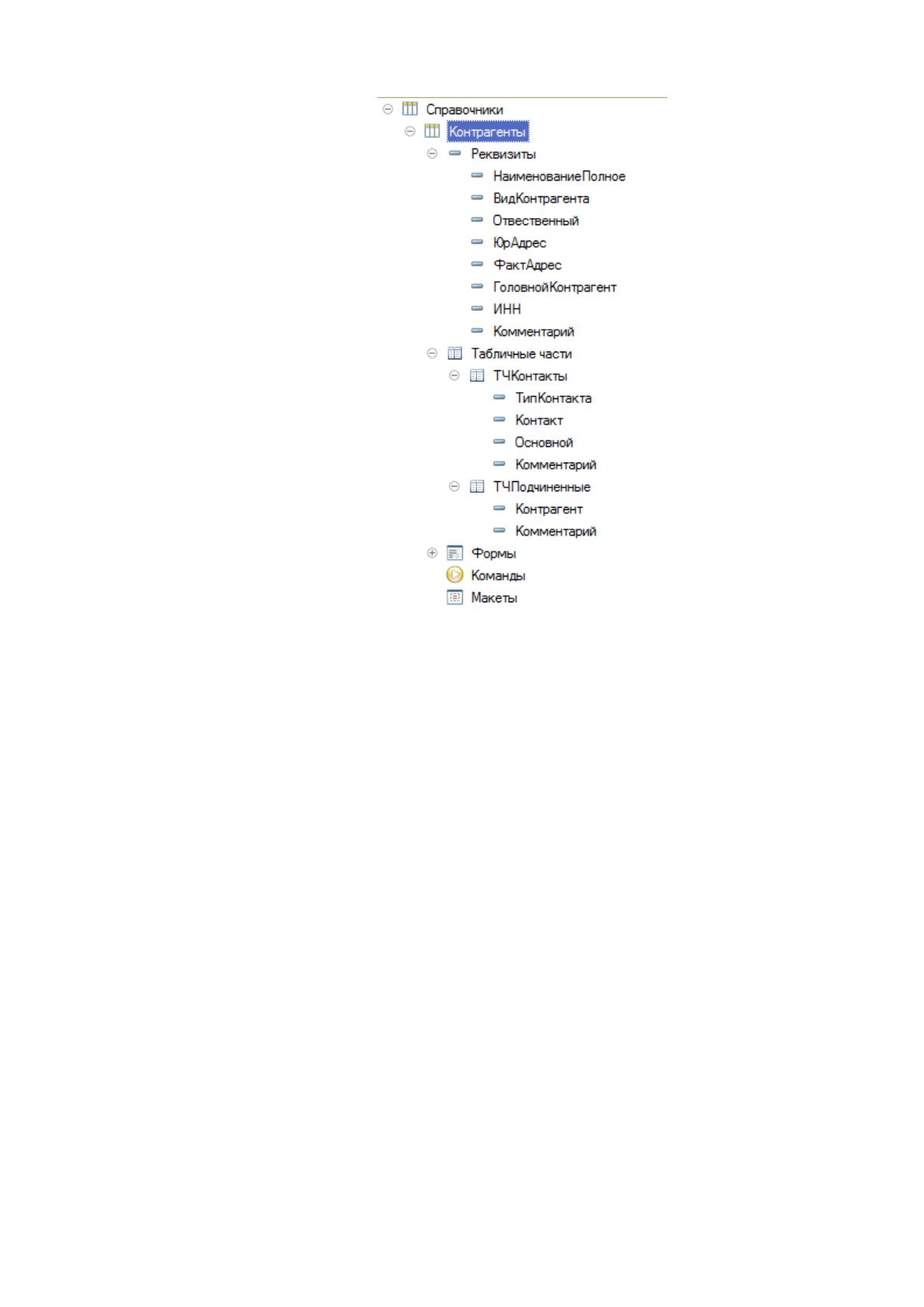
хранить свойства объектов информации. На Рисунке 2.33 представлены структура
реквизитов и табличных частей справочника «Контрагенты».
88
Рисунок 2.33. Структура справочника «Контрагенты»
Центральным объектом разрабатываемой конфигурации должен стать
документ «Задача». Документ «Задача» — это формальное представление реальной
заявки, поступившей в Службу или задачи по одному из этапов ее сопровождения.
Реквизиты шапки и табличных частей документа полностью отображают параметры
заявки, состав экранных форм позволяет создать интерфейс пользователя, в
программных модулях экранных форм задается логика поведения документа и
взаимодействия с пользователем, факт проведения документа отражает факт
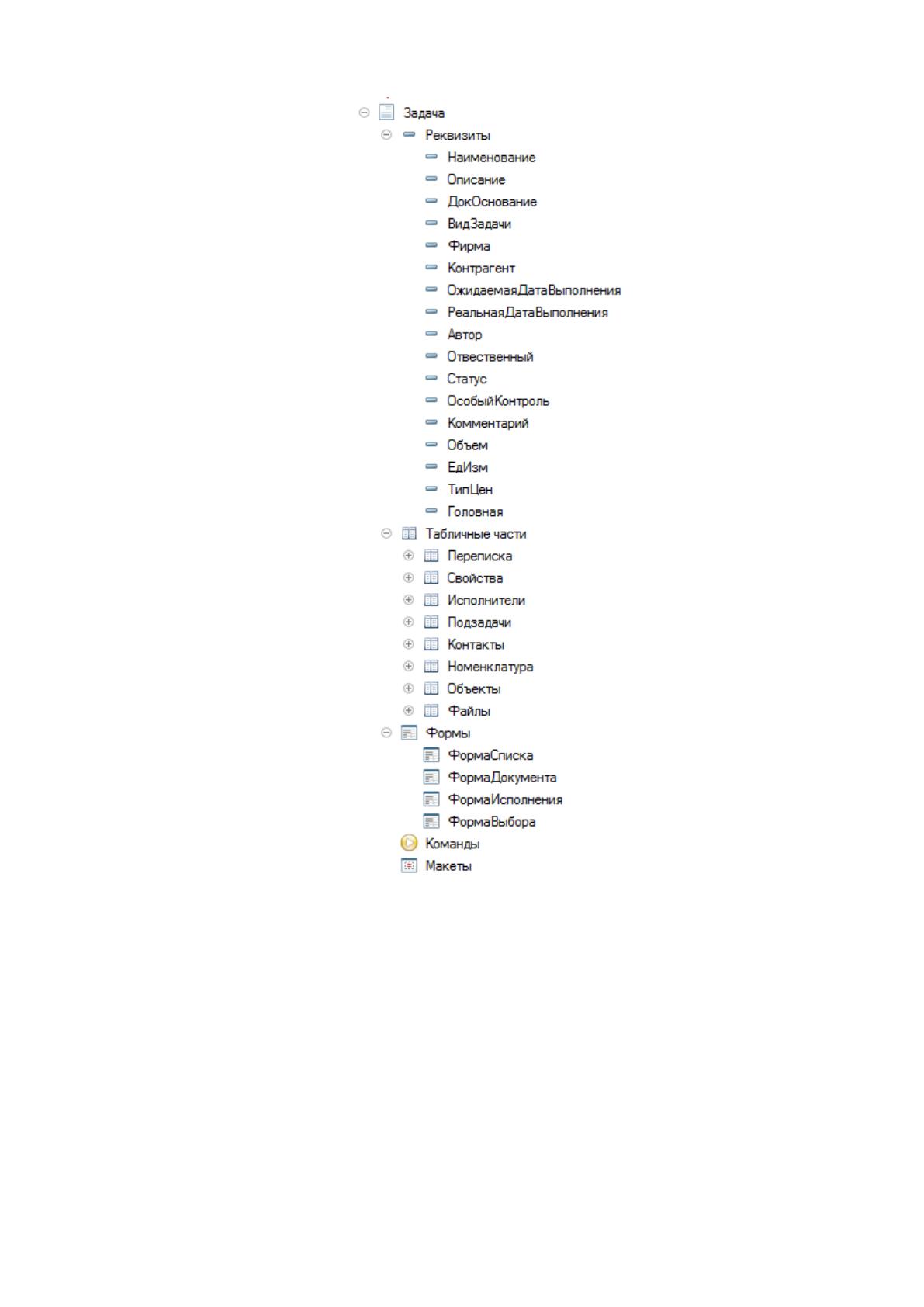
фиксации полного выполнения задачи [18]. Структура документа «Задача»
приведена на Рисунке 2.34.
89
Рисунок 2.34. Структура документа «Задача»
При такой сложной структуре на первое место выходит организация
грамотного и удобного интерфейса этого документа, который, во-первых,
предоставит полноценный интерфейс работы с этим документом, во-вторых,
обеспечит логику работы: оградит от недопустимых действий, автоматически
заполнит необходимые поля и сделает нужные действия, представит данные в
удобном виде.
90
2.4 Контрольный пример реализации проекта и его описание
При запуске программы пользователь видит перед собой основное окно и
панель разделов. Все функции программы сгруппированы по разделам,
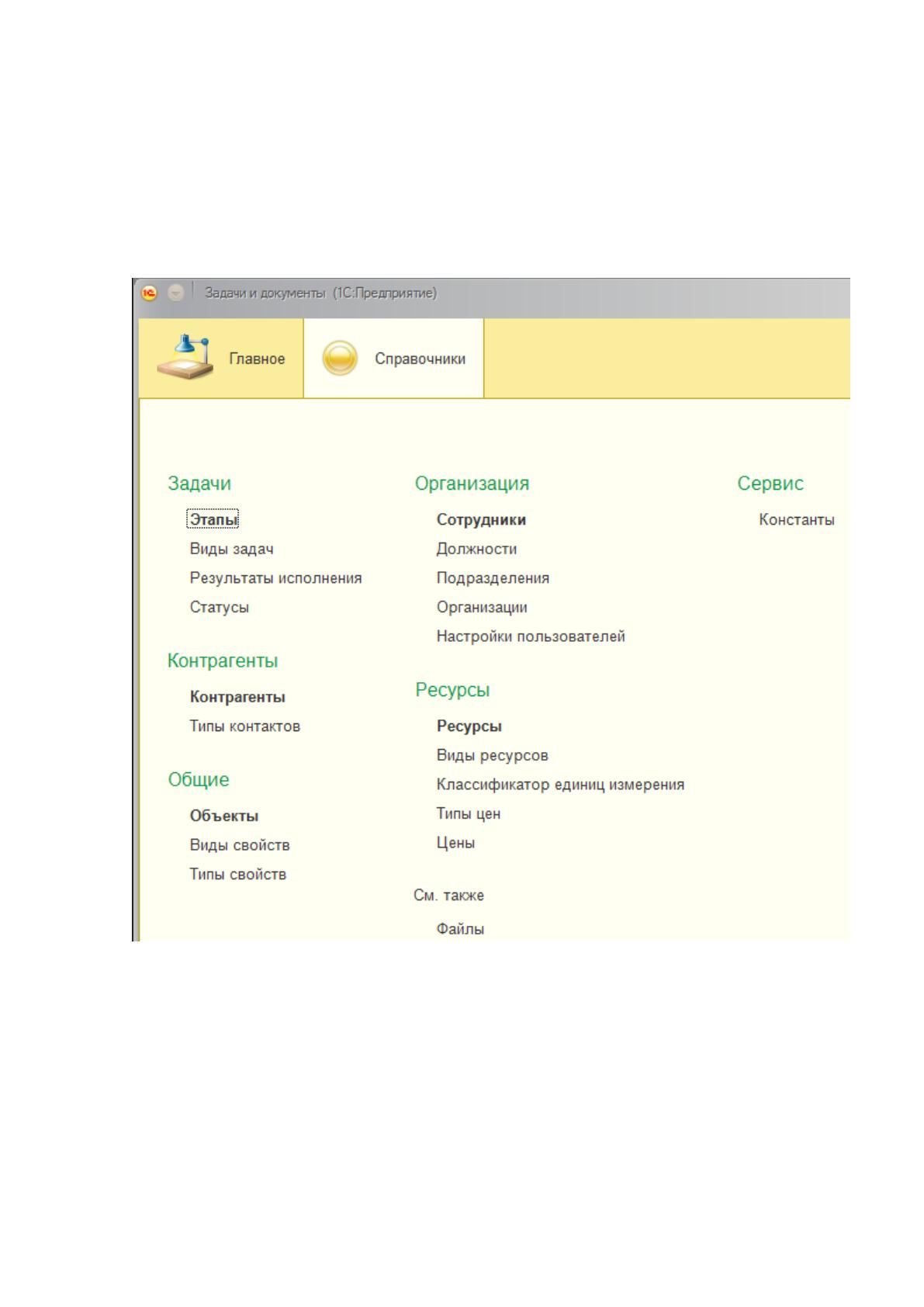
соответствующим подсистемам конфигурации. На Рисунке 2.35 представлена
панель разделов и меню функций текущего раздела «Справочники».
Рисунок 2.35. Панель разделов и меню функций раздела «Справочники»
Работу с системой целесообразно начать с заполнения справочников,
заполненные значения которых удобно будет подставлять в качестве параметров
документов. Среди справочников наибольшее значение имеют справочник
«Контрагенты», в котором хранятся сведения о клиентах предприятия компании
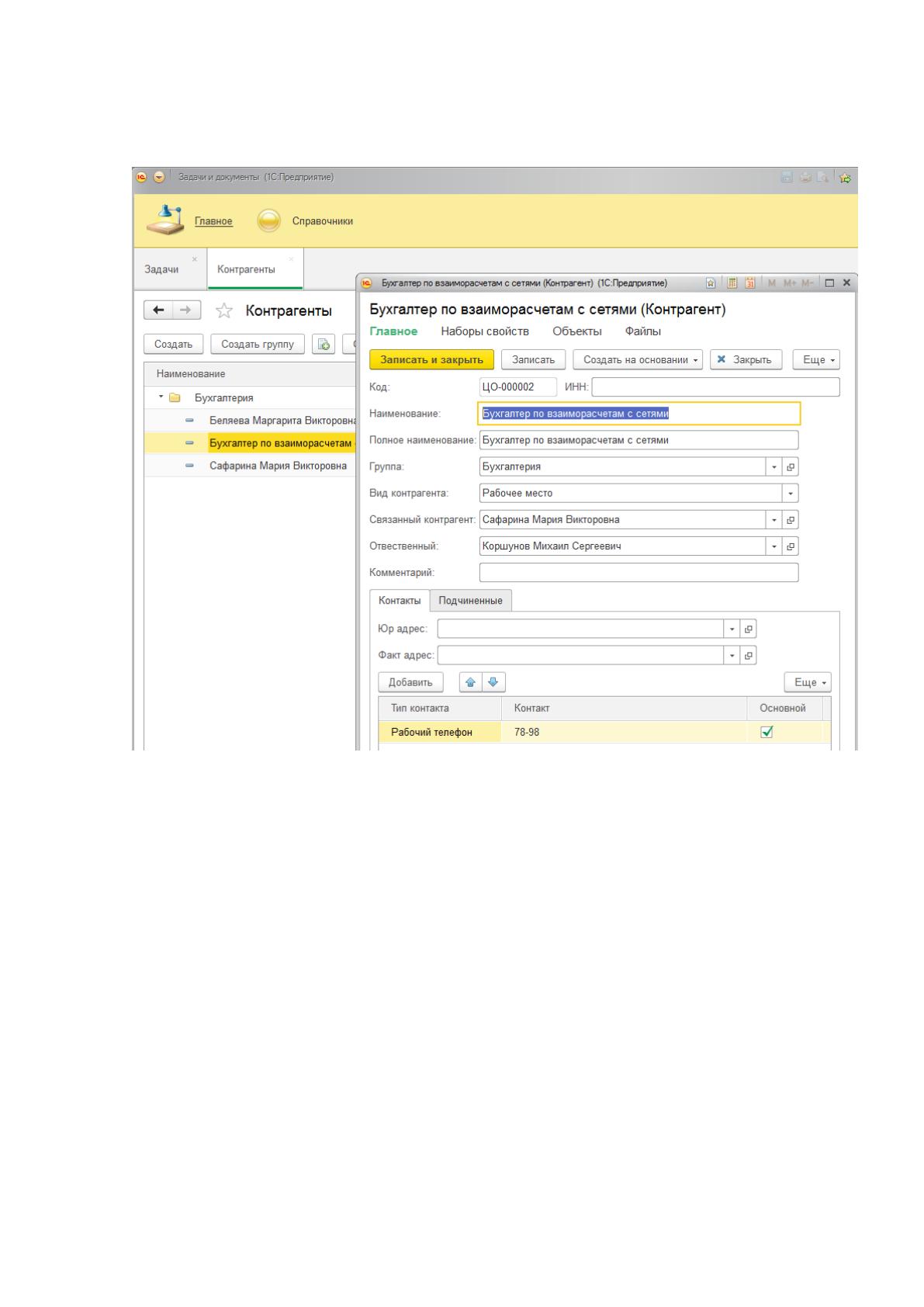
Справочник открывается при вызове команды «Контрагенты» меню функций
раздела «Справочники». Справочник имеет иерархическую структуру. Для
91
просмотра и редактирования данных конкретного контрагента необходимо двойным
щелчком открыть окно этого контрагента (Рисунок 2.36).
Рисунок 2.36. Справочник «Контрагенты»
При помощи командного интерфейса можно перейти к просмотру и
редактированию связанных данных контрагента.
Остальные справочники редактируются аналогично, и мы не будем на них
подробно останавливаться.
Наибольший интерес при работе с программой представляет из себя режим
работы со списком задач по сопровождению заявок клиентов. Как правило,
контрагент звонит в Службу и описывает проблему, возникшую у него в ходе
эксплуатации ресурсов. Сотрудником Службы оформляется задача со слов
пользователя, назначается на нее ответственный исполнитель.
Задачу в системе может сгенерировать и сам пользователь, если он
самостоятельно зарегистрировался в системе или администратором Службы ему дан
доступ, и он авторизовался в ней. В этом случае автором задачи является
Источник: https://baza.diplomsite.ru/previewfile/1978