Материал: Автоматизация процесса взаимодействия с клиентами (CRM) в филиале компании DNS
Внимание! Если размещение файла нарушает Ваши авторские права, то обязательно сообщите нам
67
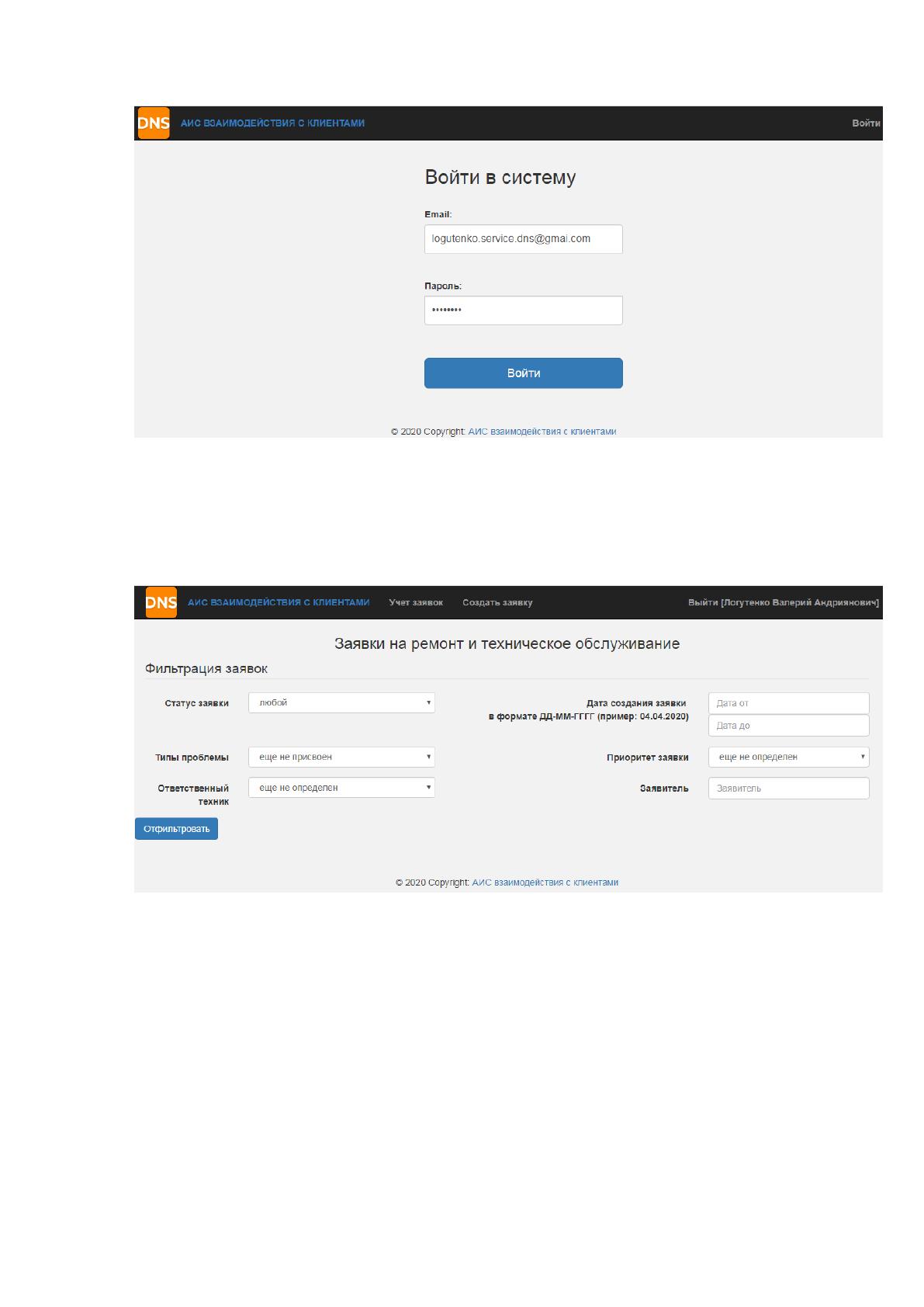
Рисунок 35 – Авторизация под аккаунтом менеджера
После загрузки личного кабинета менеджеру отображается форма
фильтрации заявок (рисунок 36). Покажем ее позже.
Рисунок 36 – Личный кабинет менеджера
Для создания заявки надо перейти на соответствующую ссылку в меню.
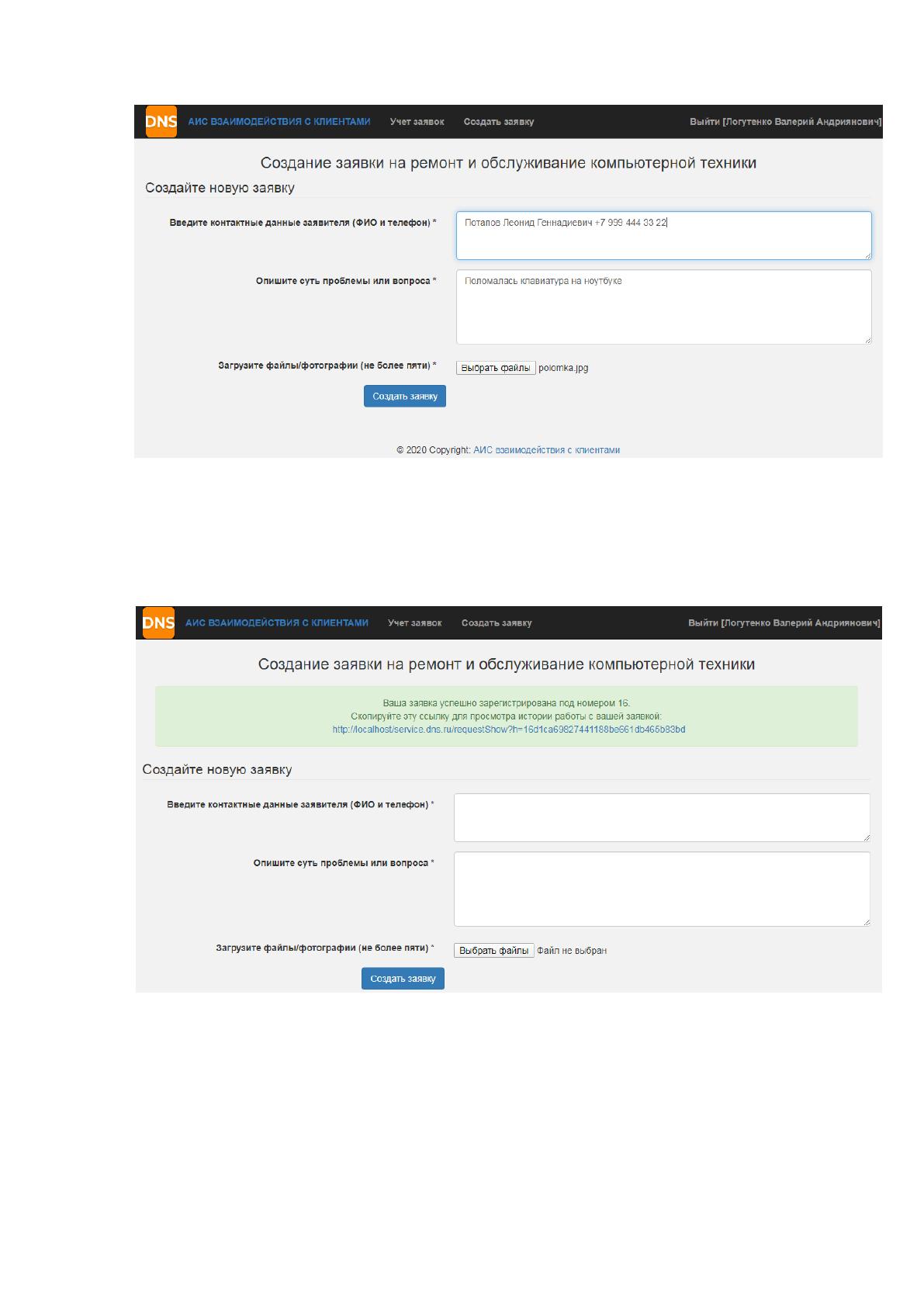
Загрузится форма регистрации новой заявки (рисунок 37).
68
Рисунок 37 – Форма регистрации новой заявки
После ввода параметров, прикрепления файлов при необходимости,
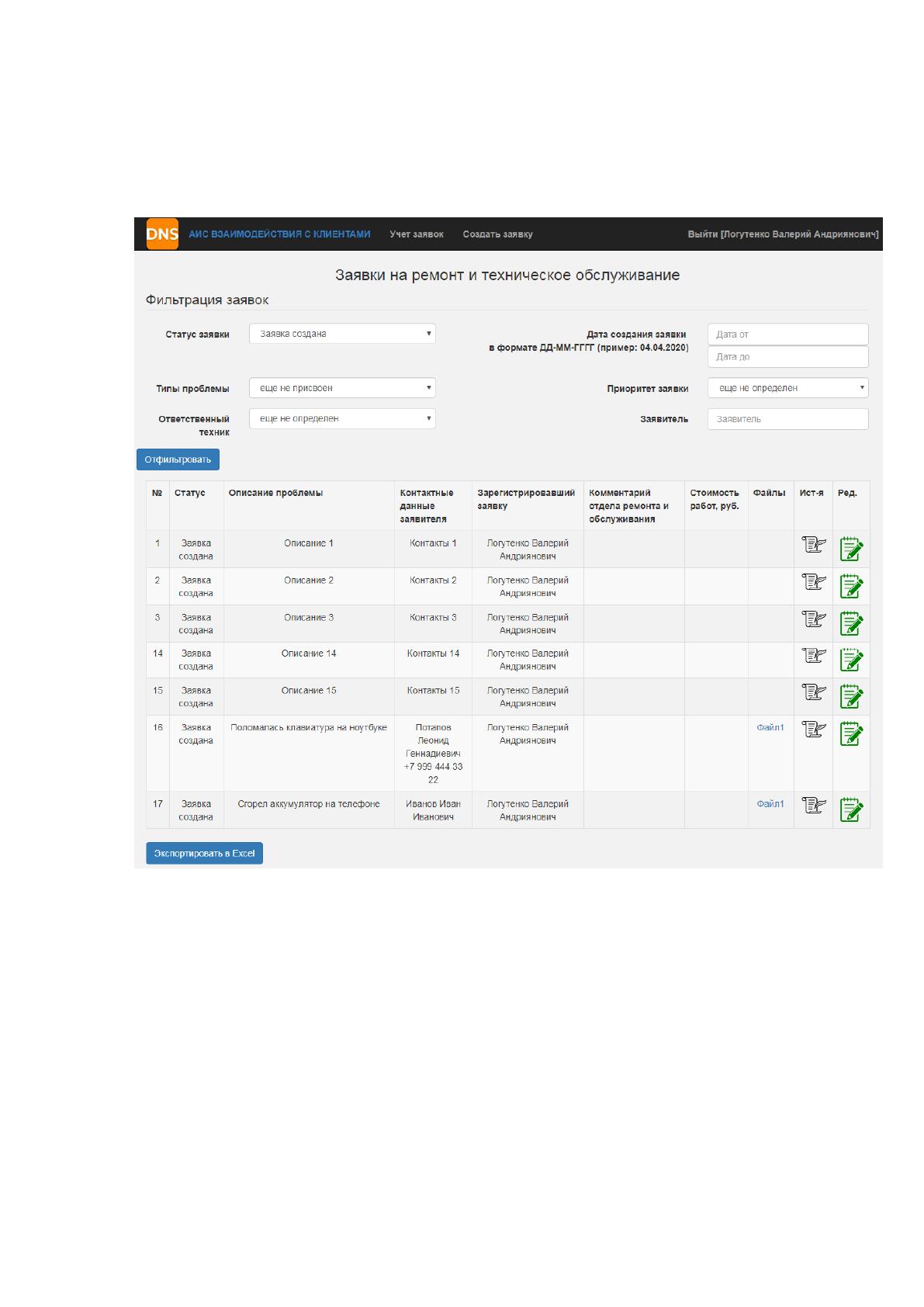
система генерирует хеш-ссылку, а также выдает сообщение (рисунок 38).
Рисунок 38 – Сообщение о создании новой заявки
По этой ссылке клиент может без авторизации просмотреть историю
работы со своей заявкой:
69
http://localhost/service.dns.ru/requestShow?h=16d1ca69827441188be661db46
5b83bd
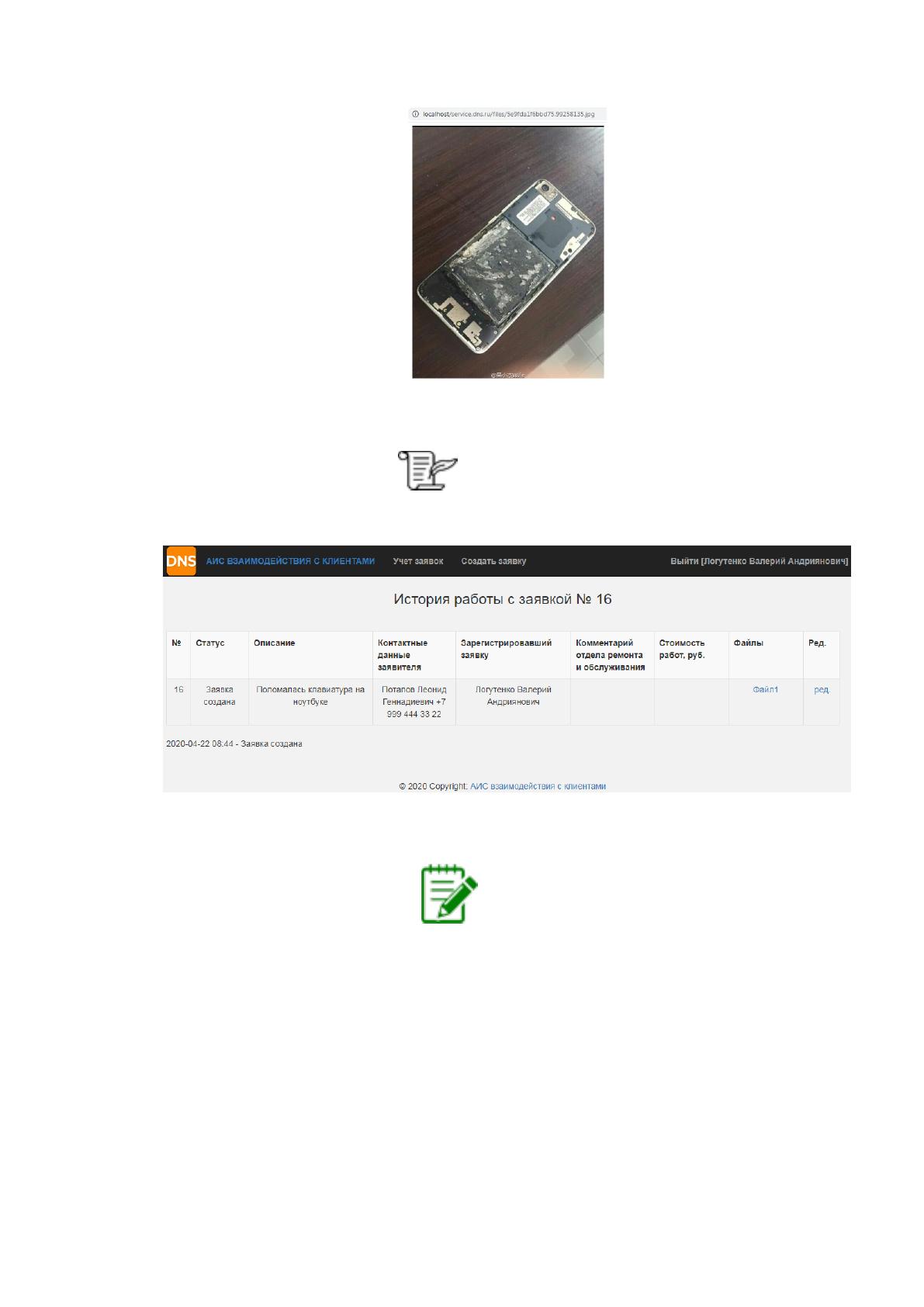
Фильтр позволяет комбинировать параметры (рисунок 39).
Рисунок 39 – Просмотр заявок в системе
Можно просмотреть прикрепленной к заявке фото (рисунок 40).
70
Рисунок 40 – Просмотр прикрепленной к заявке фотографии
При клике на значок откроется история работы с заявкой. Заявка
только создана (рисунок 41).
Рисунок 41 – История работы с заявкой
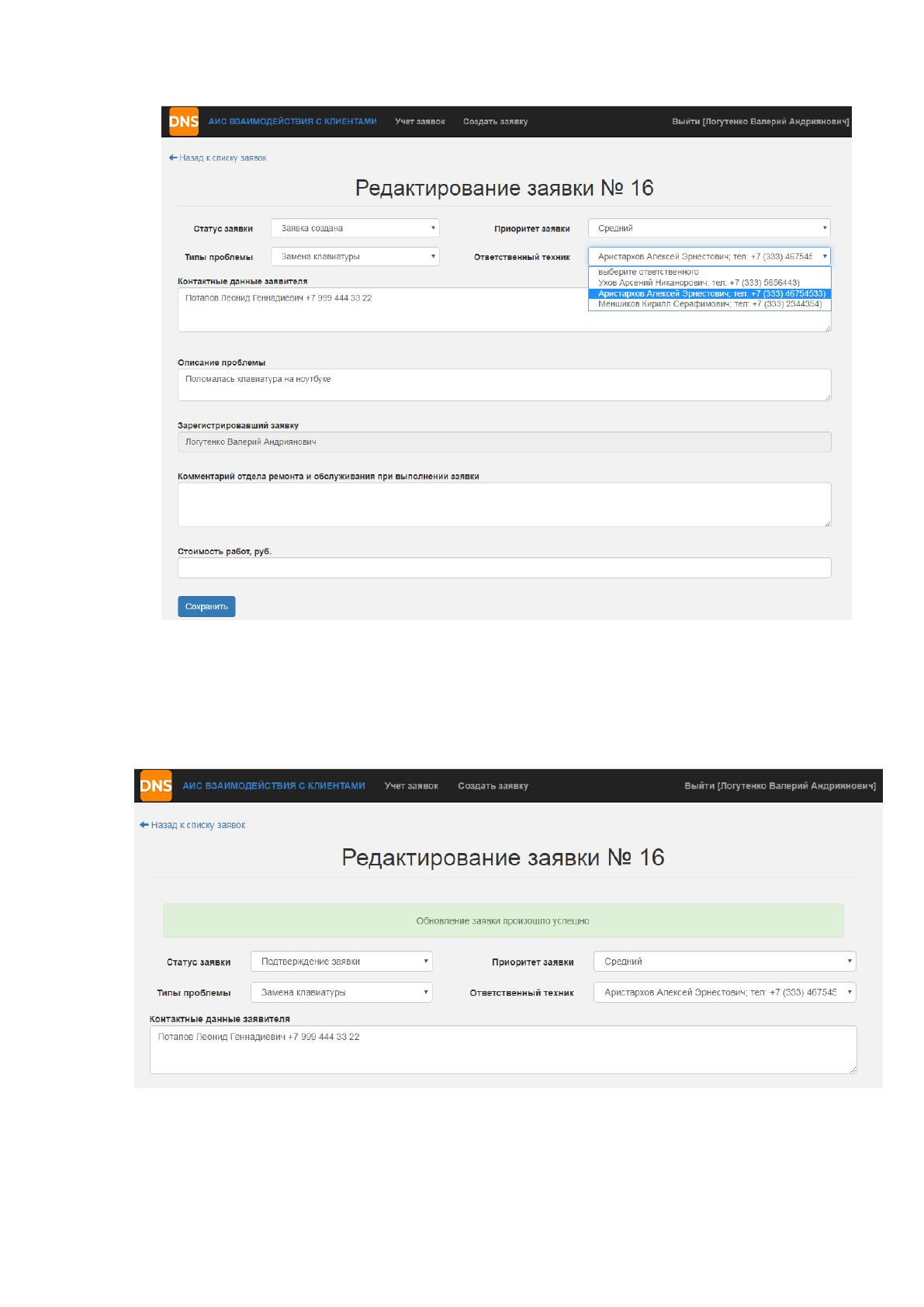
При клике на значок откроется форма редактирования заявки
(рисунок 42).
71
Рисунок 42 – Форма редактирования заявки
После сохранения настроек система уведомит об обновлении состояния
заявки (рисунок 43).
Рисунок 43 – Сообщение об успешном редактировании
Источник: https://baza.diplomsite.ru/previewfile/2064