Материал: Автоматизация учета рабочего времени сотрудников компании ОАО "РЖД"
Внимание! Если размещение файла нарушает Ваши авторские права, то обязательно сообщите нам
58
В случае нажатия кнопки «Выйти» происходит переход к окну
авторизации.
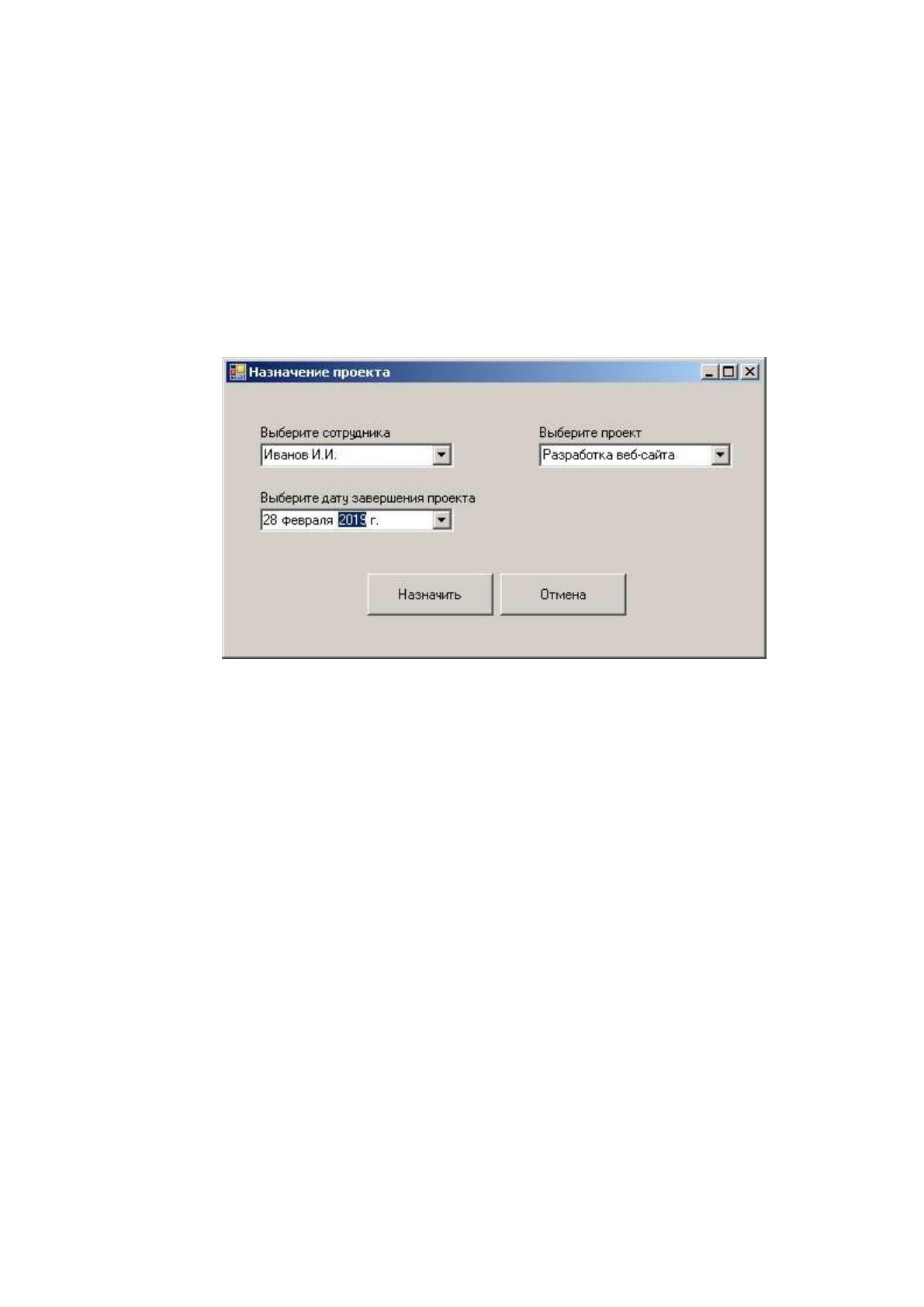
Нажатие кнопки «Назначить проект» приводит к появлению
соответствующего окна, в котором руководитель может выбрать сотрудника
и назначить ему на выполнение проект из списка, установив при этом срок
выполнения (рисунок 17).
Рисунок 17 – Окно назначения проекта
Нажатие кнопки «Отмена» приведет к переходу на главное окно
руководителя.
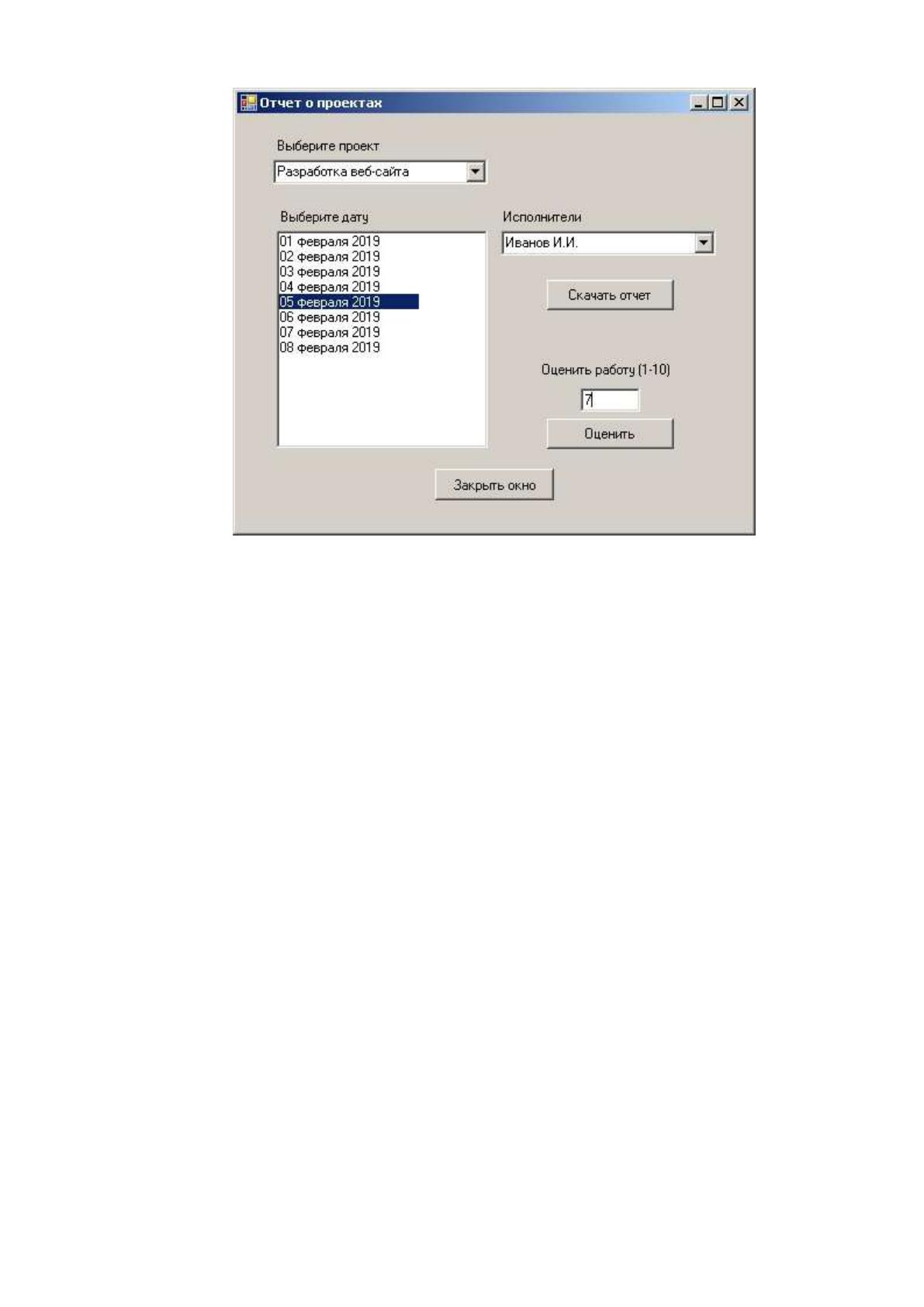
Для контроля выполнения проектов и оценки работы сотрудника
используется окно «Отчет о проектах», показанное на рисунке 18.
59
Рисунок 18 – Окно оценки проекта
Для контроля выполнения проекта необходимо выбрать его из
выпадающего списка. При этом в поле «Выберите дату» появится список
дней выполнения проекта, а в поле «Исполнители» отобразятся все
исполнители, назначенные на данный проект. Выбирая день и исполнителя
руководитель может проконтролировать какая работа была проведена и
оценить ее.
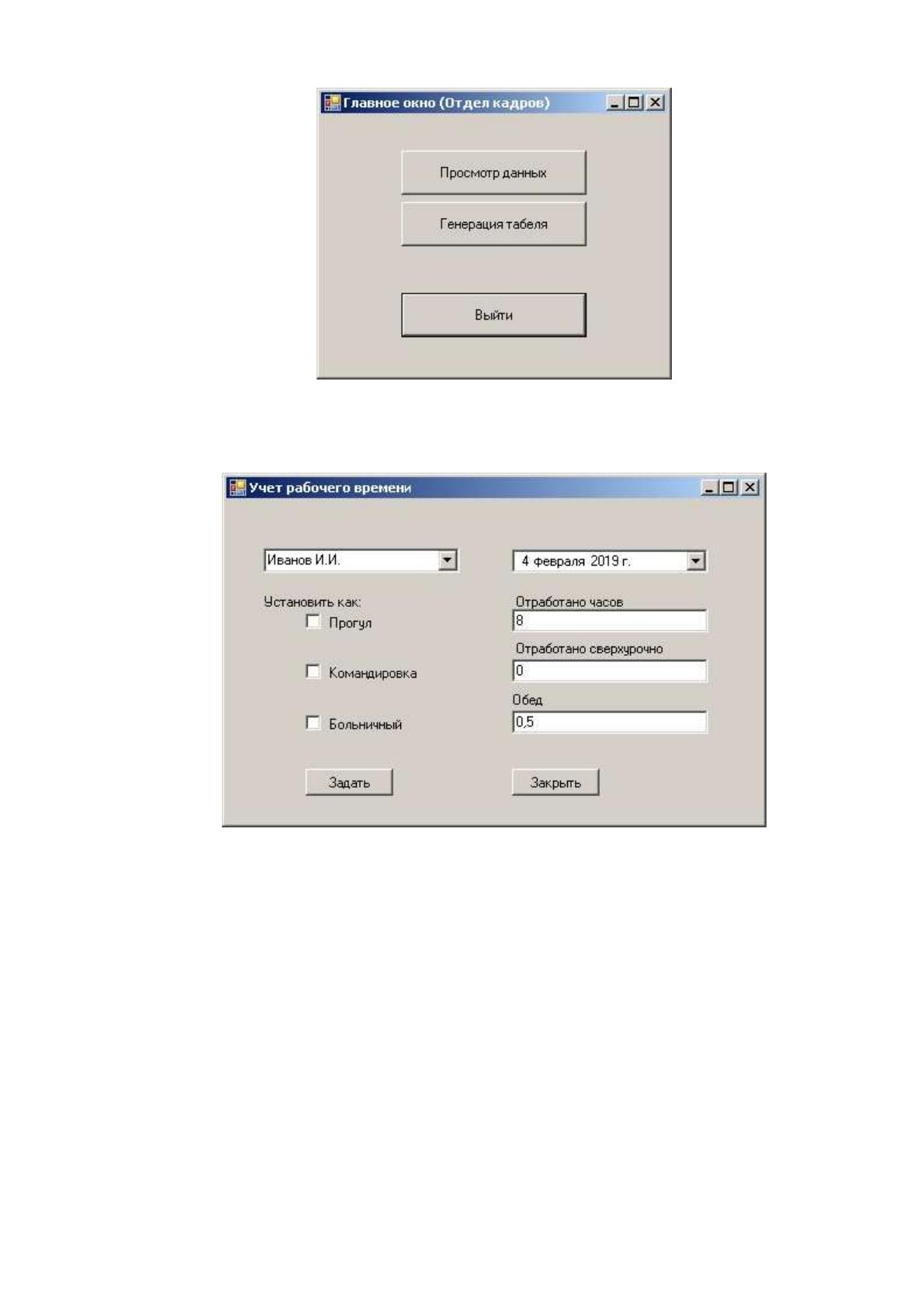
Сотрудник отдела кадров, ответственный за учет рабочего времени
имеет доступ к информации о том сколько отработал каждый сотрудник.
Также имеется возможность устанавливать прогулы, командировки и
больничные. Для доступа к данным функциям используется главное окно
сотрудника отдела кадров (Рисунок 19), в котором необходимо вызвать окно
«Учет рабочего времени», нажав кнопку «Просмотр данных» (Рисунок 20).
60
Рисунок 19 – Главное окно сотрудника отдела кадров
Рисунок 20 – Окно учета рабочего времени
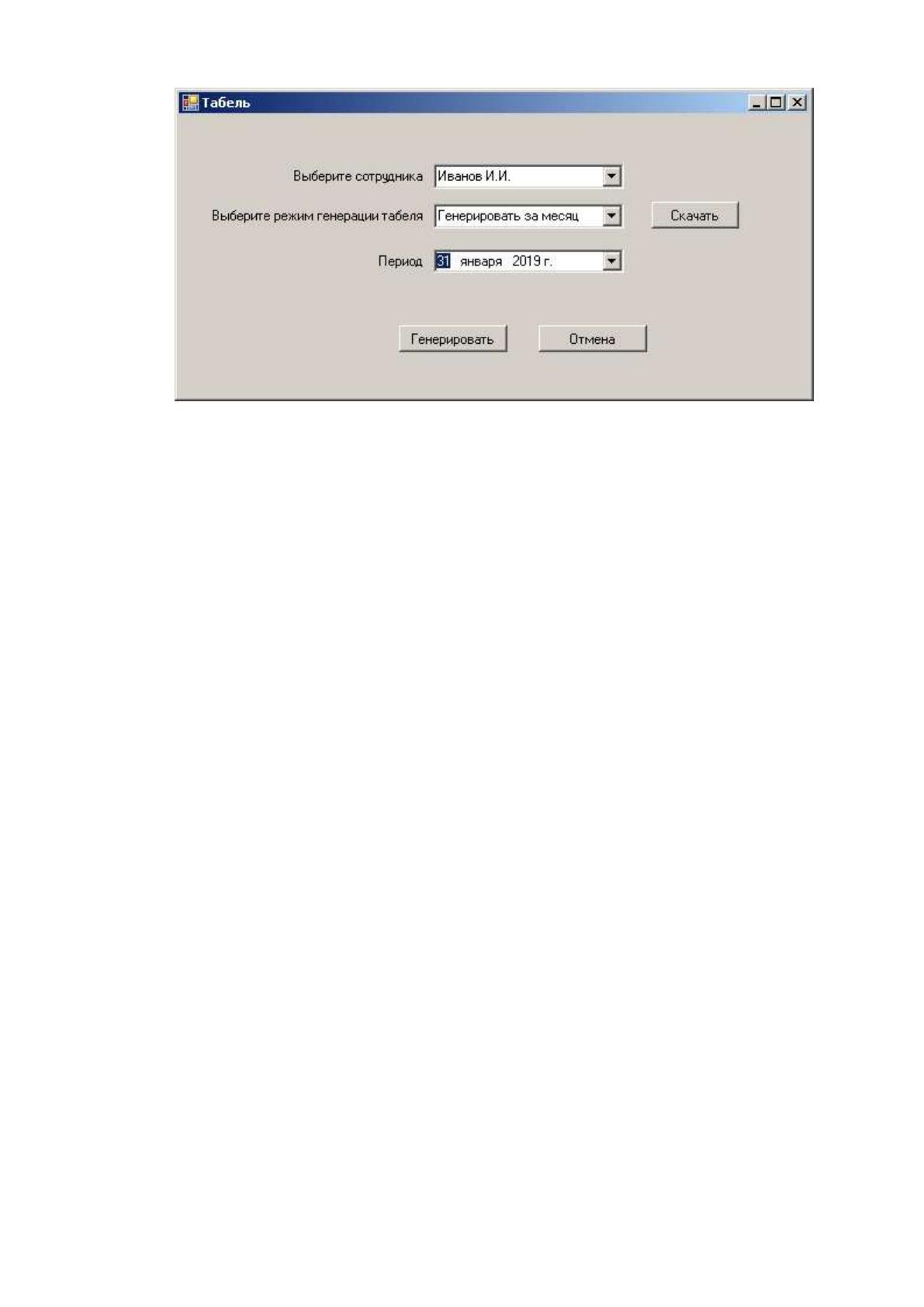
Информационная система учета рабочего времени позволяет
автоматически формировать табель учета рабочего времени, что с одной
стороны облегчает процесс начисления заработной платы, и с другой
предоставляет возможность просмотра информации об отработанном
времени сотрудника в произвольный период времени. Это обеспечивается с
помощью окна «Табель», которое открывается нажатием кнопки «Генерация
табеля» в главном окне сотрудника отдела кадров (Рисунок 21).
61
Рисунок 21 – Окно «Табель»
В данном окне доступно два режима генерации табеля учета рабочего
времени:
Генерация за произвольный период. Данная функция будет
полезна для предоставления данных о рабочем времени сотрудника по
требованию
Генерация за месяц. Данная функция позволяет генерировать
табель учета рабочего времени за прошедший месяц и полезна при
начислении заработной платы.
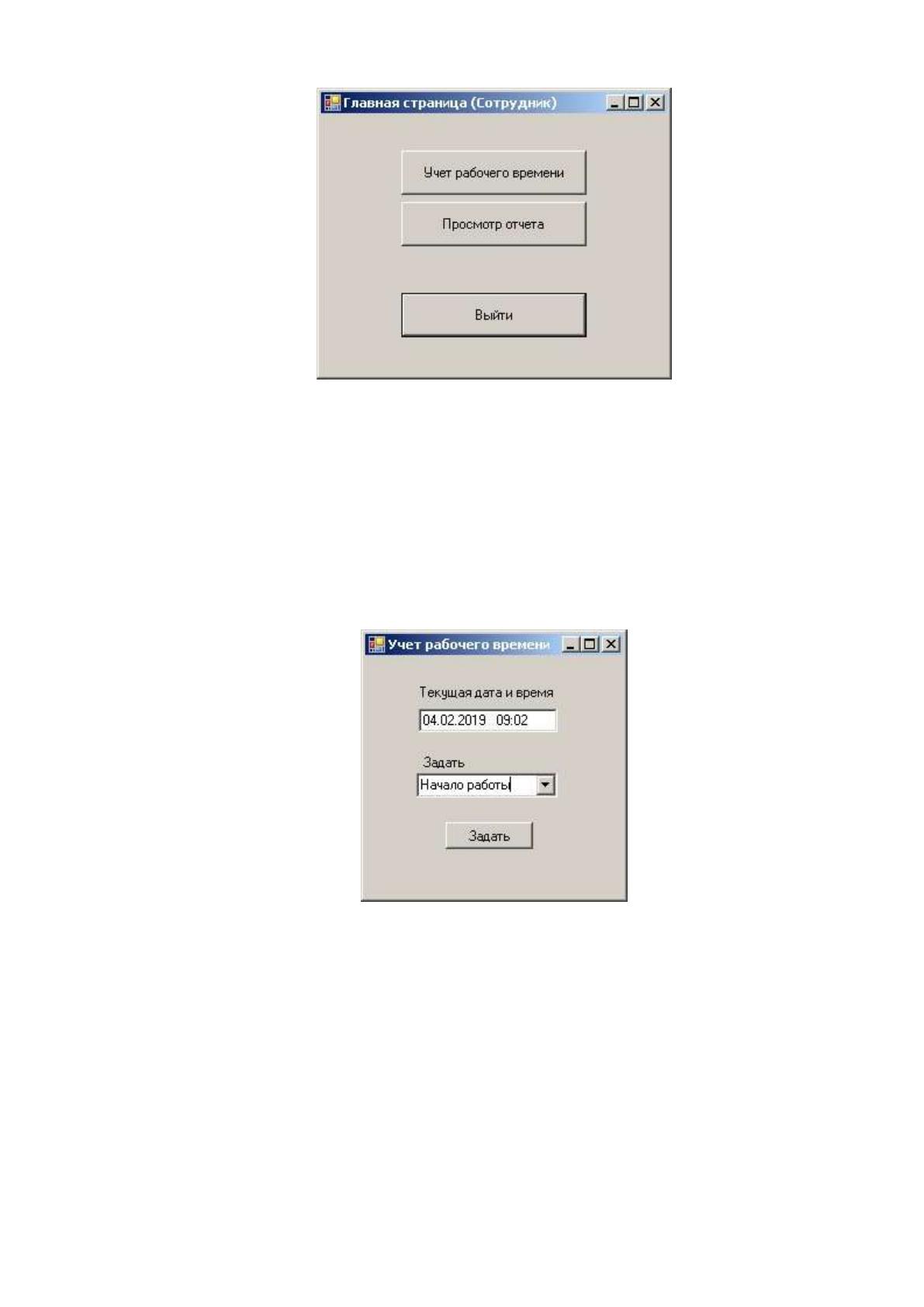
Главная страница сотрудника позволяет вводить данные о рабочем
времени и просматривать соответствующий отчет (рисунок 22)
62
Рисунок 22 – Главное окно сотрудника
При начале работы, прекращении работы, перерыве, сотрудник должен
выбрать соответствующий пункт выпадающего меню и нажать задать
(Рисунок 23)
Рисунок 23 – Окно учета рабочего времени
Программа использует текущее системное время и внесет необходимые
данные в БД.
В данной главе описан процесс разработки системы учета рабочего
времени для компании МОСКДИ ЦДИ ОАО РЖД. Для реализации ИС
разработана база данных, описывающая следующие сущности:
Источник: https://baza.diplomsite.ru/previewfile/2429