Материал: ИНФОРМАЦИОННЫЕ ТЕХНОЛОГИИ

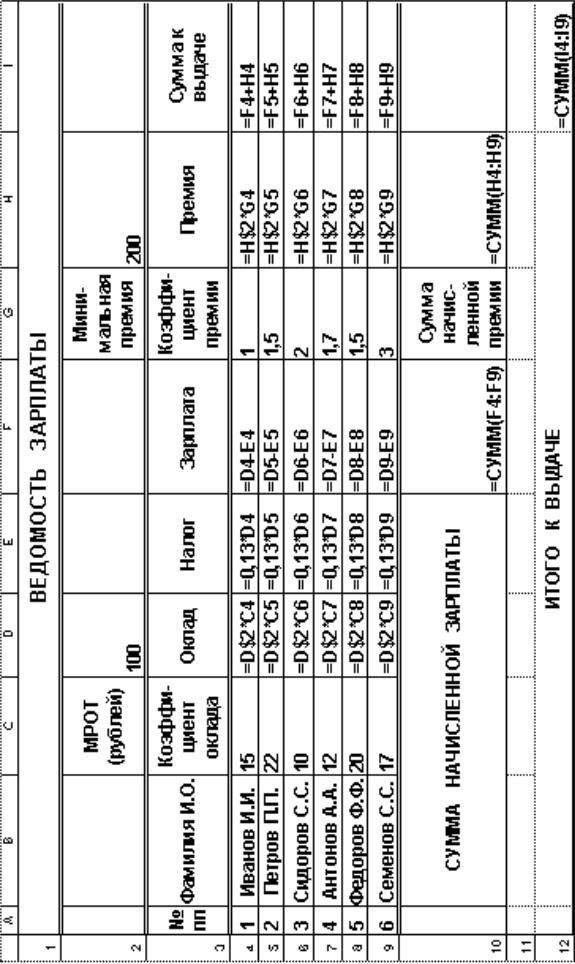
Размер премии рассчитывается как произведение минимального размера премии (хранящегося в ячейке Н2) на индивидуальный коэффициент премии
(ячейки G4:G9).
Для ввода формул:
ввести в ячейку Н4 формулу =H$2*G4;
скопировать ее в ячейки Н5:Н9.
3.3.5. Ввод формулы для вычисления суммы к выдаче Сумма к выдаче для каждого работника определяется как сумма зарплаты
ипремии, поэтому:
ввести в ячейку I4 формулу =F4+H4;
скопировать ее в ячейки I5:I9.
3.3.6. Ввод формул для расчета суммы начисляемой зарплаты:
ввести в ячейку В10 комментарий “Сумма начислений зарплаты” (используя объединение ячеек В10:Е10, аналогично 3.2.2 поместить заголовок в центре В10:Е10);
активизировать ячейку F10;
щелкнуть по пиктограмме автосуммирования - появятся “бегущие
муравьи”. Таким образом Excel предлагает указать указать область суммирования.
При работе с Excel 2007 кнопка автосуммирования находится в меню
Формулы;
поставить указатель мыши на ячейку F4 и зажать левую клавишу мыши, затем протянуть указатель до ячейки F9 (т. е. указать область суммирования F4:F9);
нажать клавишу Enter.
|
3.3.7. Вычисление суммы начисленной премии |
|
|
|
в ячейку G10 ввести комментарий “Сумма начисленной премии” |
|
|
|
(используя перенос по словам и регулируя ширину строки); |
|
|
|
активизировать ячейку Н10; |
|
|
|
щелкнуть по пиктограмме автосуммирования ; |
|
|
указать область суммирования (поставить указатель мыши в ячейку Н4 и, |
|
||
|
зажав левую клавишу, протянуть до ячейки Н9); |
|
|
|
нажать клавишу Enter. |
|
|
|
3.3.8. Вычисление итоговой суммы к выдаче |
|
|
в ячейку В12 ввести комментарий “ИТОГО К ВЫДАЧЕ”; |
|
||
|
поставить указатель мыши в ячейку В11, зажать левую клавишу и |
|
|
|
протянуть по строке 12 до ячейки Н12 для выделения диапазона В12:Н12; |
|
|
|
; |
||
для выравнивания комментария по строке щелкнуть по пиктограмме |
|||
|
|||
|
|
|
|
чтобы выделить заголовок полужирным шрифтом, щелкнуть по пиктограмме Ж;

поместить курсор в ячейку I12;
щелкнуть по пиктограмме автосуммирования ;
указать область суммирования (поставить указатель мыши на ячейку I4 и, зажав левую клавишу, протащить до ячейки I9). Нажать клавишу Enter.
3.4.Выполнение задания 4 (сохранение таблицы)
Для сохранения таблицы выполнить команды:
Файл - Сохранить как… (в Excel 2007 щелчок по кнопке Office - Сохранить как…);
В открывшемся диалоговом окне Сохранение документа выбрать папку Мои документы и ввести имя таблицы “Ведомость зарплаты”;
Щелкнуть по кнопке Сохранить.
3.5.Выполнение задания 5 (печать таблицы)
Для подготовки таблицы к печати следует:
щелкнуть по пункту меню Файл;
в падающем меню выбрать пункт Параметры страницы. Открывается одноименное диалоговое окно (рис. 3).
на вкладке Лист поставить флажки Сетка и Заголовки строк и столбцов (иначе таблица будет печататься без разделительных линий и имен строк и столбцов), щелкнуть по кнопке ОК.
При работе с Excel 2007 выбрать меню Разметка страницы, вкладка
Параметры листа, и поставить флажки Сетки – Вид, Заголовки – Вид.
Для печати таблицы выполнить команды Файл – Печать (Кнопка Office –
Печать).
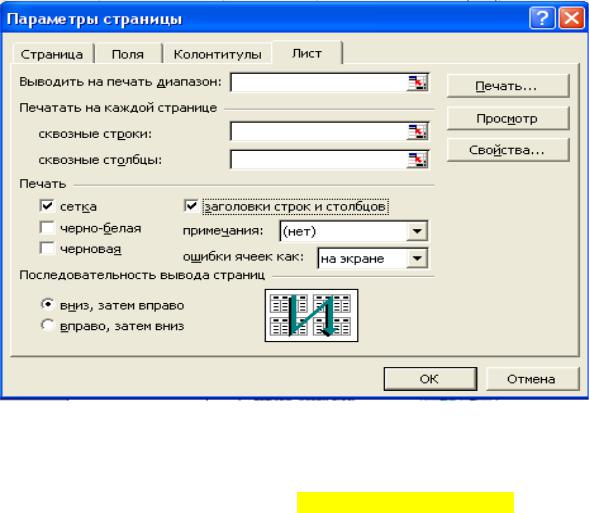
1.Рис. 3. Окно Параметры страницы в Excel 2003
3.6.Завершение работы с файлом
Выполнить команды Файл – Закрыть (Кнопка Office – Закрыть).
.

4. Отчет по работе
Выполнение пункта 3.5. Литература: [2], с. 42-67.
Работа 2 Создание и редактирование диаграмм и графиков
1. Цель работы Изучение работы с Мастером диаграмм.
2. Основные теоретические положения
Графическое представление информации помогает осмыслить закономерности, лежащие в основе больших объемов данных. Excel предлагает богатые возможности для визуализации данных. Для этого существует Мастер
диаграмм (пиктограмма ).
3. Порядок выполнения работы
Задание 1. Построить гистограмму «Оклады работников фирмы» для ведомости зарплаты из работы 1.
Задание 2. Построить гистограмму «Оклады и премии работников фирмы» для ведомости зарплаты из работы 1.
Задание 3. Построение графиков линейных функций.
I. Построить график функции 3y+4x=7 на интервале [-1;1] с шагом x=0,2.
II.Построить график линейной функции согласно индивидуальному заданию.
Задание 4. Построение графиков нелинейной функции.
I.Построить график функции 2y2+3x2=6 на интервале [0;1,4] с шагом
x=0,1.
II.Построить график квадратичной функции согласно индивидуальному заданию.
2.Задание 5. Построение графика поверхности.
I.Построить поверхность, описанную формулой z=x2-y2 в
диапазоне
3.x [-2;2], y [-2;2] с шагом х=1, у=0,2.
II.Построить график функции z= 
 x2 y2 1 , где x [-5;5], y [-5;5],
х= у=1.