Материал: ИНФОРМАЦИОННЫЕ ТЕХНОЛОГИИ

3.1. Выполнение задания 1. Построение гистограммы «Оклады работников фирмы»
3.1.1. Открыть файл «Ведомость зарплаты» (если он был закрыт). Для этого выполнить команды:
Пуск – Программы - Microsoft Office - Excel;
Файл – Открыть (Кнопка Office – Открыть);
В диалоговом окне Открытие документа в окне Папка находим папку
Мои документы;
В открывшемся окне папки Мои документы находим имя своего файла «Ведомость зарплаты», выделим его и щелкнем по кнопке Открыть.
3.1.2. Выделение нужного диапазона данных
зажать левую клавишу мыши и выделить ячейки В3:В9 (ФИО работников);
отпустить левую клавишу мыши;
нажать клавишу Ctrl (для одновременного выделения столбцов В и D);
указатель мыши переместить в столбец D и выделить ячейки D3:D9 (оклады).
3.1.3. Обращение к Мастеру диаграмм
Щелкнуть по пиктограмме (появится окно Мастер диаграмм).
При работе с Excel 2007 выбрать меню Вставка – вкладка Диаграммы –
Гистограмма – Ок.
3.1.4. Выбор типа диаграмм В первом окне Мастера диаграмм следует выбрать тип графика.
Выберем Гистограмма, Вид 4 (объемный вариант) и щелкнем по кнопке
Далее.
3.1.5. На втором шаге (исходные данные) Мастера диаграмм следует выбрать ориентацию координатных осей: в строке или в столбцах. Выберем опцию в столбцах, щелкнем по кнопке Далее.
3.1.6. На третьем шаге (параметры диаграммы) Мастера диаграмм нужно ввести заголовки диаграммы и координатных осей:
а) щелкнем по окну Название диаграммы и введем “Оклады”; б) щелкнем по окну Ось Х и введем “Фамилии”;
в) щелкнем по окну Ось Z и введем “Оклады”. Щелкнем по кнопке Далее.
3.1.7. На четвертом шаге Мастера диаграмм (размещение диаграммы) щелкнем по опции на Отдельном листе и по кнопке Готово. На новом листе Диаграмма 1 будет представлен график (рис.4).
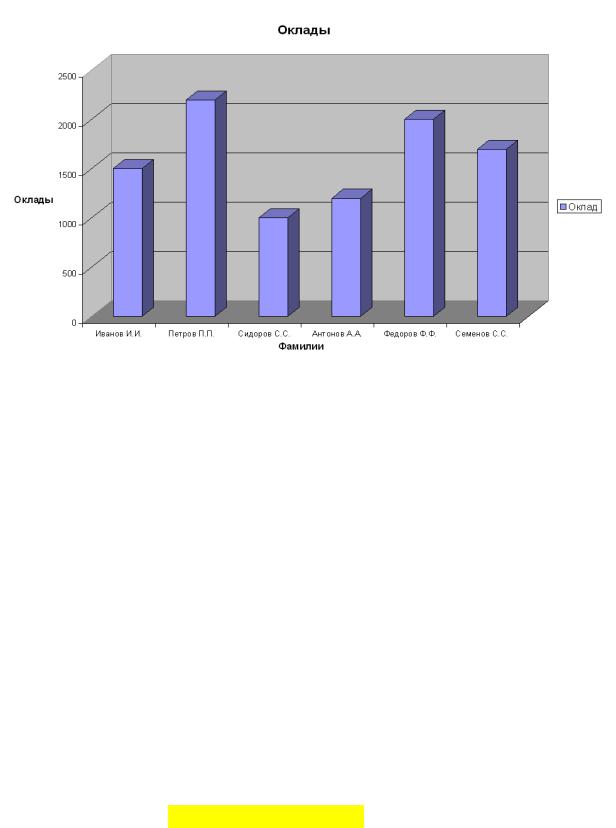
Рис. 4. Диаграмма «Оклады»
Обратите внимание! Для построения диаграммы в рабочей книге Excel введен еще один лист Диаграмма (название - внизу рабочего окна), в то время как основная таблица помещается на Лист 1. Чтобы вновь обратиться к таблице, следует поставить указатель мыши на имя листа (Лист 1 внизу окна Excel) и щелкнуть левой клавишей.
3.1.8. Изменение вида графика Для изменения вида графика следует:
Поставить указатель мыши на белое поле сбоку диаграммы (появится сообщение Область диаграммы);
Щелкнуть правой клавишей мыши (появиться контекстное меню);
В контекстном меню выбрать команду Тип диаграммы (произойдет возврат к первому окну Мастера диаграмм);
В окне Мастера диаграмм выбрать Коническую диаграмму, щелкнув по ней мышью. Минуя остальные шаги Мастера диаграмм, будет построена новая диаграмма.
3.1.9. Печать гистограммы Выполнить команду:
Файл – Печать (кнопка Office – Печать) – ОК.
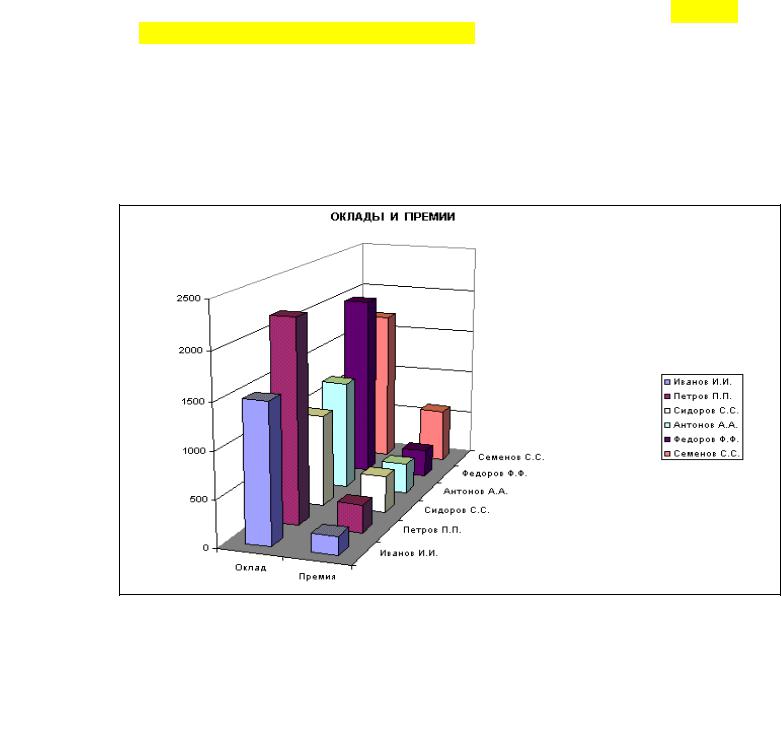
3.2.Выполнение задания 2. Построение гистограммы «Оклады и премии работников фирмы»
3.2.1. Выделение массива информации Для того чтобы выделить три столбца таблицы, поставить курсор в
ячейку В3 и при нажатой клавише Ctrl выполнить:
при зажатой левой клавиши мыши выделить столбец В (Фамилии);
отпустить левую клавишу мыши и переместить ее указатель в столбец D (Оклады);
зажав левую клавишу мыши, выделить столбец D;
отпустить левую клавишу мыши и переместить ее указатель в столбец Н (Премии);
зажав левую клавишу мыши, выделить столбец Н;
отпустить клавишу Ctrl и левую клавишу мыши. 3.2.2. Работа с Мастером диаграмм
щелкнуть по пиктограмме |
Мастер диаграмм; |
на первом шаге выбрать Тип графика – Гистограмма, Вид – Трехмерная гистограмма и щелкнуть по кнопке Далее (Другие диаграммы - Трехмерная гистограмма);
на втором шаге Мастера диаграмм выбрать ориентацию в строках и щелкнуть по кнопке Далее;
на третьем шаге (параметры диаграмм) ввести только заголовок диаграммы – “Оклады и премии” и щелкнуть по кнопке Далее;
на четвертом шаге (размещение диаграмм) выбрать опцию на
отдельном листе и щелкнуть по кнопке Готово.
На новом листе Диаграмма 2 будет представлен график (рис.5).
Рис. 5. Диаграмма «Оклады и премии» 3.3. Выполнение задания 3. Построение графика линейной функции.
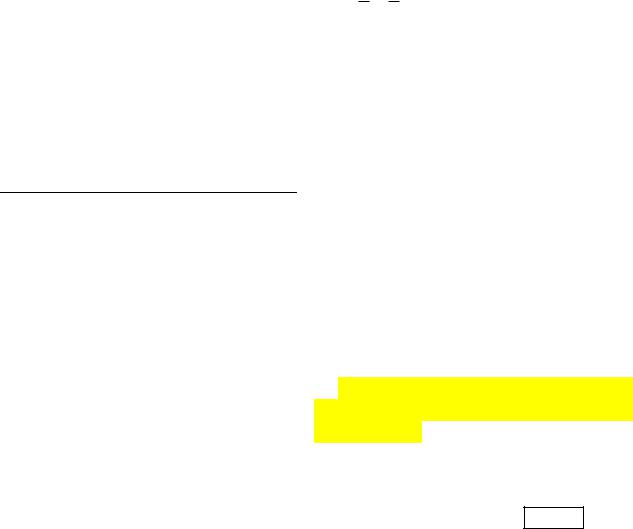
I. Построение графика линейной функции 3y+4x=7 на интервале [-1;1] с
шагом x=0,2.
3.3.1. Решить уравнение относительно y: y 73 43 x .
3.3.2. Провести табуляцию значений х (задать в ЭТ, табл. 3 значения х). Для этого:
а) ввести в ячейку А3 значение –1, в ячейку А4 значение –0,8; б) выделить ячейки А3:А4;
в) поставить указатель мыши в правый нижний угол ячейки А4 и, зажав левую клавишу, заполнить ячейки А5:А13 значениями х.
3.3.3. Провести табуляцию значений y:
а) ввести в ячейку В3 формулу =7/3-4/3*А3; б) скопировать формулу в ячейки В4:В13.
|
|
Таблица 3 |
|
А |
В |
1 |
Построение графика 3y+4x=7 |
|
2 |
Значения х |
Значения y |
3 |
-1 |
=7/3-4/3*А3 |
4 |
-0,8 |
=7/3-4/3*А4 |
5 |
-0,6 |
=7/3-4/3*А5 |
6 |
-0,4 |
=7/3-4/3*А6 |
7 |
-0,2 |
=7/3-4/3*А7 |
8 |
0 |
=7/3-4/3*А8 |
9 |
,2 |
=7/3-4/3*А9 |
10 |
0,4 |
=7/3-4/3*А10 |
11 |
0,6 |
=7/3-4/3*А11 |
12 |
0,8 |
=7/3-4/3*А12 |
13 |
1 |
=7/3-4/3*А13 |
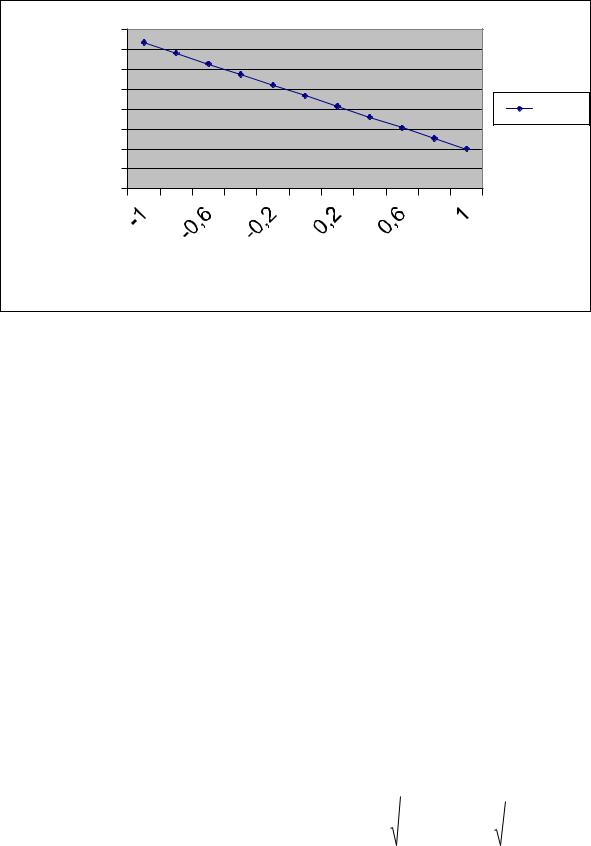
3.3.4. Построение графика функции: а) Выполнить команды Вставка – Диаграмма – График – График с
маркерами – Далее.
(В Excel 2007 выбрать меню
Вставка - График – График с маркерами);
б) На втором шаге Мастера
диаграмм
- Ввести Диапазон данных В3:В13 ; Ряды в: столбцах;
- щелкнуть по кнопке Ряд;
-поставив курсор в текстовое окно Подписи оси Х, курсором мыши выделить в таблице 3 диапазон ячеек А3:А13, Далее.
г) На третьем шаге Мастера диаграмм ввести подписи по осям:
Ось X |
Значения Х |
|
Ось Y |
Значения Y |
, Далее; |
д) На четвертом шаге Мастера диаграмм выбрать опцию
На отдельном листе, Готово.
Полученный график приведен на рис. 6.
|
4,000 |
|
Y |
3,500 |
|
Значения |
3,000 |
|
2,500 |
|
|
2,000 |
Ряд1 |
|
1,500 |
|
|
1,000 |
|
|
0,500 |
|
|
|
|
|
|
0,000 |
|
|
|
Значения Х |
|
|
Рис. 6. График линейной функции |
III.Построение графика линейной функции по индивидуальному заданию
|
|
|
Таблица 4 |
|
|
|
|
|
|
|
|
|
|
||
Номер |
Уравнение |
Интервал |
Шаг x |
|
|
а) выбрать вариант задания из |
|||||||||
варианта |
|
|
|
||||||||||||
|
|
табл. 4 по указанию преподава- |
|||||||||||||
1 |
2y-3x=5 |
[0;3] |
|
0,2 |
|
||||||||||
|
|
теля; |
|
|
|
|
|||||||||
2 |
4y+5x=6 |
[-2;0] |
|
0,1 |
|
|
|
|
|
||||||
|
|
|
б) провести построение графика |
||||||||||||
3 |
3y-2x=4 |
[-1;2] |
|
0,2 |
|
|
|||||||||
|
|
аналогично пп 3.3.1-3.3.4 пункта I. |
|||||||||||||
4 |
5y+2x=3 |
[-2;2] |
|
0,2 |
|
||||||||||
|
|
|
|
|
|
|
|
|
|
|
|
||||
5 |
6y-5x=4 |
[0;2] |
|
0,1 |
|
|
|
|
|
|
|
|
|
|
|
6 |
3y+5x=8 |
[-2;1] |
|
0,2 |
|
|
|
|
|
|
|
|
|
|
|
7 |
2y-5x=9 |
[-1;2] |
|
0,2 |
|
|
|
|
|
|
|
|
|
|
|
8 |
9y+8x=6 |
[2;4] |
|
0,1 |
|
|
|
|
|
|
|
|
|
|
|
9 |
4y-3x=8 |
[3;5] |
|
0,1 |
|
|
|
|
|
|
|
|
|
|
|
10 |
3y+8x=2 |
[2;6] |
|
0,2 |
|
|
|
|
|
|
|
|
|
|
|
3.4. Выполнение задания 4. Построение графиков квадратичной |
|||||||||||||||
функции. |
|
|
|
|
|
|
|
|
|
|
|
|
|
|
|
I. Построение графика функции 2y2+3x2=6 |
|
на интервале [0;1,4] с шагом |
|||||||||||||
x=0,1. |
|
|
|
|
|
|
|
|
|
|
|
|
|
|
|
|
|
|
|
|
|
|
|
|
|
||||||
|
|
6 3x 2 |
|
|
|
|
|
|
|||||||
3.4.1. Решить уравнение относительно y: |
y |
|
|
3 |
3 |
x 2 . |
|||||||||
|
|
||||||||||||||
|
|
|
|
|
|
|
2 |
|
|
2 |
|
|
|||
Это уравнение равносильно двум следующим: