Материал: Компьютерная графика. интерфейс пользователя в программе AutoCAD 2018. Золотарева Н.Л., Подоприхин М.Н
Она служит пусковой панелью и обеспечивает доступ к файлам-образцам, последним файлам, шаблонам, обновлениям продукта и онлайн – сообществу. Эта страница состоит из трех колонок: Начало работы (3), Последние доку-
менты (4) и Подключение (5).
Колонка Начало работы (3) включает в себя кнопки инструментов: От-
крыть файлы, Открыть подшивку, Доступ к шаблонам в интернете и Про-
смотр примеров чертежей, которые обеспечивают создание новых файлов из предложенных шаблонов.
Нажатие кнопки Работа с чертежами в колонке «Начало работы» обес-
печивает создание нового чертежа с использованием шаблона, установленного по умолчанию, либо выбранного из списка шаблонов, в котором они упорядочены по группам. При выборе любого шаблона создается новый файл или подшивка на основе этого шаблона. Последний использованный шаблон становится новым шаблоном по умолчанию. Поскольку в учебном процессе в качестве единиц измерения при выполнении построений используются миллиметры, то необходимо выбирать шаблон acadiso.dwt. Если в качестве единиц измерения применяются дюймы, то выбирают шаблон acad.dwt. Другие инструменты в этой колонке позволяют открывать существующие чертежи и подшивки, загружать новые шаблоны из Интернета и изучать образцы чертежей.
Колонка Последние документы (4) обеспечивает просмотр и открытие последних чертежей, с которыми проводилась работа. Если чертеж используется регулярно, то его можно закрепить в списке. Для этого надо установить курсор на кнопку в правом верхнем углу чертежа и нажать на левую клавишу манипулятора мышь. С помощью значков, расположенных внизу колонки, можно выбрать режим предварительного просмотра последних чертежей: миниатюры, миниатюры с текстом или только текст.
Колонка Подключение (5) позволяет получить доступ к облаку Autodesk, авторизоваться в его сервисах и синхронизировать с ним свои файлы.
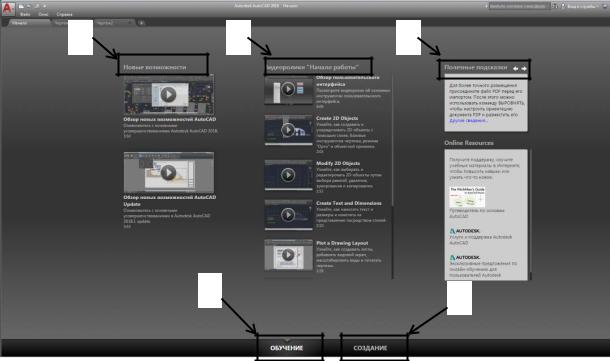
Страница «Обучение» (рис. 3) включает инструменты, позволяющие наиболее полно освоить возможности программы AutoCAD 2018. Переключиться на эту страницу со страницы «Создание» можно путем выбора левой вкладки «Обучение» в нижней части страницы. Возврат на страницу «Создание» со страницы «Обучение» осуществляется выбором правой вкладки в нижней части страницы.
Страница «Обучение» включает три колонки: Новые возможности (3),
Видеоролики «Начало работы» (4) и Полезные подсказки (5).
5
3 |
4 |
5 |
2 |
1 |
|
Рис. 3. Вид страницы «Обучение»
В эти колонки с течением времени при работе с информацией в интернете добавляются различные обучающие материалы, а также различные советы и дополнительные ресурсы.
Для того, чтобы начать чертить, необходимо на странице «Создание» включить большую кнопку Работа с чертежами (см. рис. 2). При этом откроется рабочее окно программы AutoCAD 2018. Чертежи в рабочем окне выполняются с использованием команд, задаваемых курсором манипулятора мышь. При нажатии на левую клавишу мыши стартуют нужные команды, а при нажатии на ее правую клавишу - вызываются свойства объекта. Средняя кнопка мыши (колесо) изменяет масштаб чертежа (отдаляет или приближает рабочее пространство AutoCAD 2018).
1.2.Инструментальные меню и панели в рабочем окне
программы
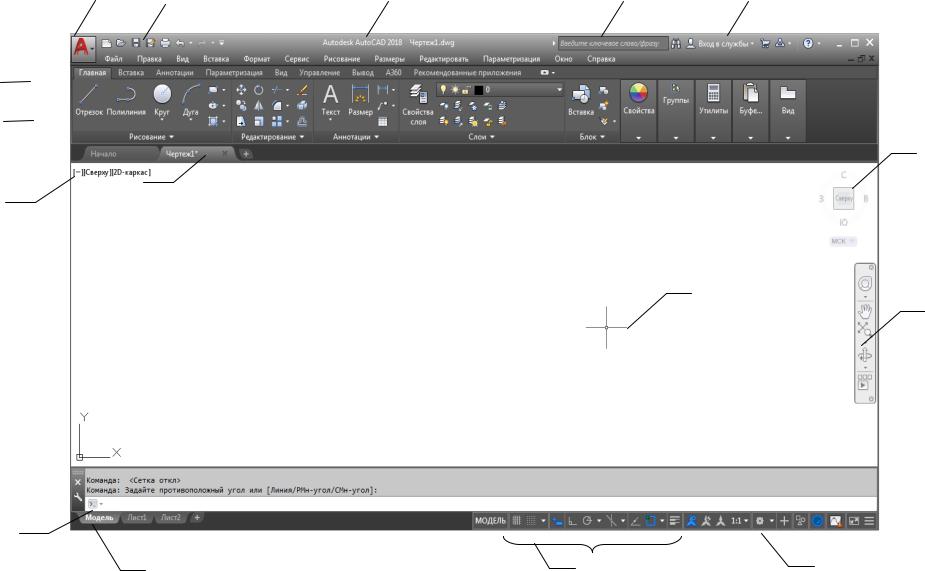
Инструментальные меню и панели в рабочем окне программы состоят из множества разных пиктограмм, панелей и вкладок (рис. 4). Наиболее часто при разработке чертежей следующие из них используются.
6
1 – Меню Приложения.
2 – Панель быстрого доступа.
3 – Строка заголовка.
4 – Окно поискового браузера.
5 – Панель входа в Интернет-службы.
6 – Строка Падающие меню.
7 – Лента.
8 – Вкладка «Чертеж 1».
9 – Кнопки управления видами, видовым
Их назначение заключается в следующем.
10– Видовой куб.
11– Панель навигации.
12– Курсор.
13– Окно Командные строки.
14– Вкладка Модель.
15– Строка состояния и Вспомогательная панель.
16– Кнопка переключе-
ния рабочих пространств.
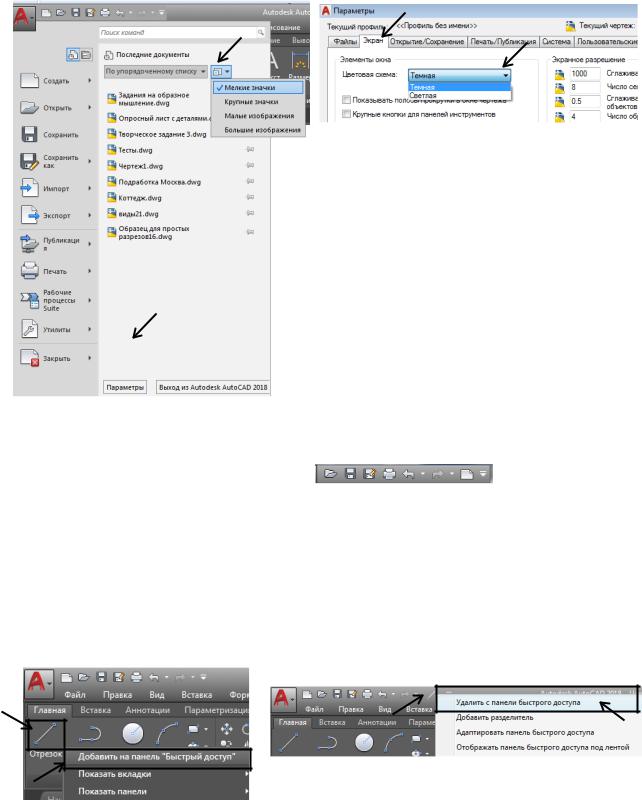
1. – Меню Приложения предназначено для обеспечения работы с файлами (рис. 5, а). В нем содержатся стандартные инструменты, аналогичные дру-
гим приложениям Windows: создать документ, открыть, сохранить, сохра-
нить как, печатать и т.д. В верхней части правого списка открытого окна меню расположен список последних документов, с которыми велась работа. У этого списка есть несколько представлений по формату изображения значков. Для переключения между ними используется кнопка . По умолчанию установлены мелкие значки. Это наиболее удобное представление. При необходимости можно устанавливать более крупные значки, малые и большие изображения.
Для снижения нагрузки на глаза, интерфейс AutoCAD 2018 выполнен в темных тонах, что позволяет минимизировать контрастность между пространством чертежа и расположенными рядом инструментами. Чтобы установить светлый вариант интерфейса нужно включить кнопку Параметры в Меню Приложения и выбрать в раскрывшемся окне (рис. 5, б) вкладку Экран. В пункте Цветовая схема раздела Элементы окна, необходимо переключить прокрутку с Темной на Светлую. При этом интерфейс программы станет светлым.
7
8
1 |
|
2 |
3 |
4 |
5 |
|||
|
|
|
|
|
|
|
|
|
6 
7 
10
8
9
12
11
РАБОЧИЙ ЭКРАН
13 |
|
|
14 |
15 |
16 |
Рис. 4. Рабочее окно программы AutoCAD 2018
а) |
б) |
Рис. 5. Меню приложения (а) и кнопка «Параметры» (б)
2. На Панели быстрого доступа расположены пик-
тограммы со стандартными командами: создать, открыть, сохранить, сохра-
нить как, печатать, отмена и возврат последнего действия. На эту панель также можно выносить инструменты, которыми пользуются наиболее часто. Для этого необходимо установить курсор на нужную пиктограмму и нажать правую кнопку мыши. В раскрывшемся при этом списке выбрать пункт Доба-
вить на панель «Быстрый доступ» (рис. 6). Если необходимо удалить с Панели быстрого доступа какую-нибудь пиктограмму, то нужно выбрать пункт Уда-
лить с панели быстрого доступа.
Рис. 6. Пример добавления и удаления пиктограмм в Панели Быстрого доступа
9