Материал: Компьютерная графика. интерфейс пользователя в программе AutoCAD 2018. Золотарева Н.Л., Подоприхин М.Н
Привязка курсора к опорным точкам позволяет при построении каких-
либо объектов включать режимы объектной привязки, обеспечивающие его прикрепление к конечным, центральным и прочим точкам других объектов.
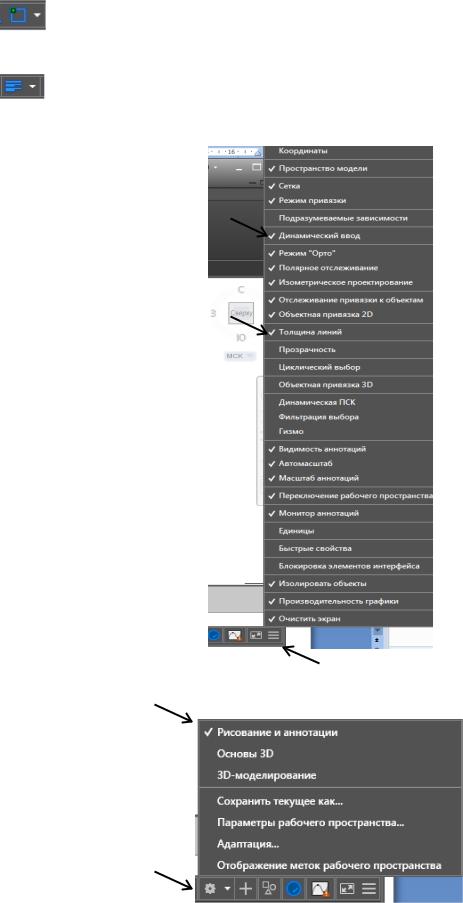
Отображение/скрытие веса линий, позволяет отображать линии на чертеже в соответствии с их весами (толщинами). По умолчанию, если эта кнопка отключена, все линии отображаются одинаковой толщины.
Рис. 12. Установка в строке состояния кнопок необходимых
режимов черчения
Рис. 13. Переключение рабочих пространств
15
При первом открытии программы AutoCAD 2018 кнопки режимов Дина-
мического ввода и Отображение/скрытие веса линий в строке состояния от-
сутствуют. Для того, чтобы их установить, необходимо в строке состояния включить кнопку Адаптация (рис. 12). Из раскрывшегося при этом списка режимов, выбрать нужную кнопку, поставив напротив нее при помощи манипулятора мышь флажок.
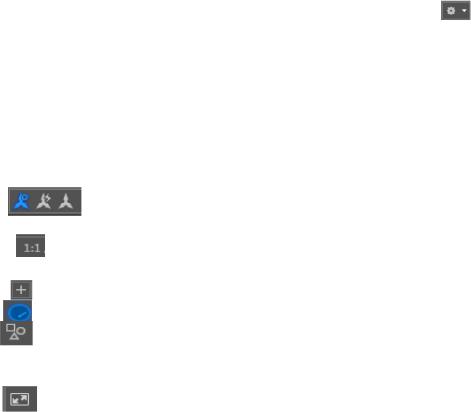
16. Кнопка переключения рабочих пространств , позволяет переклю-
чаться от рабочего пространства 2D моделирования (рисование и аннотации) к пространству 3Dмоделирования (рис. 13). При этом в новом рабочем пространстве появляются дополнительные инструменты для выполнения построений, а также новые вкладки и панели.
Используя пункт Адаптация, в предложенном раскрывающемся списке можно с помощью кнопок настроить графический интерфейс по требованиям пользователя.
обеспечивает отображение аннотативных объектов и добавление масштаба к аннотативным объектам при изменении масштаба аннотаций.
Масштаб аннотаций применяется для определения размера текста или общего масштаба объекта аннотации текущего вида.
Монитор аннотаций.
Аппаратное ускорение, улучшает качество графических работ.
Изолировать объекты. Она имеет два режима: скрыть объекты – выбран-
ные объекты временно становятся невидимыми и изолировать объекты – все объекты, за исключением выбранных, временно становятся невидимыми.
Очистка экрана, позволяет увеличить область построения чертежа за счет удаления с экрана Инструментальных панелей и Ленты. Эту функцию также обеспечивает сочетание клавиш Ctrl+0.
1.3. Вывод инструментальных панелей в рабочее окно программы AutoCAD
Программа AutoCAD 2018 включает панели со множеством инструментов. Чтобы вывести любую панель в рабочее окно, необходимо поставить на нее курсор мыши на Падающее меню Сервис и нажать ее левую кнопку. В открывшемся списке выбрать пункт Панели инструментов. Затем перейти по стрелке на пункт AutoCAD и в появившемся контекстном меню, выбрать необходимую панель (рис. 14). Отображаемые в рабочем окне панели инструментов помечены флажками. Чтобы скрыть отображаемую панель инструментов, необходимо установить на нее курсор мыши и нажать левую клавишу. Флажок рядом с названием панели в меню исчезнет, а сама панель перестанет отображаться на экране. Для удаления панели инструментов в рабочем окне, необходимо поставить курсор мыши на кнопку закрытия этой панели, расположенную в правом верхнем углу ее заголовка, и нажать ее левую клавишу.
16
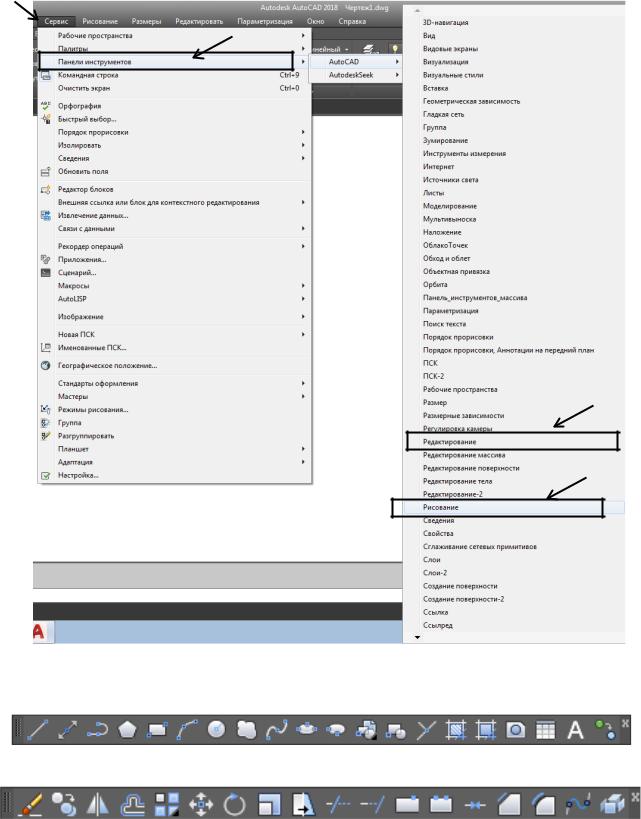
При начальном освоении программы AutoCAD 2018 рекомендуется панели Рисование и Редактирование (рис. 15) установить в рабочем окне.
Рис. 14. Вывод инструментальных панелей в рабочее окно
а)
б)
Рис. 15. Панели Рисование (а) и Редактирование(б)
17
РАЗДЕЛ 2. ВЫПОЛНЕНИЕ ПОСТРОЕНИЙ ГЕОМЕТРИЧЕСКИХ ОБЪЕКТОВ
2.1. Способы вызова команд в рабочее окно
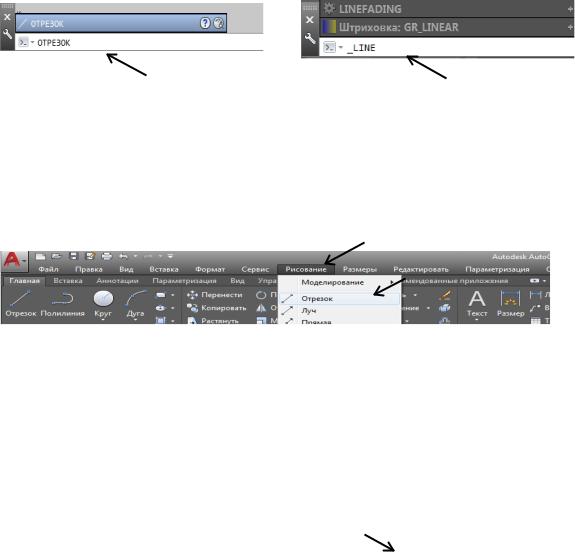
Основными способами вызова команд AutoCAD в рабочее окно являются. 1. Набор в командной строке с помощью клавиатуры в русском или латинском вариантах ее раскладки (рис. 16). Например, для вызова на экран команды Отрезок, при русском варианте раскладки клавиатуры, набирают это слово в командной строке и нажимают клавишу Еnter. При английском варианте раскладки клавиатуры перед набором команды в командной строке сначала вводят специальный символ в виде черты _LINE , а затем нажимают клавишу
Еnter.
б)
а)
Рис. 16. Пример вызова в рабочее окно команды Отрезок с помощью
клавиатуры в русском (а) и английском (б) вариантах раскладки
2. Выбор команды из Падающего меню. Например, чтобы вызвать команду Отрезок необходимо зайти в меню Рисование и выбрать в нем пункт Отре-
зок (рис. 17).
Рис. 17. Пример вызова команды Отрезок из Падающего меню
3.Нажатием левой клавиши мыши после установки курсора на соответст-
вующую кнопку Панели инструментов (рис. 18, а).
4.Нажатием левой клавиши мыши при установке курсора на пиктограмму соответствующей команды в Ленте. Например, для вызова команды Отрезок из вкладки Главная в Ленте выбирается пиктограмма Отрезок (рис. 18, б).
а)  б)
б) 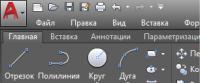
Рис. 18. Пример вызова команды Отрезок из Панели инструментов (а)
и Ленты (б)
18
2.2.Построение прямолинейных объектов
2.2.1.Построение точки
Для построения точки необходимо вызвать команду Точка  любым из предложенных в п. 2.1 способов. Если при этом включен режим динамического ввода
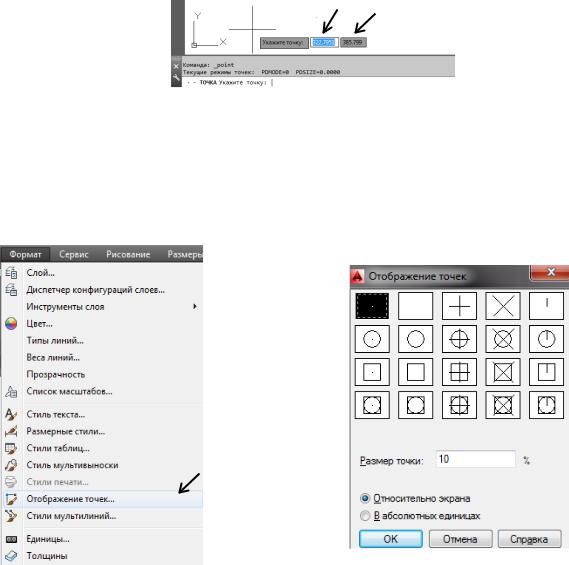
  , то рядом с указателем мыши появляются поля для ввода ее координат по осям Х и Y (рис. 19). Переключение курсора между координатами осуществляют клавишей Tab на клавиатуре или с помощью манипулятора мышь. При отключенном режиме динамического ввода, координаты точки рядом с указателем мыши выводиться не будут. В этом случае эти координаты вводят в
строке состояния.
Рис. 19. Поля для ввода координат точки
Форма символа точки и ее размер устанавливаются либо относительно размера экрана в %, либо в абсолютных единицах. Изменение размера и вида точки, осуществляют в пункте Отображение точек падающего меню Формат. При этом используется диалоговое окно Отображение точек (рис. 20).
Рис. 20. Вызов диалогового окна Отображение точек
19