Материал: Компьютерная конструкторская документация. методические рекомендации к выполнению лабораторных работ по направлению «Дизайн». Кузовкин А.В., Суворов А.П
МИНИСТЕРСТВО НАУКИ И ВЫСШЕГО ОБРАЗОВАНИЯ РОССИЙСКОЙ ФЕДЕРАЦИИ
Федеральное государственное бюджетное образовательное учреждение высшего образования
«Воронежский государственный технический университет»
Кафедра графики, конструирования и информационных технологий в промышленном дизайне
КОМПЬЮТЕРНАЯ КОНСТРУКТОРСКАЯ ДОКУМЕНТАЦИЯ
МЕТОДИЧЕСКИЕ РЕКОМЕНДАЦИИ
к выполнению лабораторных работ для обучающихся по направлению 54.03.01 «Дизайн»,
(профиль «Промышленный дизайн») всех форм обучения
Воронеж 2021
1
УДК 681.3(07) ББК 30.18я7
Компьютерная конструкторская документация: методические рекомендации к выполнению лабораторных работ по направлению 54.03.01 «Дизайн» (профиль «Промышленный дизайн») всех форм обучения / ФГБО ВО «Воронежский государственный технический университет»; сост.: А. В. Кузовкин, А. П. Суворов, Ю. С. Золототрубова. – Воронеж: Изд-во ВГТУ, 2021. – 38 с.
Приводится описание выполнения лабораторных работ по курсу «Компьютерная конструкторская документация» для студентов по направлению 54.03.01 «Дизайн» (профиль «Промышленный дизайн») всех форм обучения.
Предназначены для обучающихся по направлению 54.03.01 «Дизайн» (профиль «Промышленный дизайн») всех форм обучения.
Методические указания подготовлены в электронном виде и содержатся в файле МУ_ЛР_ККД. pdf.
Ил. 40. Библиогр.: 10 назв.
УДК 681.3(07) ББК 30.18я7
Рецензент - А. И. Болдырев, д-р техн. наук, профессор кафедры технологии машиностроения ВГТУ
Издается по решению редакционно-издательского совета Воронежского государственного технического университета
2
ВВЕДЕНИЕ
Целью практикума к выполнению лабораторных работ по Компьютерной конструкторской документации является практическое освоение студентами технологии разработки графических конструкторских документов, реализованной в среде универсальной графической системы КОМПАС. Система КОМПАС является не только прикладной системой автоматизации чертежнографических работ, но и мощным средством моделирования сложных каркасных, полигональных (поверхностных) и объемных (твердотельных) конструкций.
Первая лабораторная работа посвящена освоению интерфейса системы КОМПАС, настройкам графического редактора, командам вычерчивания графических примитивов и выполнения надписей конструкторских документов. Во второй лабораторной работе рассматриваются геометрические построения в среде КОМПАС и команды автоматизированного нанесения размеров. Третья лабораторная работа посвящена выполнению чертежей деталей с использованием простых разрезов. В четвертой лабораторной работе показано выполнение геометрических построений с использованием команд редактирования. Рассматривается также использование менеджера библиотек при получении однотипных изображений чертежей.
Пятая, шестая и седьмая лабораторные работы посвящены трехмерному моделированию. В пятой работе приводятся описание и примеры использования большинства команд формообразования 3D-модели по ее эскизу. Шестая лабораторная работа является развитием предыдущей. В ней, кроме рассмотренных выше команд, используются вспомогательные примитивы. Эти примитивы позволяют расширить возможности трехмерного моделирования. Показано формирование плоских изображений по полученной трехмерной модели. В седьмой лабораторной работе используются команды, рассмотренные ранее, но для более сложной модели. Здесь же приведены некоторые команды для обработки 3D-модели, позволяющие выполнять фаски, скругления, отверстия, разрезы, устанавливать ребра жесткости. Рассмотрены примерывыполнения лабораторных работ.
При изучении за основу взята версия KOMIIAC-3D V10.
Практикум может быть использован при проведении лабораторных работ по курсам компьютерной графики, а также инженерной и компьютерной графики со сту-дентами очной и дистанционной форм обучения.
3
ЛАБОРАТОРНАЯ РАБОТА № 1
Основы работы с графическим редактором КОМПАС 3D.
Выполнение основных и дополнительных видов детали
Цель: изучение программного интерфейса, настроек графического редактора, команд вычерчивания графических примитивов и геометрических изображений на чертежах.
Содержание: выполнение рабочего чертежа детали.
Пример выполнения лабораторной работы показан на рис. 1.28.
1.1 Программный интерфейс графической системы КОМПАС
Для запуска системы необходимо выбрать меню Пуск / Все программы / АСКОН / KOMПAC-3D V10. Можно выбрать указателем мыши на поле
рабочего стола ярлык программы  и дважды щелкнуть левой кнопкой мыши. Чтобы открыть документ, необходимо нажать кнопку Открыть на панели инструментов Стандартная. Чтобы начать новый документ, нажмите кнопку Создать на панели Стандартная или выполните команду Файл/Создать и в открывшемся диалоговом окне выберите тип создаваемого документа и нажмите ОК.
Для завершения работы следует выбрать меню Файл / Выход, комбинацию клавиш Alt-F4 или щелкнуть на кнопке  Закрыть.
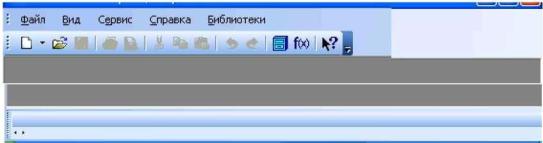
После запуска программы на экране появится окно с изображением стандартной панели, показанное на рис. 1.1.
Рис. 1.1. - Главное окно программы после загрузки системы
КОМПАС Самая верхняя строка служит для вызова выпадающих меню.
В середине экра-
на располагается рабочая область, под которой рациональнее всего располагать место для Панели свойств. Строка сообщений - самая нижняя строка экрана
Вне зависимости от того, с какими документами приходится работать, на экране всегда рекомендуется отображать панели инструментов Стандартная, Вид, Те-
кущее состояние, Компактная. Ниже приведено содержание пунктов Главного меню.
4
1.1.1.Выпадающее меню пункта Файл
Ввыпадающем меню Файл (рис.
1.2) |
находятся |
основные |
команды |
работы с файлами документов - |
|||
Создать, Открыть, Сохранить и т. п. |
|||
Здесь |
же |
находятся |
команды |
предварительного |
просмотра |
||
документа, позволяющие оценить, как |
|
созданный чертеж будет выглядеть на |
|
листе, и команда вывода |
|
документа на печать. В нижней части |
Рис. 1.2 – Выпадающее меню пункта |
|
|
Файл |
|
меню рис. 1.2. Выпадающее меню находится список недавно редактированных пункта Файл документов. Можно начать работу с документом, просто выбрав его из этого списка.
1.1.1 Выпадающее меню Вид
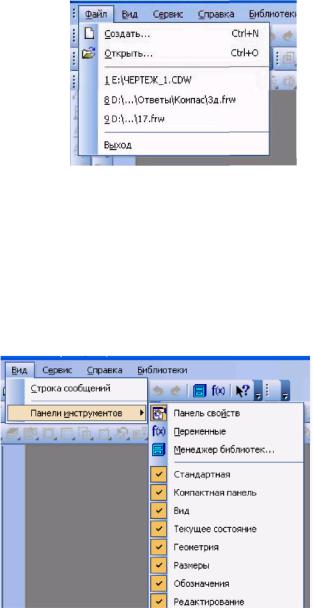
Меню Вид позволяет активизировать любую панель, воспользовавшись строкой Панели инструментов. Для это-
го нужно щелкнуть левой клавишей мыши в выпадающем меню по пункту
Панели инструментов.
Появится всплывающее меню, показанное на рис. 1.3. Щелкнув мышью по названию нужной панели инструментов во всплывающем меню, увидим, что перед выбранным названием панели появилась галочка в желтом квадрате, а сама панель отображается на экране компью-
тера.
Рис. 1.3. - Содержание опций меню
Вид / Панели инструментов
1.1.2Выпадающее меню Сервис
Ввыпадающем меню Сервис находятся команды, при помощи которых можно настроить вид документа, тип линий, произвести настройки интерфейса, а также производить различные расчеты (площадь поверхности, объемы и т.д.). Это меню является контекстно-зависимым. Строки этого меню показаны на рис.
1.4.
5