Материал: Компьютерная конструкторская документация. методические рекомендации к выполнению лабораторных работ по направлению «Дизайн». Кузовкин А.В., Суворов А.П
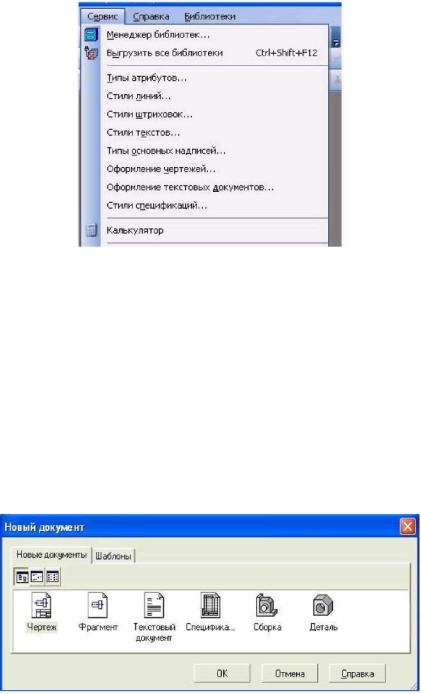
Рис. 1.4. - Выпадающее меню Сервис
1.1.3 Выпадающее меню Справка
Выпадающее меню Справка представляет собой определенный набор пунктов меню, который предназначен для вызова всплывающих меню, диалоговых окон или команд системы.
1.2 Типы документов
Для того чтобы создать новый документ, необходимо щелкнуть по кнопке
 Создать или одновременно нажать сочетание клавиш Ctrl+N. После этого появится диалоговое окно Новый документ (рис. 1.5).
Рис. 1.5. - Диалоговое окно для выбора типа документа Данное окно позволяет выбрать тип создаваемого документа.
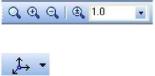
1.Чертеж - основной тип графического документа в системе КОМПАС. Чертеж содержит графическое изображение изделия в одном или нескольких видах, основную надпись, рамку и всегда содержит один лист заданного пользователем формата (рис. 1.6). Файл чертежа имеет расширение .cdw.
2.Фрагмент - вспомогательный тип графического документа. Фрагмент отличается от чертежа отсутствием рамки, основной надписи и других объектов оформления конструкторского документа. Во фрагментах хранятся созданные типовые решения для последующего использования в других документах. Файл фрагмента имеет
6
расширение .frw.
3.Текстовый документ (расширение файла .kdw).
4.Спецификация (расширение файла .spw).
5.Сборка (расширение файла .a3d).
6.Деталь - трехмерное моделирование (расширение файла .m3d).
1.3 Панели инструментов
Для удобства работы в системе КОМПАС имеются многочисленные панели инструментов с кнопками, которые соответствуют определенным командам системы. Если указатель мыши задержать на какой-либо кнопке панели инструментов, то через некоторое время появится название этой кнопки, а в строке состояний - краткая расшифровка ее действия. Для активизации кнопки установите на нее указатель мыши и щелкните левой клавишей. Кнопки, имеющие маленький треугольник в правом нижнем углу, могут вызывать расширенную (дополнительную) панель инструментов. Для этого на такой кнопке нужно придержать нажатой левую клавишу мыши, и через некоторое время появится расширенная панель инструментов с кнопками, определяющими различные способы действия.
1.3.1 Панель инструментов Стандартная
Панель инструментов Стандартная присутствует практически во всех окнах в различных режимах работы с большим или меньшим набором кнопок вызова общих команд. Ниже приведена расшифровка кнопок этой панели.
 Открыть - вызывает диалоговое окно Выберите файлы для открытия.
 Сохранить - вызывает диалоговое окно Выберите файлы для записи, с помо-
щью которого можно сохранить файл.
7
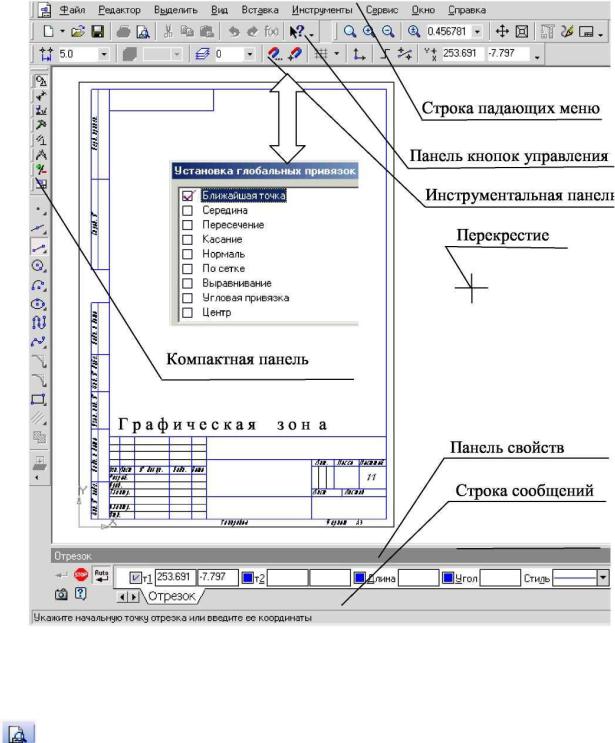
Рис. 1.6. - Рабочее окно при вызове документа Чертеж
 Печать - позволяет настроить параметры вывода текстового документа на чать. пе-
Предварительный просмотр - позволяет перейти в режим предварительного
8
просмотра и печати документов.
 Вырезать - удаляет выделенные объекты и помещает их в буфер обмена
данными.
 Копировать - действует так же как и кнопка Вырезать, только выделенные объ-
екты остаются на месте.
 Вставить - позволяет вставить копию содержимого буфера обмена.
 Отменить - отменяет предыдущее действие пользователя, а кнопка Повторить -
восстанавливает отмененное действие.
 Менеджер библиотек - включает или отключает отображение на экране Менеджера библиотек - систему управления КОМПАС-библиотеками.
 Переменные - включает или отключает отображение на экране диалогового окна Переменные для работы с переменными и уравнениями графического документа Эскиз.
1.3.2 Панель инструментов Вид
Инструментальная панель Вид включает кнопки, соответствующие определен-ным командам:
кнопки, позволяющие управлять масштабом изображения
изделия.-
Управление ориентацией модели - выводит на экран диалоговое окно
9
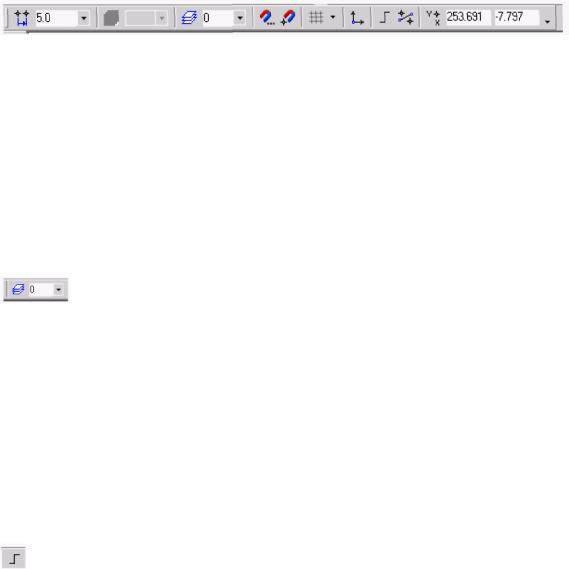
Ориентация вида. Работает при включении документа Деталь.
 Сдвинуть - позволяет сдвинуть изображение в активном окне.
 Приблизить / отдалить изображение - позволяет плавно менять масштаб,
приближая или отдаляя изображение.
 Обновить изображение - позволяет обновить изображение в активном окне. При обновлении масштаб отображения документа в окне не изменяется.
 Показать все - изменяет масштаб отображения в активном окне таким образом, чтобы в нем был виден полностью весь документ.
1.3.3 Панель инструментов «Текущее состояние»
Общий вид панели инструментов Текущее состояние зависит от режима, в котором работает система. Так она выглядит при работе с документом
Чертеж.
Команды режима работы системы:
 Текущий шаг курсора - в поле справа отображает значение шага курсора, то есть расстояние, на которое переместится курсор при однократном нажатии клавиши перемещения.
 Состояние видов - выводит на экран диалоговое окно Состояние видов, в котором можно изменить параметры существующих видов и создавать новые виды.
Текущий слой - выводит на экран диалоговое окно Состояние слоев, в котором можно изменить параметры существующих слоев и создать новые слои.
 Настройка глобальных привязок - позволяет включить или отключить какие-либо глобальные привязки и настроить их работу.
 Запретить привязки - отключает действие всех глобальных привязок.
 Сетка - позволяет включить или отключить отображение вспо-могательной сетки в активном окне.
 Локальная система координат - позволяет создавать в текущем виде чертежа или фрагмента различные локальные системы координат.
черчения.
10