Материал: Компьютерная конструкторская документация. методические рекомендации к выполнению лабораторных работ по направлению «Дизайн». Кузовкин А.В., Суворов А.П
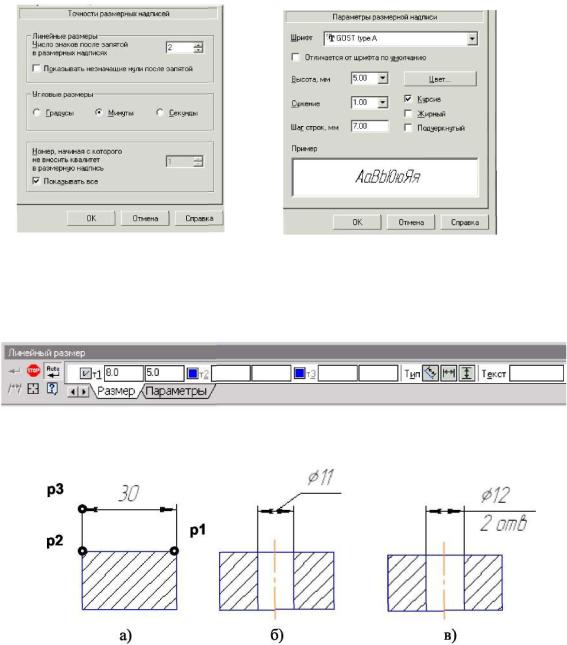
ный размер (рис. 2.7).
3.Указать графическим курсором точку р1 - начало первой выносной линии (рис.2.8а).
4.Указать графическим курсором точку р2 - начало второй выносной ли-
нии.
5.Указать графическим курсором точку рЗ - положение размерной линии.
а) |
б) |
Рис. 2.6. - Окна «Точности размерных надписей» и
«Параметры размерных надписей»
Рис. 2.7 - Вид Панели свойств при нанесении линейных размеров
Рис. 2.8. - Варианты нанесение линейных размеров
Для нанесения линейного размера со знаком диаметра и на полке (рис. 2.8 б) необходимо после задания двух точек начала выносных линий (точек р1 и р2) щелкнуть графическим курсором в окне Текст Панели свойств, затем в окне Задание размерной надписи указать необходимый символ (рис. 2.9 а).
Для изображения размера с полкой необходимо указать в Панели свойств элемент Параметры. Далее необходимо указать нужную опцию: на полке влево, на полке вправо ... (рис. 2.9 б).
31
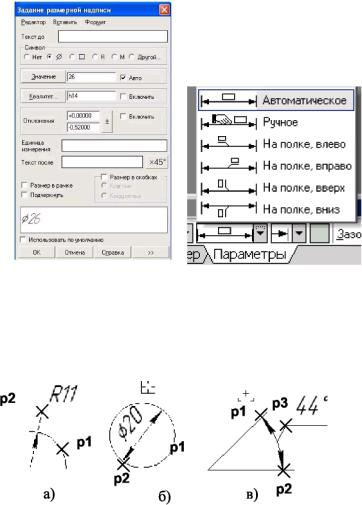
Для нанесения линейного размера со знаком диаметра с указанием количества отверстий (см. рис. 2.9 в) необходимо после задания двух точек начала выносных линий (точек р1 и р2) щелкнуть графическим курсором в окне Текст Панели свойств, в окне Задание размерной надписи указать символ знака диаметра, а затем щелкнуть
на кнопке  и в окне Текст под размерной надписью набрать текст 2 отв.
После этого щелкнуть на кнопке ОК (рис. 2.9 а).
2.2.5 Размеры радиусов и диаметров
Расширенная панель радиальных размеров содержит команды
простановки  - простого радиального размера и радиального размера -
 с изломом размернойлинии.
Для нанесения размеров радиуса или диаметра необходимо:
1)щелкнуть на пиктограмме  Радиальный размер или
  Диаметральный размер;
2)указать графическим курсором точку на изображении дуги или окружности
-точка р1 (рис. 2.10а, б);
а) |
б) |
Рис. 2.9. - Содержание окна Задание размерной надписи и закладки Параметры
3) указать графическим курсором точку, определяющую положение размерной линии - точка р2 (рис. 2.10а, б).
Рис. 2.10 - Нанесение размеров дуги, диаметра окружности и углового размера
32
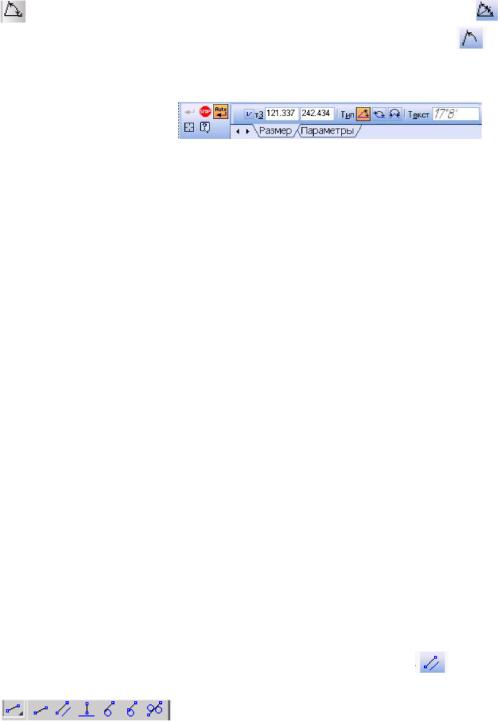
2.2.6Угловой размер
Панель расширенных команд ввода угловых размеров включает в себя:
- Угловой размер,  - Угловой размер от общей базы, - Угловой цепной
размер,  - Угловой размер с общей размерной линией, - Угловой размер с обрывом. Панель свойств при вводе угловых размеров содержит поля ввода и пере-
ключатели, позволяющие задавать положение характерных точек
Рис. 2.11 - Параметры углового размера размера, управлять его ориентацией и содержанием размерной надписи (рис.
2.11). По умолчанию система строит угловой размер -  для острых углов. Переключатель типа размера -
  строит размер на максимальный (тупой)
угол, а переключатель -  создает размер больше 180°. Для нанесения углового размера необходимо:
1)щелкнуть на кнопке  - Угловой размер;
2)указать графическим курсором точку на изображении первой прямой - точ-
ка р1 (рис. 2.10 в);
3)указать графическим курсором точку на изображении второй прямой - точ-
ка р2 (рис. 2.10 в);
4)указать графическим курсором точку, определяющую положение размерной линии - точка р3 (рис. 2.10 в).
2.3План лабораторной работы «Очертания технических форм»
1.Выбрать формат A3 с основной надписью вдоль короткой стороны.
2.Изобразить осевые линии (рис.2.12 а).
Для этого:
а) активизировать панель Геометрия;
б) щелкнуть по пиктограмме Отрезок, задать стиль линии Осевая, а затем изобразить осевые линии (рис. 2.12 а). При формировании изображений осевых
линий использовать |
расширенную |
команду |
- Параллельный |
отрезок - |
|
|
|
В Панели свойств задать расстояние между осевыми линиями. Изображения вертикальных и горизонтальных линий рекомендуется выполнять при включенном
режиме  - Ортогональное черчение панели Текущее состояние.
3. Изобразить заданные окружности (рис. 2.12 а). Для точного указания точек
использовать объектную привязку Пересечение. Для этого щелкнуть на кнопке  -
-
Установка глобальных привязок и в открывшемся окне установить опцию Пересечение.
4. Построить окружности, касательные к заданным окружностям (рис. 2.12 б).
33
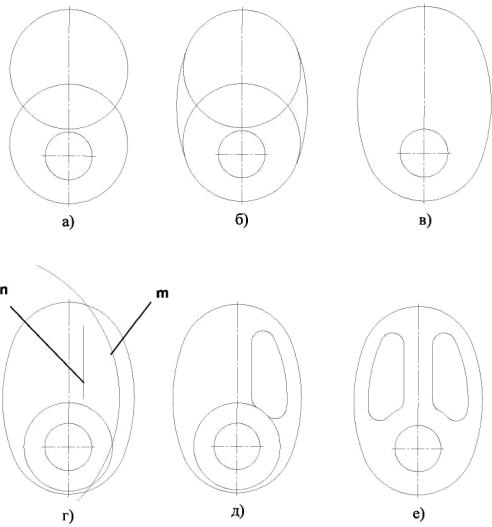
Для этого использовать команду  - Касательная окружность к двум кривым.
5.Удалить ненужные части окружностей. Использовать команду  - Усечь кривую панели Редактирования (рис. 2.12 в).
6.Построить дугу окружности m на заданном удалении от внешнего контура и прямую n, параллельную вертикальной оси симметрии (рис. 2.12 г). Использовать
команду  - Эквидистанта кривой панели Геометрия.
7. Построить сопряжения между прямой n и дугой окружности m. Для по-
строения сопряжений использовать команду  - Скругление (рис. 2.12 д, ж).
8. Построить окружности и касательные к ним. Для построения касательных использовать опцию  - Отрезок, касательный к двум кривым (рис. 2.12 з, и).
9.Удалить ненужные части окружности с использованием команды  -
-
Усечь кривую (рис. 2.12 к).
10.Установить точность размерных надписей - число знаков после запятой 0 (рис. 2.12). Выполнить изображения размеров.
11.Заполнить основную надпись.
Пример выполненной работы представлен на рис. 2.13.
34
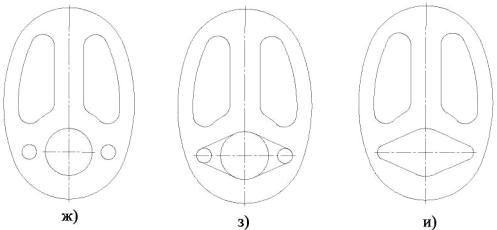
Рис. 2.12 - Последовательность выполнения лабораторной работы
35