Материал: Компьютерная конструкторская документация. методические рекомендации к выполнению лабораторных работ по направлению «Дизайн». Кузовкин А.В., Суворов А.П
Ортогональное черчение - служит для перехода в режим ортогонального Координаты курсора - отображают текущие значения координат курсора по осям в текущей системе координат.
1.3.4Панель инструментов «Компактная»
Инструментальная панель Компактная облегчает переключение между инструментальными панелями и экономит поле рабочей области. Панель свойств предназначена для управления процессом выполнения команды. Вкладки Панели свойств содержат поля и переключатели, при помощи которых можно непосредственно определять параметры создаваемых объектов и определять их свойства. Количество вкладок зависит от конкретной команды. Чтобы перейти на нужную вкладку, необходимо щелкнуть по ней левой клавишей мыши. На рисунке 1.7 изображены кнопки, позволяющие переключаться между инструментальными панелями.
-кнопка вызова страницы «Геометрия»;
-кнопка вызова страницы «Размеры»
-кнопка вызова страницы «Обозначения»
-кнопка вызова страницы «Редактирования»
-кнопка вызова страницы «Геометрия»
-кнопка вызова страницы «Параметризации»
-кнопка вызова страницы «Измерения»
-кнопка вызова страницы «Выделения»
Рис. 1.7. - Назначение Компактной панели
1.3.5Панель инструментов «Панель свойств»
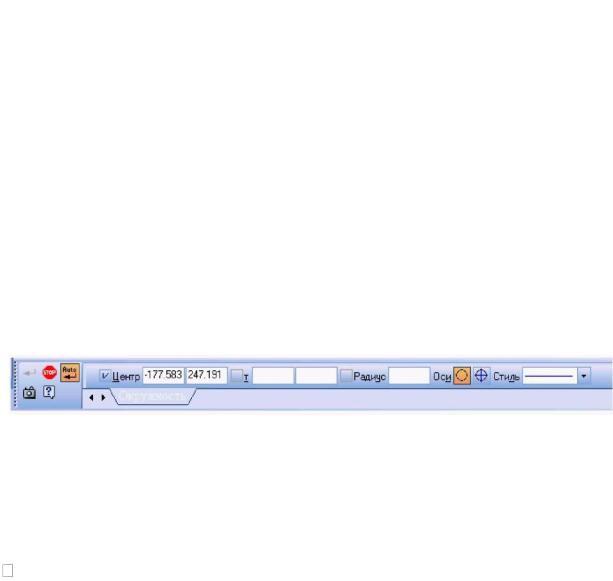
Панель свойств служит для управления параметрами команды и процессом их выполнения. При этом возможны различные представления одной и той же Панели свойств. Например, на рис. 1.8 представлено изображение Панели свойств при выполнении команды Окружность.
Рис. 1.8. - Вид Панели свойств при выполнении команды Окружность
Слева от Панели свойств расположена Панель специального управления
(рис. 1.8), которая позволяет контролировать процесс выполнения текущей команды.
В Панели специального управления расположены изображения следующих кнопок:
Создать объект - фиксирует создаваемый или редактируемый объект. Используется в том случае, если отключено автоматическое создание объекта.
 Прервать команду - завершает выполнение текущей команды ввода
11

илиредактирования объекта.
 Автоматическое создание объектов - (по умолчанию нажата). Если оставить эту кнопку нажатой, то все объекты будут создаваться немедленно после задания необходимого количества параметров. Если кнопка не нажата - параметры можно варьировать, оценивая их правильность по фантому (контур в тонких линиях) объек-та.
Вызов справки - позволяет получить справку по выполнению текушей
команды.
Запомнить состояние.
1.3.6. Панель инструментов «Геометрия»
Каждая кнопка панели инструментов Геометрия имеет свое назначение и расширение. Расширенные команды позволяют получать изображения примитивов различными способами (с использованием различных опций).
Назначение кнопок панели инструментов Геометрия.
Точка - строит произвольно расположенную точку при задании ее
положе
ния.
 Вспомогательная прямая - строит произвольно расположенную прямую.
Отрезок - строит произвольно расположенный отрезок.
Окружность - строит произвольную окружность. Необходимо указать
12
центр окружности, затем точку, лежащую на окружности.
 Дуга - строит одну или несколько произвольных дуг. Необходимо указать центральную, а затем начальную и конечную точки дуги.
 Эллипс - строит произвольный эллипс. Нужно указать центральную точку эллипса и конечную точку первой полуоси, а затем конечную точку второй полуоси эллипса.
 Непрерывный ввод объектов - строит последовательность отрезков, дуг или сплайнов. При вводе конечная точка созданного объекта автоматически становится начальной точкой следующего объекта. Использовать эту команду удобно, например, при построении контура детали, состоящего из объектов различного типа.
 Кривая Безье - строит кривую Безье. Необходимо последовательно указать точки, через которые должна пройти кривая. Для фиксации созданной кривой Бе-
зье нажмите кнопку Создать объект на Панели специального управления.
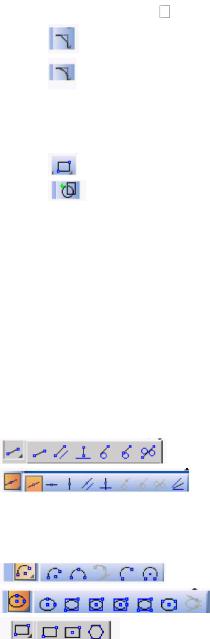
Фаска - строит отрезок, соединяющий две пересекающиеся прямые.
Скругление - строит скругление между двумя пересекающимися объектами дугой окружности. На Панели свойств в поле Радиус нужно ввести значение радиуса скругления и указать два объекта, между которыми нужно построить скругление.
Прямоугольник - строит произвольный прямоугольник.
Собрать контур - позволяет сформировать контур, последовательно об-ходя пересекающиеся между собой геометрические объекты.
 Эквидистанта кривой - строит эквидистанту какого-либо геометрического объекта.
 Штриховка - выполняет штриховку замкнутого контура.
1.3.7 Расширенные команды панели инструментов «Геометрия»
Для вызова расширенной панели инструментов, как уже упоминалось ранее, необходимо удержать левую клавишу мыши нажатой на нужной кнопке. Через некоторое время появится расширенная панель инструментов с кнопками, указывающими возможные варианты работы.
-расширенные команды кнопки Отрезок;
- расширенные команды кнопки Вспомогательная пря-
мая;
 - расширенные команды кнопки Окружность;
-расширенные команды кнопки Дуга; - расширенные команды кнопки Эллипс;
13
- расширенные команды построения кнопки Многоугольник.
Возможное использование некоторых расширенных команд кнопки
Отрезок
панели инструментов Геометрия показаны ниже:
-расширенные команды построения отрезка:
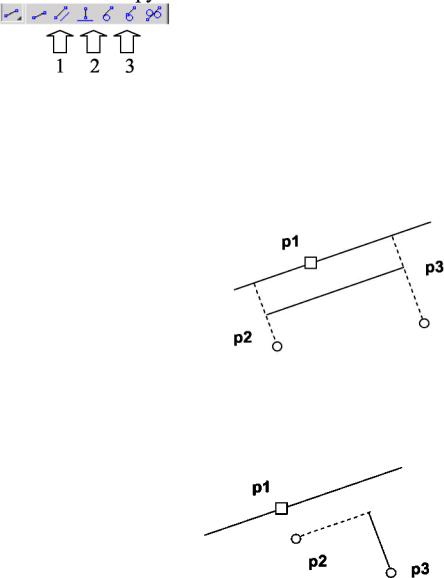
1)Параллельный отрезок. Построения на чертеже: а) указать графическим курсором прямую (точка р1), которой должна быть параллельна искомая прямая; б) задать численное значение расстояния между параллельными прямыми в панели свойств окна «Расстояние»; в) указать графическим курсором две точки p2 и p3, принадлежащим вспомогательным прямым, ограничивающим длину параллельного отрезка (рис. 1.9).
Рис. 1.9. - Построение отрезка, параллельного заданной прямой
2) Перпендикулярный отрезок: а) указать графическим курсором прямую (точка р1), которой должна быть перпендикулярна другая прямая; б) указать графическим курсором последовательно две точки p2 и p3 (рис. 1.10).
Рис. 1.10 - Построение отрезка, перпендикулярного заданной прямой
3) Касательный отрезок через внешнюю точку: а) указать графическим кур-
сором кривую (точка р1), к которой должна быть проведена касательная прямая; б)
14
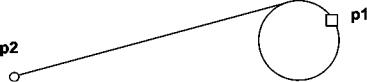
указать графическим курсором точку p2, через которую проходит касательная прямая
(рис. 1.11).
Рис. 1.11. - Построение отрезка, касательного к окружности
1.4 Последовательность выполнения рабочего чертежа
«Построение видов»
1.4.1Создание документов
Для того чтобы создать новый документ, необходимо:
1)из выпадающего меню пункта Файл выбрать команду Создать;
2)в появившемся диалоговом окне (рис. 1.5) щелкнуть мышью по пиктограмме документа, который нужно создать, - Чертеж.
1.4.2 Задание имени чертежа
После создания документа Чертеж появится рабочее поле с изображением формата А4 и наименованием чертежа - «Чертеж без имени». Сохраните этот документ, присвоив ему имя - «Построение видов». Для этого необходимо:
1)выбрать пункт Файл / Сохранить как…;
2)указать в появившемся окне папку, где будет сохранен данный документ
(например, Мои документы);
3)в поле Имя ввести «Построение видов»;
4)в появившемся окне Информация о документе на вкладке Общие сведения введите свою фамилию, имя и отчество и, если необходимо, комментарии к документу в окне с соответствующим названием.
1.4.3 Настройка формата чертежа
При создании чертежа может потребоваться изменить формат листа, шрифт и внешний вид отдельных элементов. Для этого необходимо получить доступ к настройкам формата. Для этого:
1) на рабочем поле чертежа щелкните правой кнопкой мыши и из поя вившегося меню (рис. 1.12) выберите пункт Параметры текущего чертежа;
15