Материал: Компьютерная конструкторская документация. методические рекомендации к выполнению лабораторных работ по направлению «Дизайн». Кузовкин А.В., Суворов А.П
ЛАБОРАТОРНАЯ РАБОТА № 2
Построение сопряжений и нанесение размеров
Данная лабораторная работа связана с выполнением в курсе инженерной гра-фики задания «Сопряжения».
Цель: изучение команд, предназначенных для нанесения размеров и построе-ние сопряжений, средствами KOMПAC-3D V10.
Содержание: выполнение рабочего чертежа прокладки с использованием по-строений сопряжений и нанесением размеров (см. рис. 2.12).
2.1Построения сопряжений в KOMПAC-3D V10
Винженерной практике при выполнении чертежей очень часто встречается построение касательных к окружностям, а также сопряжений - плавных переходов от одной линии к другой, выполненных по дуге окружности.
Для выполнения указанных геометрических построений в КОМПАС-3D
V10
используются расширенные команды панели Геометрия:
-Отрезок касательный к двум кривым;
 - Окружность, касательная к двум кривым;
-Скругление.
2.1.1 Построение касательных прямых к двум окружностям
Построение касательных к двум окружностям заданных радиусов представлено на рис. 2.1. Вначале рекомендуется изобразить осевые линии, задающие центры окружностей (см. рис. 2.1а). Далее необходимо изобразить сами окружности, к которым строится касательная прямая (рис. 2.16).
Пусть необходимо построить касательную к двум окружностям, изображеннымна рисунке 2.1 в.
Порядок построений:
1.Щелкнуть на пиктограмме  - Отрезок, касательный к двум кривым.
Указанная команда является расширенной командой построения отрезка прямой
-
2.Указать графическим курсором произвольную точку (точка р1) на первой окружности, к которой должна быть проведена касательная прямая (рис. 2.1 в).
3.Указать графическим курсором произвольную точку (точка р2) на второй окружности, к которой должна быть проведена касательная прямая (рис. 2.1 в).
4.Выбрать курсором нужную касательную на графической зоне и щелкнуть по
кнопке  - Создать объект панели специального управления (точка р3) (рис. 2.1 в).
5. Щелкнуть на кнопке  - Прервать команду в панели специального управ-
ления.
26
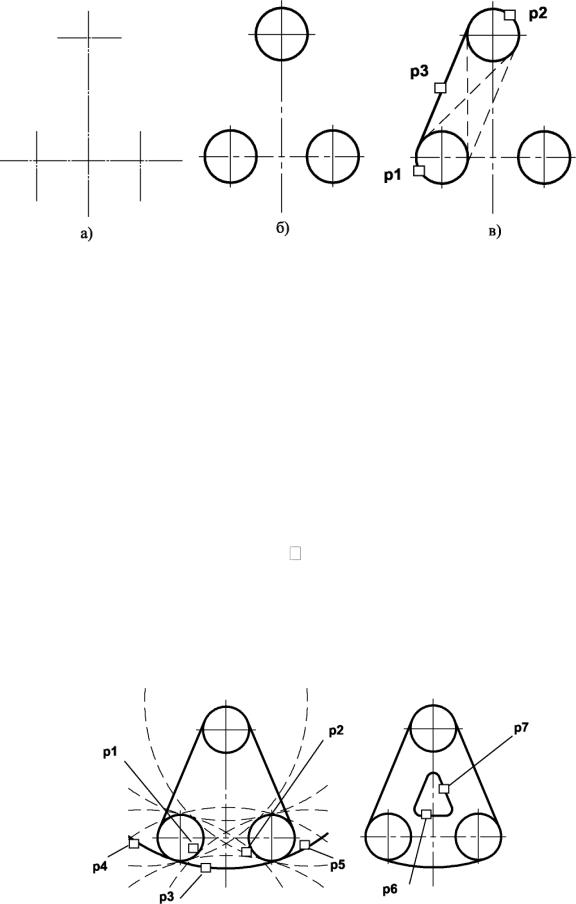
Рис. 2.1. - Построение касательных к двум окружностям
2.1.2 Построение окружности, касательной к двум заданным окружно-
стям
Порядок построений:
1. Щелкнуть на пиктограмме  - Окружность, касательная к двум кри-
вым. Указанная команда является расширенной командой построения окружности -  ;
;
2.Указать графическим курсором произвольную точку (точка р1) на первой заданной окружности, с которой должна касаться искомая окружность( рис. 2.2а);
3.Указать графическим курсором произвольную точку (точка р2) на второй заданной окружности, с которой должна касаться та же искомая окружность (рис. 2.2а);
4.В панели свойств задать радиус сопрягаемой окружности (поле радиус);
5.Выбрать курсором на графической зоне нужную касательную окружность
(указать точку р3) и щелкнуть по кнопке |
- Создать объект панели специального |
управления (рис. 2.2а); |
|
6.Щелкнуть на пиктограмме  - Прервать команду в панели специального управления.
7.Удалить ненужную часть построенной сопрягаемой окружности. Для этого
щелкнуть на кнопке  - Усечь кривую и указать курсором точки р4 и р5.
Рис. 2.2. - Построение окружности касательной к двум окружностям и двум прямым
27
2.1.3Построение сопряжения между двумя прямыми
Последовательность построений:
1)щелкнуть на кнопке  - Скругление панели Геометрия;
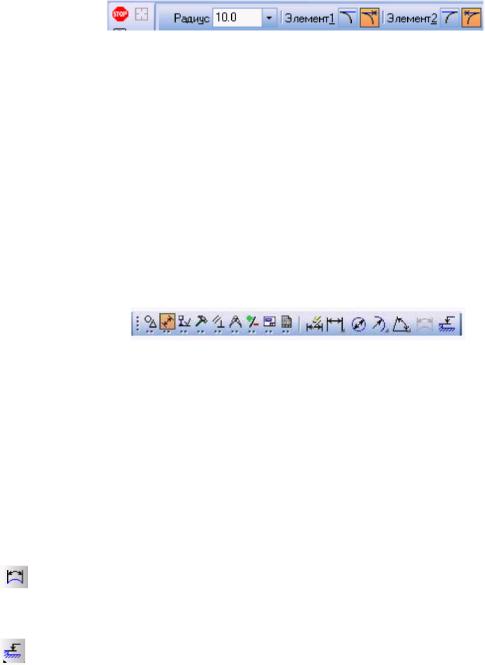
2)в Панели свойств в соответствующем поле задать радиус сопряжения, задать соответствующие переключатели Усекать или Не усекать элементы 1 или 2 (рис. 2.3);
Рис. 2.3. - Переключатели Панели свойств
3)указать курсором на графической зоне прямые, между которыми строится сопряжение (на рис. 2.2 б это точки р6 и р7);
4)щелкнуть на кнопке  - Прервать команду в панели специального управ-
ления.
2.2Нанесение размеров в KOMПAC-3D V10
Правила нанесения размеров на чертежах установлены ГОСТ 2.307-68. Разме-
ры показывают геометрические величины объектов, расстояния и углы между ними, Для нанесения размеров на чертеже необходимо вывести изображение страницы Размеры компактной панели (рис. 2.4).
Рис. 2.4 - Содержание панели Размеры
Панель инструментов Размеры включает следующий набор кнопок:
 Авторазмер - позволяет построить размер, тип которого автоматически определяется системой в зависимости от того, какие объекты указаны для простановки размеров;
 Линейный размер - проставляет простой линейный размер;
 Диаметральный размер - строит размер диаметра окружности;
 Радиальный размер - строит размер радиуса дуги окружности;
  Угловой размер - проставляет простой угловой размер;
Размер дуги окружности - строит размер, характеризующий дугу окруж-
ности;
Размер высоты - позволяет строить размер высоты.
2.2.1 Оформление размерных примитивов
Размерный примитив в KOMПAC-3D V10 состоит из следующих элементов:
•размерная линия - линия со стрелками, выполненная параллельно соответствующему измерению (рис. 2.5 а);
•размерные стрелки;
28
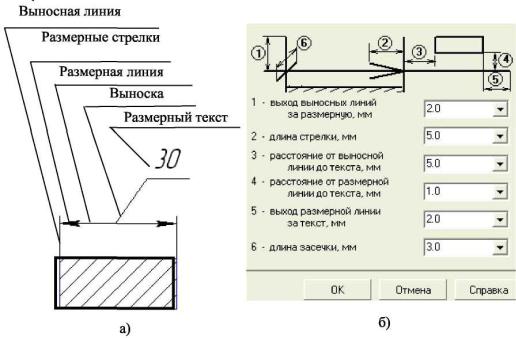
•выносные линии - проводятся от объекта к размерной линии;
•размерный текст - текстовая строка, содержащая величину размера и другую информацию
•выноски - используются, если размерный текст размещается на полке (рис.
2.5а).
Оформление размерных примитивов в графической системе осуществляется с помощью параметров отрисовки размеров. Для установки параметров отрисовки размеров:
•щелкните в Главном меню по пункту Сервис, а затем в Выпадающем меню по пункту Параметры. Появится диалоговое окно Параметры с открытой вкладкой
Текущий чертеж;
•щелкните по пункту Размеры, а затем по пункту Параметры.
В правой части появится панель Параметры отрисовки размеров, показанная
на рис. 2.5 (б).
Рис. 2.5. - Параметры отрисовки размеров
Панель Параметры отрисовки размеров позволяет настроить внешний вид проставляемых размеров. Для большего удобства в панели включен поясняющий рисунок. Параметрами отрисовки размеров являются:
-выход выносной линии за размерную, мм;
-длина стрелки, мм;
-расстояние от выносной линии до текста, мм;
-расстояние от размерной линии до текста, мм;
-выход размерной линии за текст, мм;
-длина засечки, мм.
Можно использовать значения параметров по умолчанию, а можно ввести или выбрать их из раскрывающихся списков. Введенные значения будут добавляться в список и сохраняться в течение сеанса работы системы КОМПАС.
29
2.2.2 Задание точностей размерных надписей
Для задания точностей размерных надписей:
• щелкните в Главном меню по пункту Сервис, а затем в Выпадающем меню по пункту Параметры. Появится диалоговое окно Параметры с открытой вкладкой
Текущий чертеж;
•щелкните по пункту Размеры, а затем Точности. В правой части появится панель Точности размерных надписей (условимся в дальнейшем для краткости изложения указанные выше пункты записывать вид схемы Сервис → Параметры → Размеры → Точности). Далее необходимо установить для размерных надписей число знаков после запятой (рис. 2.6а).
2.2.3 Задание параметров размерных надписей
Для установки параметров размерной надписи щелкните по пунктам падающего меню и открытой вкладки текущий чертеж Сервис → Параметры → Размеры → Надпись. В правой части появится панель Параметры размерной надписи, пред-
ставленная на рис. 2.6.
Панель Параметры размерной надписи позволяет назначить параметры, которые будут использоваться по умолчанию при вводе текстовых фрагментов в документы.
Для установки нужного шрифта:
•щелкните в раскрывающемся списке Шрифт по стрелке, направленной вниз. Частично раскроется список, установленных в систем шрифтов;
•щелкните мышью по нужному шрифту. В окне Пример будет показан вид выбранного шрифта;
•щелкните по кнопке ОК для подтверждения сделанного выбора. Раскрывающийся список Высота, мм, служит для установки высоты шрифта надписи. Раскрывающийся список Сужение, мм служит для установки величины сужения. Текстовое поле Шаг строк, мм служит дл введения значения расстояния (в миллиметрах) между строками текста. Флажки Курсив, Жирный, Подчеркнутый устанавливают вид надписи. После завершения настройки параметров текста нажмите кнопку
ОК.
2.2.4 Линейные размеры
Панель свойств команд простановки линейных размеров имеет две закладки (рис. 2.4). Закладка Размер позволяет задавать положение характерных точек размера, управлять его ориентацией и содержанием размерной надписи. Закладка Параметры предназначена для настройки отображения создаваемых размеров. Простанов-ка линейного размера начинается с задания точек привязки выносных линий. Если точки привязки принадлежат одному объекту (отрезку или дуге), то удобно пользоваться автоматической привязкой размера к
граничным точкам этого объекта с помощью кнопки  Выбор базового объекта на панели специального назначения.
Для простановки линейного размера необходимо:
1.Щелкнуть на кнопке  линейный размер.
2.В Панели свойств задать вертикальный, горизонтальный или параллель-
30