Материал: Компьютерная конструкторская документация. методические рекомендации к выполнению лабораторных работ по направлению «Дизайн». Кузовкин А.В., Суворов А.П
рабочее поле занято изображениями равно мерно. Для изображения габаритных прямоугольников целесообразно использовать команду Вспомогательные
прямые. Кнопка  ее вызова расположена на инструментальной панели Геометрия. Вспомогательные прямые применяют для точного позиционирования графического курсора. Результат работы с инструментом
Вспомогательная прямая представлен на рис. 1.16.
Для удаления вспомогательных линий используем команду Редактор / Уда-
лить / Вспомогательные линии и точки / В текущем виде.
1.4.7 Построение изображений основных видов детали
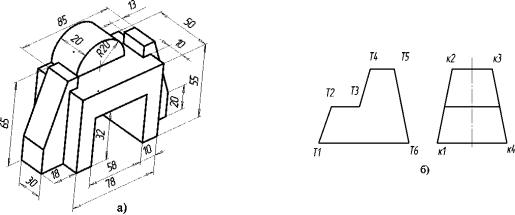
Исходные данные для выполнения лабораторной работы № 1 задаются как в виде аксонометрического изображения детали со всеми необходимыми для построения размерами (рис. 1.17 а), так и координатами точек (рис. 1.17 б) ее двух видов. На рис. 1.17 показаны оба варианта для различных деталей.
Рис. 1.17. - Исходные данные задания лабораторной работы:
а) изометрическая проекция детали; б) комплексный чертеж детали
Для построения изображений детали по заданным размерам существует несколько вариантов ввода значений в поля Панели свойств. Рассмотрим два варианта на примере построения отрезков.
Первый способ:
а) переместить курсор в точку, которая будет началом отрезка. По мере перемещения курсора в поле Т1 будут отображаться координаты места положения начальной точки отрезка;
б) щелкнуть мышью. В поле Т1 автоматически будут внесены значения координат указанной точки. На переключателе рядом с полем отобразится перекрестие, указывающее на то, что параметр зафиксирован;
в) переместить курсор в точку, которая будет концом отрезка. По мере перемещения курсора в поле Т2 будут указываться координаты местоположения курсора. Одновременно в поле Длина будет указываться расстояние от начальной точки отрезка до текущего положения курсора, а в поле Угол - угол фантома отрезка (рис. 1.18). Для точного позиционирования второй точки задайте длину отрезка и угол его наклона к оси X.
21
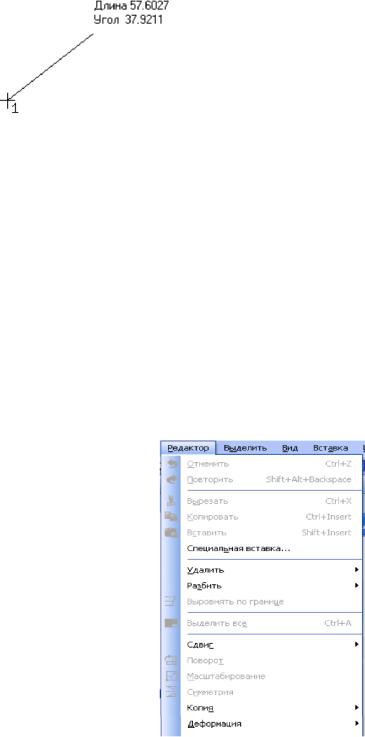
Рис. 1.18. - Построение отрезка по его длине и углу наклона
Второй способ - ввод значений координат точек:
а) щелкнуть дважды мышью на Панели свойств в текстовом поле координат по оси X. Содержимое поля выделится. Оно доступно для редактирования;
б) ввести c клавиатуры нужное значение координаты начала отрезка по оси
X;
в) нажать клавишу Tab. Курсор переместится в тестовое поле координаты Y. Поле станет доступно для редактирования. После ввода координаты Y нажать клавишу Enter для фиксации ввода координат начала от резка - точка 1;
г) аналогично вводим значения координат для конечной точки от резка.
1.4.8 Редактирование изображения детали
При построении изображений зачастую возникает потребность что-то исправить или дополнить. Для этого используется пункт меню Редактор, в котором расположены команды редактирования документов. Этот пункт меню является контекстнозависимым. При работе с документом Чертеж в этом меню находятся команды редактирования его элементов (рис. 1.19).
Как уже было отмечено ранее, треугольники в соответствующей строке команды Редактор указывают на расширение этих команд. Для активизации таких команд, как
Поворот, Симметрия и т.д.,
необходимо:
1) щелкнуть мышью по пункту
Выделить в Главном меню;
22
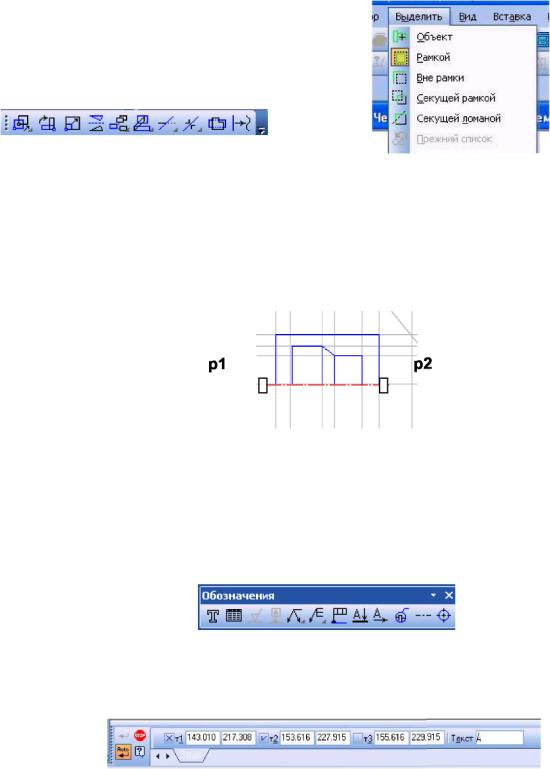
2)в появившемся меню (рис. 1.20) выбрать пункт Рамкой;
3)выделить рамкой элемент изображения, который нужно редактировать. Например, построить симметрию какоголибо изображения. При этом активизируется панель Редактирование (рис. 1.21).
Рис. 1.21. - Инструментальная панель
Редактарование |
Рис. 1.20. - Выпадающее меню Выделить |
|
4)щелкнуть по кнопке  - Симметрия на инструментальной панели Редак-
тирование;
5)указать последовательно первую точку р1, а затем вторую р2 принадлежа-
щих оси симметрии (рис. 1.22). Для завершения построений нажмите кнопку в
в
Панели свойств
Рис. 1.22. - Построение симметричного изображения
1.4.9Построение дополнительного вида
Дополнительный вид строится в соответствии с ГОСТ 2.305-68**. Для создания дополнительного вида необходимо использовать панель
Обозначения, на которойвыбираем кнопку  Стрелка взгляда (рис. 1.23).
Рис. 1.23. - Инструментальная панель Обозначения
Инструментальная панель Панель свойств приобретает вид, показанный на рис. 1.24.
Рис. 1.24. - Инструментальная панель Панель свойств
Графическим курсором указываем место размещения стрелки взгляда и угол ее наклона. На инструментальной Панели свойств в поле Текст появляется
23
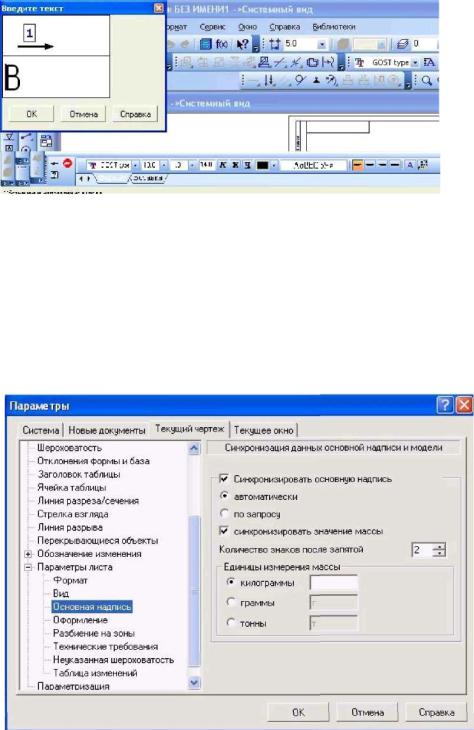
надпись, которая будет проставлена на чертеже для обозначения дополнительного вида. Если ее нужно изменить, щелкают мышью в поле Текст и инструментальная панель принимает вид, показанный на рис. 1.25. После этого появляется диалоговое окно Введите текст.
Рис. 1.25. - Вид Панели свойств при изменении текста команды Стрелка взгляда
1.4.10 Заполнение основной надписи
Команда Основная надпись может быть вызвана кнопками Сервис / Пара-
метры / Параметры листа / Основная надпись. При помощи этой команды можно заполнять основную надпись автоматически или вручную.
Чтобы основная надпись заполнялась автоматически, необходимо поставить
галочку в окошке метки Синхронизировать основную надпись (рис. 1.26).
Рис. 1.26. - Окно команды Параметры
Пункт Оформление позволяет выбрать требуемый стиль оформления листа в соответствии с ГОСТ. По умолчанию используется схема оформления первого листа конструкторского чертежа согласно ГОСТ 2.104-68.
24
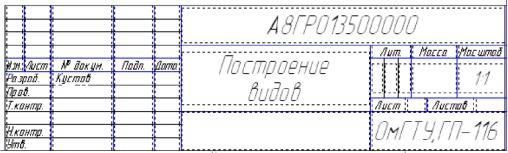
Для заполнения основной надписи необходимо:
1)дважды щелкнуть левой клавишей мыши на поле основной надписи и она примет вид, показанный на рис. 1.27;
2)заполнить требуемые графы основной надписи (размер шрифта выбирается автоматически):
3)щелкнуть мышью по кнопке Создать, расположенной в Панели специаль-
ного управления
Рис. 1.27. – Основная надпись в процессе ее заполнения
25