Материал: Правила выполнения и проведения лабораторных работ 5 Критерии оценки лабораторных работ 5
СОДЕРЖАНИЕ
V. ТЕМАТИКА ЛАБОРАТОРНЫХ РАБОТ И ЗАДАНИЯ К НИМ
Часть 1: Создание сети и настройка базовых параметров устройств
Часть 2: Настройка сетей VLAN, native VLAN и транковых каналов
Часть 3: Настройка корневого моста и проверка сходимости PVST+
Часть 4: Настройка Rapid PVST+, PortFast, BPDU Guard и проверка сходимости
Часть 1: Создание сети и настройка базовых параметров устройств
Часть 2: Настройка сетей VLAN, native VLAN и транковых каналов
Часть 3: Настройка корневого моста и проверка сходимости PVST+
Часть 4: Настройка Rapid PVST+, PortFast, BPDU Guard и проверка сходимости
Часть 1: Построение сети и проверка соединения
Часть 2: Настройка обеспечения избыточности на первом хопе с помощью HSRP
________________________________________________
________________________________________________
Часть 3: Настройка обеспечения избыточности на первом хопе с помощью GLBP
________________________________________________
________________________________________________
Сводная таблица интерфейсов маршрутизаторов
Часть 1: Создание сети и настройка основных параметров устройства
Часть 2: Определение корневого моста
Часть 3: Наблюдение за процессом выбора протоколом STP порта, исходя из стоимости портов
S1(config)# interface f0/2 S1(config-if)# spanning-tree cost 18
S1(config)# interface f0/2 S1(config-if)# no spanning-tree cost 18
Часть 4: Наблюдение за процессом выбора протоколом STP порта, исходя из приоритета портов
Часть 1: Построение сети и проверка связи
Часть 2: Настройка обеспечения избыточности на первом хопе с помощью VRRP
Часть 1: Настройка протокола LACP
Часть 1: Построение сети и загрузка конфигураций устройств
Часть 1: Настройка основных параметров коммутатора
Часть 2: Настройка протокола PAgP
Часть 3: Настройка протокола LACP
Настройки маршрутизатора Linksys
Часть 1: Настройка основных параметров маршрутизатора Linksys EA Series
Часть 2: Защита беспроводной сети
Часть 3: Изучение дополнительных функций на маршрутизаторе Lynksys серии EA
Часть 4: Подключение клиента беспроводной сети
Часть 1: Построение сети и настройка базовых параметров устройства
Часть 2: Настройка и проверка маршрутизации OSPF
Часть 3: Изменение значения ID маршрутизатора
Часть 4: Настройка пассивных интерфейсов OSPF
Часть 5: Изменение метрик OSPF
Часть 1: Создание сети и настройка базовых параметров устройств
Часть 2: Настройка и проверка маршрутизации OSPF
Часть 3: Изменение метрик OSPF
R1# show ip ospf interface brief
R1# show ip ospf interface brief
R1# show ip ospf interface brief
R1# show ip ospf interface brief
Часть 4: Настройка и распространение статического маршрута по умолчанию
R2(config)# router ospf 1 R2(config-router)# default-information originate
Часть 5: Настройка аутентификации на базе протокола OSPF
R1(config-if)# ip ospf authentication message-digest
R2# show ip ospf interface s0/0/0
R1(config)# interface s0/0/1 R1(config-if)# ip ospf message-digest-key 1 md5 MD5KEY
R3(config-if)# ip ospf message-digest-key 1 md5 MD5KEY
R2(config)# router ospf 1 R2(config-router)# area 0 authentication message-digest
Сводная таблица интерфейсов маршрутизаторов
Часть 1: Построение сети и загрузка конфигураций устройств
Часть 2: Поиск и устранение неполадок подключения уровня 3
Часть 3: Поиск и устранение неполадок в работе OSPFv2
Часть 4: Поиск и устранение неполадок в работе OSPFv3
Сводная таблица интерфейсов маршрутизаторов
Часть 1: Построение сети и загрузка конфигураций устройств
Часть 2: Поиск и устранение неполадок в работе OSPF
Сводная таблица интерфейсов маршрутизаторов
Часть 1: Создание сети и настройка базовых параметров устройств
Часть 2: Настройка сети OSPFv2 для нескольких областей
Часть 3: Настройка межобластных суммарных маршрутов
Сводная таблица интерфейсов маршрутизаторов
Часть 1: Создание сети и настройка базовых параметров устройств
Часть 2: Настройка маршрутизации OSPFv3 для нескольких областей
Часть 3: Настройка суммирования межобластных маршрутов
Сводная таблица интерфейсов маршрутизаторов
Часть 1: Построение сети и загрузка конфигураций устройств
Часть 2: Поиск и устранение неполадок подключения уровня 3
Часть 3: Поиск и устранение неполадок в работе OSPFv2
Часть 4: Поиск и устранение неполадок в работе OSPFv3
Сводная таблица интерфейсов маршрутизаторов
Часть 1: Базовая настройка устройств
Часть 2: Настройка инкапсуляции PPP
Часть 3: Настройка аутентификации CHAP PPP
Сводная таблица интерфейсов маршрутизаторов
Часть 1: Построение сети и загрузка настроек устройств
Часть 2: Поиск и устранение неполадок канального уровня
Часть 3: Поиск и устранение неполадок сетевого уровня
Сводная таблица интерфейсов маршрутизаторов
Часть 1: Построение сети и загрузка настроек устройств
Часть 2: Поиск и устранение неполадок на канальном уровне
Часть 3: Поиск и устранение неполадок сетевого уровня
Сводная таблица по интерфейсам маршрутизаторов
Часть 2: Настройка маршрутизатора интернет-провайдера ISP
Часть 1: Базовая настройка устройств
Часть 2: Настройка туннеля GRE
________________________________________________
________________________________________________
________________________________________________
Часть 3: Включение маршрутизации через туннель GRE
________________________________________________
________________________________________________
Сводная таблица интерфейсов маршрутизаторов
Часть 1: Базовая настройка устройств
Часть 2: Изучение инструментов мониторинга сети
Часть 3: Выберите средство мониторинга сети
Часть 1: Построение сети и базовая настройка устройств
Часть 2: Настройка диспетчера и агентов SNMP
Часть 3: Преобразование кодов OID с использованием Cisco SNMP Object Navigator
Сводная таблица интерфейсов маршрутизаторов
Часть 1: Построение сети и базовая настройка устройств
Часть 2: Настройка NetFlow на маршрутизаторе
Часть 3: Анализ NetFlow с помощью интерфейса командной строки
Часть 4: Изучение ПО сборщика данных и анализатора NetFlow
Сводная таблица интерфейсов маршрутизаторов
Часть 1: Построение сети и проверка связи
Часть 2: Настройка локальной функции SPAN и захват скопированного трафика с помощью ПО Wireshark
Сводная таблица по интерфейсам маршрутизаторов
Токопроводящие жилы, вводимые в плинты
№ Цвет первого Цвет второго провода группы провода пар в
Элементы штатной маркировки компонентов СКС
Принципы формирования маркирующих индексов
Цветовое кодирование элементов СКС
Система механической защиты и цветового кодирования "Data Safe Lock" RJ45
Часть 1: Построение сети и загрузка конфигураций устройств
Часть 2: устранение неполадок подключения уровня 3
Часть 3: устранение неполадок в работе OSPFv2
Вопросы на закрепление
-
Каковы признаки того, что на канале последовательной связи настроена несоответствующая инкапсуляция?
________________________________________________________________________________
-
Каковы признаки того, что на канале последовательной связи настроена несоответствующая аутентификация?
________________________________________________________________________________
Сводная таблица интерфейсов маршрутизаторов
| Сводная информация об интерфейсах маршрутизаторов | ||||
| Модель маршрутизатора | Интерфейс Ethernet № 1 | Интерфейс Ethernet № 2 | Последовательный интерфейс № 1 | Последовательный интерфейс № 2 |
| 1800 | Fast Ethernet 0/0 (F0/0) | Fast Ethernet 0/1 (F0/1) | Serial 0/0/0 (S0/0/0) | Serial 0/0/1 (S0/0/1) |
| 1900 | Gigabit Ethernet 0/0 (G0/0) | Gigabit Ethernet 0/1 (G0/1) | Serial 0/0/0 (S0/0/0) | Serial 0/0/1 (S0/0/1) |
| 2801 | Fast Ethernet 0/0 (F0/0) | Fast Ethernet 0/1 (F0/1) | Serial 0/1/0 (S0/1/0) | Serial 0/1/1 (S0/1/1) |
| 2811 | Fast Ethernet 0/0 (F0/0) | Fast Ethernet 0/1 (F0/1) | Serial 0/0/0 (S0/0/0) | Serial 0/0/1 (S0/0/1) |
| 2900 | Gigabit Ethernet 0/0 (G0/0) | Gigabit Ethernet 0/1 (G0/1) | Serial 0/0/0 (S0/0/0) | Serial 0/0/1 (S0/0/1) |
| Примечание. Чтобы узнать, каким образом настроен маршрутизатор, изучите интерфейсы с целью определения типа маршрутизатора и количества имеющихся на нём интерфейсов. Эффективного способа перечисления всех сочетаний настроек для каждого класса маршрутизаторов не существует. В данной таблице содержатся идентификаторы возможных сочетаний Ethernet и последовательных (Serial) интерфейсов в устройстве. В таблицу не включены какие-либо иные типы интерфейсов, даже если на определённом маршрутизаторе они присутствуют. В качестве примера можно привести интерфейс ISDN BRI. Строка в скобках — это принятое сокращение, которое можно использовать в командах Cisco IOS для представления интерфейса. | ||||
Лабораторная работа №35 Отладка базового PPP с аутентификацией (Часть 1)
Лабораторная работа №36 Отладка базового PPP с аутентификацией (Часть 2)
Цели работы: Произвести отладку базового PPP с аутентификацией
Продолжительность: 4 часа
Задачи
Часть 1. Построение сети и загрузка настроек устройств
Часть 2. Поиск и устранение неполадок канального уровня Часть 3. Поиск и устранение неполадок сетевого уровня
Исходные данные/сценарий
Маршрутизаторы в сети вашей компании были настроены неопытным сетевым инженером.
В результате нескольких ошибок в настройках возникли проблемы со связью. Начальник попросил вас найти и устранить неполадки в настройке и задокументировать работу. Найдите и исправьте ошибки, используя свои знания PPP и стандартные методы тестирования. Убедитесь, что на всех последовательных каналах используется аутентификация CHAP PPP и что все сети доступны.
Примечание. В практических лабораторных работах CCNA используются маршрутизаторы с интеграцией сервисов Cisco 1941 (ISR) под управлением ОС Cisco IOS версии 15.2(4) M3 (образ universalk9). В лабораторной работе используются коммутаторы Cisco Catalyst серии 2960 под управлением ОС Cisco IOS 15.0(2) (образ lanbasek9). Допускается использование коммутаторов и маршрутизаторов других моделей, под управлением других версий ОС Cisco IOS. В зависимости от модели устройства и версии Cisco IOS доступные команды и выходные данные могут отличаться от данных, полученных при выполнении лабораторных работ. Точные идентификаторы интерфейсов указаны в сводной таблице интерфейсов маршрутизаторов в конце лабораторной работы.
Примечание. Убедитесь, что предыдущие настройки маршрутизаторов и коммутаторов удалены и они не имеют загрузочных настроек. Если вы не уверены в этом, обратитесь к инструктору.
Топология
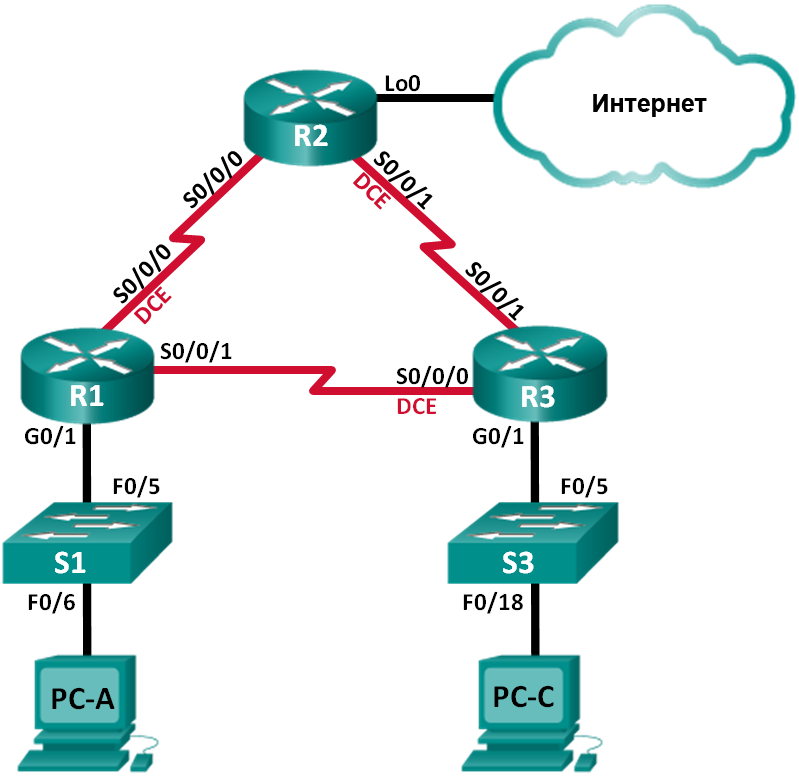
Таблица адресации
| Устройство | Интерфейс | IP-адрес | Маска подсети | Шлюз по умолчанию |
| R1 | G0/1 | 192.168.1.1 | 255.255.255.0 | Недоступно |
| | S0/0/0 (DCE) | 192.168.12.1 | 255.255.255.252 | Недоступно |
| | S0/0/1 | 192.168.13.1 | 255.255.255.252 | Недоступно |
| R2 | Lo0 | 209.165.200.225 | 255.255.255.252 | Недоступно |
| | S0/0/0 | 192.168.12.2 | 255.255.255.252 | Недоступно |
| | S0/0/1 (DCE) | 192.168.23.1 | 255.255.255.252 | Недоступно |
| R3 | G0/1 | 192.168.3.1 | 255.255.255.0 | Недоступно |
| | S0/0/0 (DCE) | 192.168.13.2 | 255.255.255.252 | Недоступно |
| | S0/0/1 | 192.168.23.2 | 255.255.255.252 | Недоступно |
| PC-A | NIC | 192.168.1.3 | 255.255.255.0 | 192.168.1.1 |
| PC-C | NIC | 192.168.3.3 | 255.255.255.0 | 192.168.3.1 |
Необходимые ресурсы:
-
3 маршрутизатора (Cisco 1941 под управлением ОС Cisco IOS 15.2(4) M3 (образ universal) или аналогичная модель); -
2 коммутатора (Cisco 2960 под управлением ОС Cisco IOS 15.0(2), (образ lanbasek9) или аналогичная модель); -
2 ПК (Windows 7, Vista и XP с программой эмуляции терминала, например, Tera Term) -
консольные кабели для настройки устройств Cisco IOS через порты консоли; -
кабели Ethernet и последовательные кабели в соответствии с топологией.
Часть 1: Построение сети и загрузка настроек устройств
В части 1 вам предстоит создать топологию сети, настроить базовые параметры для узлов ПК и загрузить настройки маршрутизаторов.
Шаг 1: Подключите кабели в сети в соответствии с топологией.
Шаг 2: Настройте узлы ПК.
Шаг 3: Загрузите настройки маршрутизатора.
Загрузите в соответствующий маршрутизатор следующие настройки. На всех маршрутизаторах настроены одинаковые пароли. Пароль привилегированного режима — class. Пароль для консоли и доступа vty — cisco. Все последовательные интерфейсы должны быть настроены с инкапсуляцией PPP и аутентификацией по протоколу CHAP с паролем chap123.
Настройка_маршрутизатора__R2'>Настройка_маршрутизатора__R1'>Настройка маршрутизатора R1:
hostname R1 enable secret class no ip domain lookup banner motd #Unauthorized Access is Prohibited!# username R2 password chap123 username R3 password chap123 interface g0/1 ip address 192.168.1.1 255.255.255.0 no shutdown interface s0/0/0 ip address 192.168.12.1 255.255.255.252 clock rate 128000 encapsulation ppp ppp authentication chap interface s0/0/1 ip address 192.168.31.1 255.255.255.252 encapsulation ppp ppp authentication pap exit router ospf 1 router-id 1.1.1.1
network 192.168.1.0 0.0.0.255 area 0 network 192.168.12.0 0.0.0.3 area 0 network 192.168.13.0 0.0.0.3 area 0 passive-interface g0/1 exit
line con 0 password cisco logging synchronous login line vty 0 4 password cisco login
Настройка маршрутизатора R2:
hostname R2 enable secret class no ip domain lookup banner motd #Unauthorized Access is Prohibited!# username R1 password chap123 username r3 password chap123 interface lo0 ip address 209.165.200.225 255.255.255.252 interface s0/0/0 ip address 192.168.12.2 255.255.255.252 encapsulation ppp ppp authentication chap no shutdown interface s0/0/1 ip address 192.168.23.1 255.255.255.252 clock rate 128000 no shutdown exit router ospf 1 router-id 2.2.2.2 network 192.168.12.0 0.0.0.3 area 0 network 192.168.23.0 0.0.0.3 area 0 default-information originate exit ip route 0.0.0.0 0.0.0.0 loopback0 line con 0 password cisco logging synchronous login line vty 0 4
password cisco login
Настройка маршрутизатора R3:
hostname R3 enable secret class no ip domain lookup banner motd #Unauthorized Access is Prohibited!# username R2 password chap123 username R3 password chap123
interface g0/1 ip address 192.168.3.1 255.255.255.0 no shutdown interface s0/0/0 ip address 192.168.13.2 255.255.255.252 clock rate 128000 encapsulation ppp ppp authentication chap no shutdown interface s0/0/1 ip address 192.168.23.2 255.255.255.252 encapsulation ppp ppp authentication chap no shutdown exit router ospf 1 router-id 3.3.3.3 network 192.168.13.0 0.0.0.3 area 0 network 192.168.23.0 0.0.0.3 area 0 passive-interface g0/1 line con 0 password cisco logging synchronous login line vty 0 4
password cisco login
Шаг 4: Сохраните текущую конфигурацию.
Часть 2: Поиск и устранение неполадок канального уровня
В части 2 следует использовать команды show для устранения неполадок канального уровня. Не забудьте проверить такие параметры, как тактовая частота, инкапсуляция, CHAP и имена и пароли пользователей.
Шаг 1: Изучите настройку маршрутизатора R1.
-
Используйте команду show interfaces, чтобы определить, установлен ли PPP на обоих последовательных каналах.
Основываясь на результатах работы команды show interfaces для S0/0/0 и S0/0/1, укажите возможные неполадки в каналах PPP.
_____________________________________________________________________________
-
В процессе поиска и устранения неполадок используйте команду debug ppp authentication для просмотра результатов аутентификации PPP в реальном времени.
R1# debug ppp authentication
PPP authentication debugging is on
-
Для исследования настроек на S0/0/0 используйте команду show run interface s0/0/0 .
Устраните все неполадки, связанные с S0/0/0. Запишите команды, использованные для исправления настройки.
Укажите выходные данные команды debug, выполненной после устранения неполадки.
_____________________________________________________________________________
-
Для исследования параметров на S0/0/1 используйте команду show run interface s0/0/1 .
Устраните все неполадки, связанные с S0/0/1. Запишите команды, использованные для исправления настройки.
_____________________________________________________________________________
Укажите выходные данные команды debug, выполненной после устранения неполадки.
_____________________________________________________________________________
-
Для отключения вывода данных команды debug PPP используйте команду no debug ppp authentication или undebug all. -
Для проверки правильности настроек имени и пароля пользователя используйте команду show running-config | include username .
Устраните все обнаруженные неполадки. Запишите команды, использованные для исправления настройки.
________________________________________________________________________________
Шаг 2: Исследуйте настройку маршрутизатора R2.
-
Используйте команду show interfaces, чтобы определить, установлен ли PPP на обоих последовательных каналах.