Материал: Правила выполнения и проведения лабораторных работ 5 Критерии оценки лабораторных работ 5
СОДЕРЖАНИЕ
V. ТЕМАТИКА ЛАБОРАТОРНЫХ РАБОТ И ЗАДАНИЯ К НИМ
Часть 1: Создание сети и настройка базовых параметров устройств
Часть 2: Настройка сетей VLAN, native VLAN и транковых каналов
Часть 3: Настройка корневого моста и проверка сходимости PVST+
Часть 4: Настройка Rapid PVST+, PortFast, BPDU Guard и проверка сходимости
Часть 1: Создание сети и настройка базовых параметров устройств
Часть 2: Настройка сетей VLAN, native VLAN и транковых каналов
Часть 3: Настройка корневого моста и проверка сходимости PVST+
Часть 4: Настройка Rapid PVST+, PortFast, BPDU Guard и проверка сходимости
Часть 1: Построение сети и проверка соединения
Часть 2: Настройка обеспечения избыточности на первом хопе с помощью HSRP
________________________________________________
________________________________________________
Часть 3: Настройка обеспечения избыточности на первом хопе с помощью GLBP
________________________________________________
________________________________________________
Сводная таблица интерфейсов маршрутизаторов
Часть 1: Создание сети и настройка основных параметров устройства
Часть 2: Определение корневого моста
Часть 3: Наблюдение за процессом выбора протоколом STP порта, исходя из стоимости портов
S1(config)# interface f0/2 S1(config-if)# spanning-tree cost 18
S1(config)# interface f0/2 S1(config-if)# no spanning-tree cost 18
Часть 4: Наблюдение за процессом выбора протоколом STP порта, исходя из приоритета портов
Часть 1: Построение сети и проверка связи
Часть 2: Настройка обеспечения избыточности на первом хопе с помощью VRRP
Часть 1: Настройка протокола LACP
Часть 1: Построение сети и загрузка конфигураций устройств
Часть 1: Настройка основных параметров коммутатора
Часть 2: Настройка протокола PAgP
Часть 3: Настройка протокола LACP
Настройки маршрутизатора Linksys
Часть 1: Настройка основных параметров маршрутизатора Linksys EA Series
Часть 2: Защита беспроводной сети
Часть 3: Изучение дополнительных функций на маршрутизаторе Lynksys серии EA
Часть 4: Подключение клиента беспроводной сети
Часть 1: Построение сети и настройка базовых параметров устройства
Часть 2: Настройка и проверка маршрутизации OSPF
Часть 3: Изменение значения ID маршрутизатора
Часть 4: Настройка пассивных интерфейсов OSPF
Часть 5: Изменение метрик OSPF
Часть 1: Создание сети и настройка базовых параметров устройств
Часть 2: Настройка и проверка маршрутизации OSPF
Часть 3: Изменение метрик OSPF
R1# show ip ospf interface brief
R1# show ip ospf interface brief
R1# show ip ospf interface brief
R1# show ip ospf interface brief
Часть 4: Настройка и распространение статического маршрута по умолчанию
R2(config)# router ospf 1 R2(config-router)# default-information originate
Часть 5: Настройка аутентификации на базе протокола OSPF
R1(config-if)# ip ospf authentication message-digest
R2# show ip ospf interface s0/0/0
R1(config)# interface s0/0/1 R1(config-if)# ip ospf message-digest-key 1 md5 MD5KEY
R3(config-if)# ip ospf message-digest-key 1 md5 MD5KEY
R2(config)# router ospf 1 R2(config-router)# area 0 authentication message-digest
Сводная таблица интерфейсов маршрутизаторов
Часть 1: Построение сети и загрузка конфигураций устройств
Часть 2: Поиск и устранение неполадок подключения уровня 3
Часть 3: Поиск и устранение неполадок в работе OSPFv2
Часть 4: Поиск и устранение неполадок в работе OSPFv3
Сводная таблица интерфейсов маршрутизаторов
Часть 1: Построение сети и загрузка конфигураций устройств
Часть 2: Поиск и устранение неполадок в работе OSPF
Сводная таблица интерфейсов маршрутизаторов
Часть 1: Создание сети и настройка базовых параметров устройств
Часть 2: Настройка сети OSPFv2 для нескольких областей
Часть 3: Настройка межобластных суммарных маршрутов
Сводная таблица интерфейсов маршрутизаторов
Часть 1: Создание сети и настройка базовых параметров устройств
Часть 2: Настройка маршрутизации OSPFv3 для нескольких областей
Часть 3: Настройка суммирования межобластных маршрутов
Сводная таблица интерфейсов маршрутизаторов
Часть 1: Построение сети и загрузка конфигураций устройств
Часть 2: Поиск и устранение неполадок подключения уровня 3
Часть 3: Поиск и устранение неполадок в работе OSPFv2
Часть 4: Поиск и устранение неполадок в работе OSPFv3
Сводная таблица интерфейсов маршрутизаторов
Часть 1: Базовая настройка устройств
Часть 2: Настройка инкапсуляции PPP
Часть 3: Настройка аутентификации CHAP PPP
Сводная таблица интерфейсов маршрутизаторов
Часть 1: Построение сети и загрузка настроек устройств
Часть 2: Поиск и устранение неполадок канального уровня
Часть 3: Поиск и устранение неполадок сетевого уровня
Сводная таблица интерфейсов маршрутизаторов
Часть 1: Построение сети и загрузка настроек устройств
Часть 2: Поиск и устранение неполадок на канальном уровне
Часть 3: Поиск и устранение неполадок сетевого уровня
Сводная таблица по интерфейсам маршрутизаторов
Часть 2: Настройка маршрутизатора интернет-провайдера ISP
Часть 1: Базовая настройка устройств
Часть 2: Настройка туннеля GRE
________________________________________________
________________________________________________
________________________________________________
Часть 3: Включение маршрутизации через туннель GRE
________________________________________________
________________________________________________
Сводная таблица интерфейсов маршрутизаторов
Часть 1: Базовая настройка устройств
Часть 2: Изучение инструментов мониторинга сети
Часть 3: Выберите средство мониторинга сети
Часть 1: Построение сети и базовая настройка устройств
Часть 2: Настройка диспетчера и агентов SNMP
Часть 3: Преобразование кодов OID с использованием Cisco SNMP Object Navigator
Сводная таблица интерфейсов маршрутизаторов
Часть 1: Построение сети и базовая настройка устройств
Часть 2: Настройка NetFlow на маршрутизаторе
Часть 3: Анализ NetFlow с помощью интерфейса командной строки
Часть 4: Изучение ПО сборщика данных и анализатора NetFlow
Сводная таблица интерфейсов маршрутизаторов
Часть 1: Построение сети и проверка связи
Часть 2: Настройка локальной функции SPAN и захват скопированного трафика с помощью ПО Wireshark
Сводная таблица по интерфейсам маршрутизаторов
Токопроводящие жилы, вводимые в плинты
№ Цвет первого Цвет второго провода группы провода пар в
Элементы штатной маркировки компонентов СКС
Принципы формирования маркирующих индексов
Цветовое кодирование элементов СКС
Система механической защиты и цветового кодирования "Data Safe Lock" RJ45
Часть 1: Построение сети и загрузка конфигураций устройств
Часть 2: устранение неполадок подключения уровня 3
Часть 3: устранение неполадок в работе OSPFv2
-
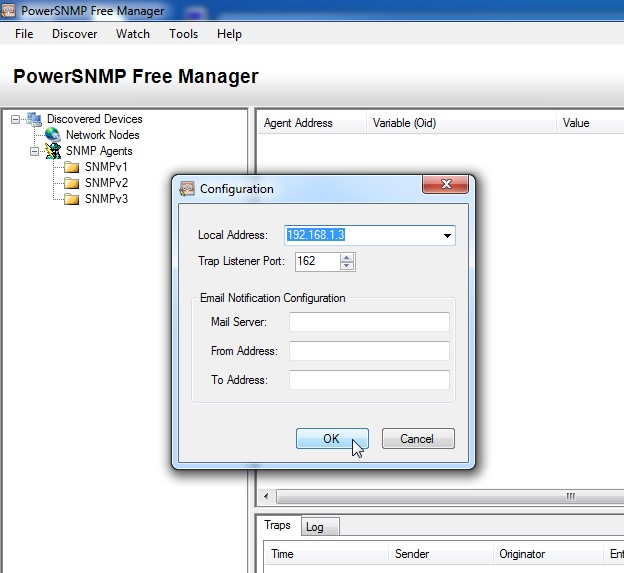
Во всплывающем окне настройки (если всплывающее окно не отображается, перейдите во вкладку Tools > Configuration (Инструменты > Настройка)) назначьте локальный IP-адрес для прослушивания на 192.168.1.3 и нажмите OK.
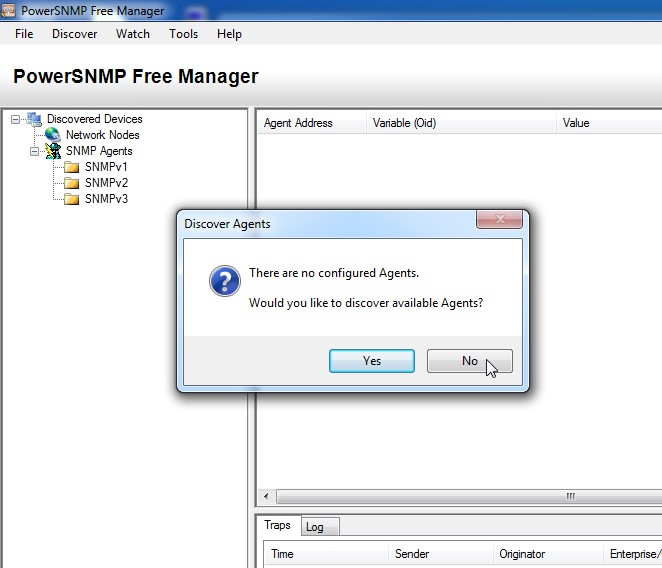
Примечание. При отображении запроса на поиск доступных агентов SNMP нажмите кнопку No и перейдите к следующему части данной лабораторной работы.
Шаг 2: Настройте агент SNMP.
-
На маршрутизаторе R1 введите следующие команды в режиме глобальной конфигурации, чтобы настроить его в качестве агента SNMP. В строке 1 ниже строкой сообщества SNMP является ciscolab с правами только для чтения, а именованный список доступа SNMP_ACL определяет, какие узлы могут получать данные SNMP от маршрутизатора R1. В строках 2 и 3 команды местоположения и контактной информации агента SNMP предоставляют описательную контактную информацию. В строке 4 указаны IP-адрес узла, который будет получать уведомления SNMP, версия SNMP и строка сообщества. Строка 5 включает все ловушки SNMP по умолчанию; строки 6 и 7 создают именованный список контроля доступа, определяющий, каким узлам разрешено получение информации SNMP от маршрутизатора.
R1(config)# snmp-server community ciscolab ro SNMP_ACL
R1(config)# snmp-server location snmp_manager
R1(config)# snmp-server contact ciscolab_admin
R1(config)# snmp-server host 192.168.1.3 version 2c ciscolab
R1(config)# snmp-server enable traps
R1(config)# ip access-list standard SNMP_ACL
R1(config-std-nacl)# permit 192.168.1.3
-
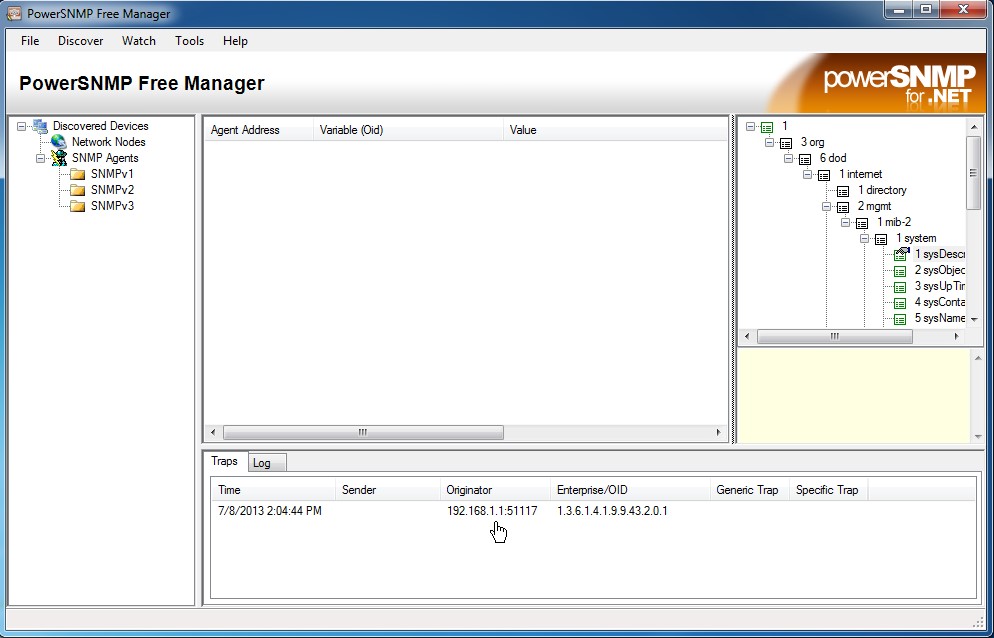
На этом этапе можно заметить, что PowerSNMP Free Manager получает уведомления от маршрутизатора R1. Если уведомления не приходят, вы можете попытаться принудительно установить отправку уведомления SNMP, введя команду copy run start на маршрутизаторе R1. Если вам не удаётся это сделать, перейдите к следующему шагу.
Шаг 3: Выполните обнаружение агентов SNMP.
-
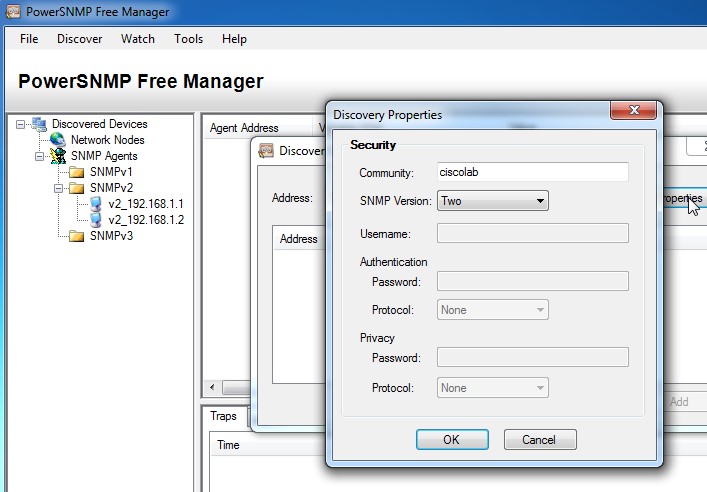
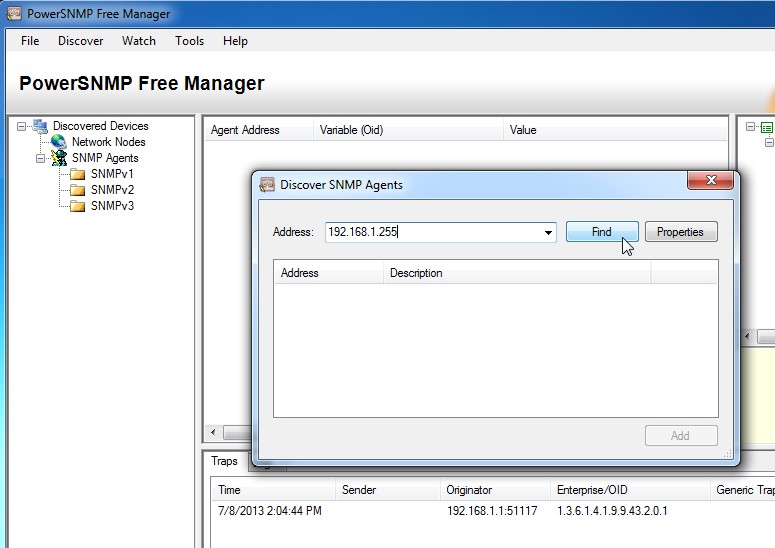
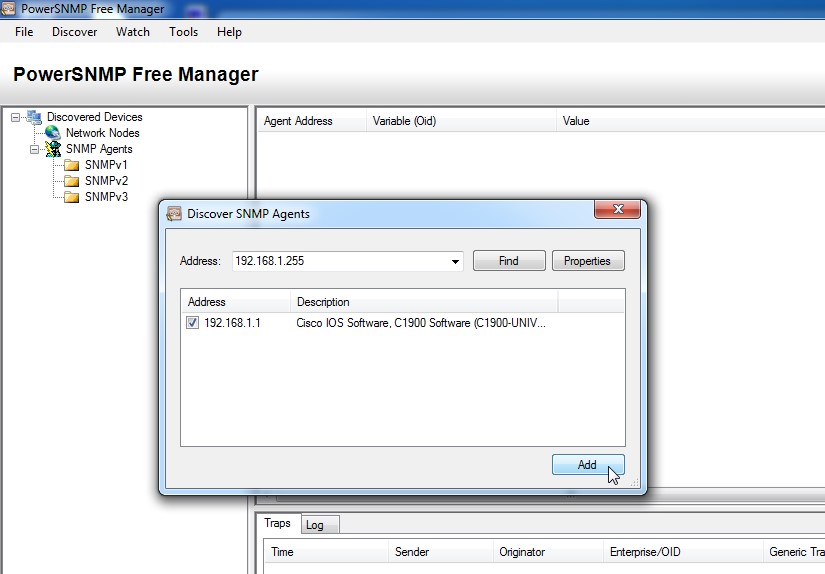
В программе PowerSNMP Free Manager на компьютере ПК A откройте окно Discover > SNMP
Agents (Обнаружение > Агенты SNMP). Введите IP-адрес 192.168.1.255. В том же окне щёлкните
Properties (Свойства) и выберите в поле «Community» (Сообщество) параметр ciscolab, а в поле «SNMP Version» параметр
-
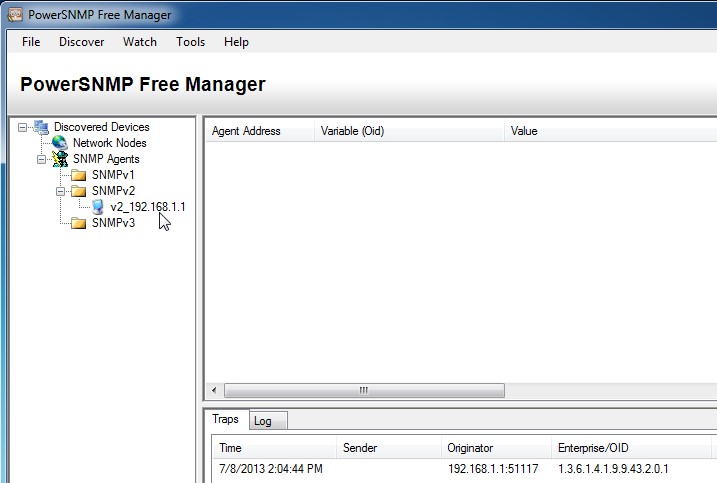
В программе PowerSNMP Free Manager маршрутизатор R1 добавляется в список доступных агентов SNMPv2.
-
Настройте коммутатор S1 в качестве агента SNMP. Вы можете использовать те же команды snmpserver, которые вы использовали для настройки R1. -
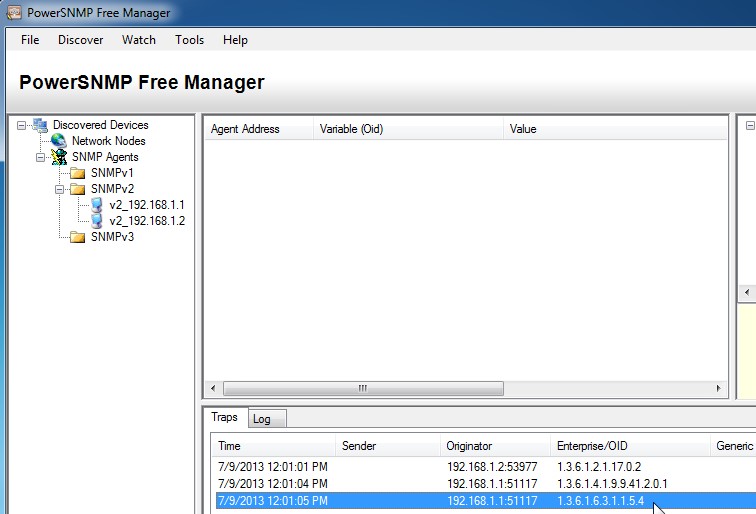
После завершения настройки коммутатора S1 уведомления SNMP с адреса 192.168.1.2 отображаются в окне «Traps» (Прерывания) программы PowerSNMP Free Manager. В программе PowerSNMP Free Manager добавьте коммутатор S1 в качестве агента SNMP с помощью тех же действий, которые вы выполнили для обнаружения R1.
Часть 3: Преобразование кодов OID с использованием Cisco SNMP Object Navigator
В части 3 принудительно установите отправку уведомлений SNMP на диспетчер SNMP, размещенный на компьютере ПК A. После этого вы должны будете преобразовать полученные коды OID в имена, чтобы прочитать сообщения. Коды MIB/OID можно легко преобразовать с помощью средства Cisco SNMP Object Navigator на веб-сайте http://www.cisco.com.
Шаг 1: Удалите текущие сообщения SNMP.
В программе PowerSNMP Free Manager щёлкните правой кнопкой мыши окно Traps (Ловушки) и выберите Clear (Очистить) для удаления сообщений SNMP.
Шаг 2: Создайте ловушку и уведомление SNMP.
На маршрутизаторе R1 настройте интерфейс S0/0/0 согласно таблице адресации в начале данной лабораторной работы. Перейдите в режим глобальной конфигурации и разрешите интерфейсу отправлять уведомления, создаваемые в случае ловушки SNMP, на диспетчер SNMP на компьютере ПК A. Запомните коды организации/OID, отображаемые в окне ловушек.
Шаг 3: Декодируйте сообщения MIB/OID SNMP.
На компьютере с доступом к Интернету откройте веб-браузер и перейдите на веб-сайт http://www.cisco.com.
-
С помощью средства поиска в верхней части окна выполните поиск SNMP Object Navigator. -
Выберите в результатах SNMP Object Navigator MIB Download MIBs OID OIDs. -
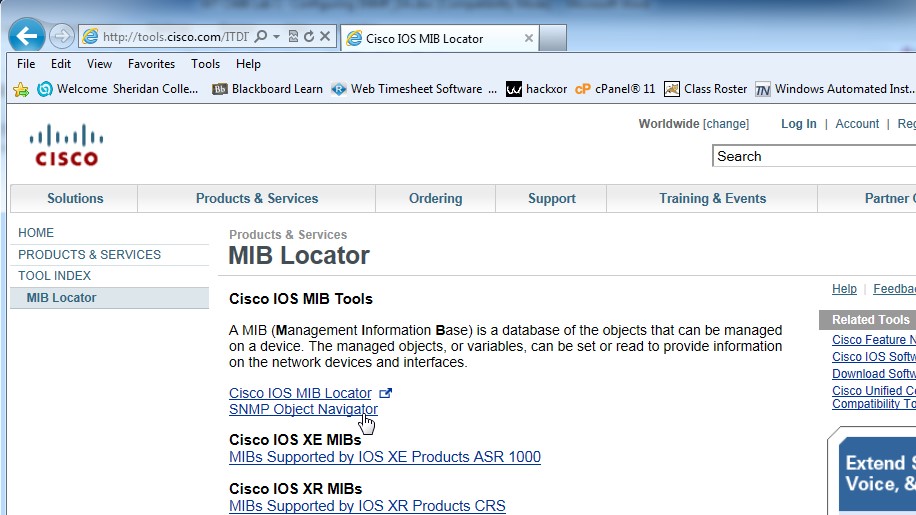
Перейдите на страницу MIB Locator. Выберите SNMP Object Navigator.
-
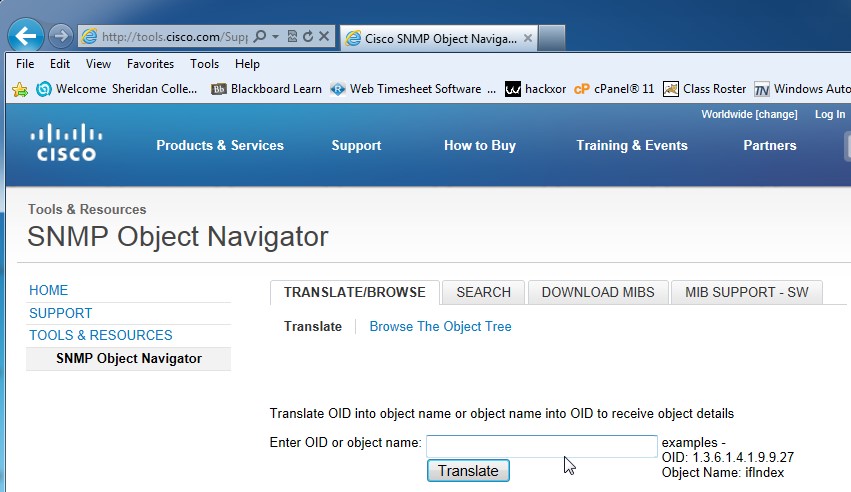
На странице SNMP Object Navigator выполните декодирование кода OID из программы
PowerSNMP Free Manager, который был создан в действии 2 части 3 данной лабораторной работы. Введите код OID и выберите Translate (Преобразовать).
-
Запишите коды OID и соответствующие им сообщения, полученные в результате преобразования, ниже.
____________________________________________________________________________________
Вопросы на закрепление
-
Перечислите несколько потенциальных преимуществ наблюдения за сетью с помощью протокола SNMP.
__________________________________________________________________________________
-
Почему при работе с SNMPv2 предпочтительно использовать исключительно доступ с правами только для чтения?
_______________________________________________________________________________
Сводная таблица интерфейсов маршрутизаторов
| Сводная информация об интерфейсах маршрутизаторов | ||||
| Модель маршрутизатора | Интерфейс Ethernet № 1 | Интерфейс Ethernet № 2 | Последовательный интерфейс № 1 | Последовательный интерфейс № 2 |
| 1800 | Fast Ethernet 0/0 (F0/0) | Fast Ethernet 0/1 (F0/1) | Serial 0/0/0 (S0/0/0) | Serial 0/0/1 (S0/0/1) |
| 1900 | Gigabit Ethernet 0/0 (G0/0) | Gigabit Ethernet 0/1 (G0/1) | Serial 0/0/0 (S0/0/0) | Serial 0/0/1 (S0/0/1) |
| 2801 | Fast Ethernet 0/0 (F0/0) | Fast Ethernet 0/1 (F0/1) | Serial 0/1/0 (S0/1/0) | Serial 0/1/1 (S0/1/1) |
| 2811 | Fast Ethernet 0/0 (F0/0) | Fast Ethernet 0/1 (F0/1) | Serial 0/0/0 (S0/0/0) | Serial 0/0/1 (S0/0/1) |
| 2900 | Gigabit Ethernet 0/0 (G0/0) | Gigabit Ethernet 0/1 (G0/1) | Serial 0/0/0 (S0/0/0) | Serial 0/0/1 (S0/0/1) |
| Примечание. Чтобы узнать, каким образом настроен маршрутизатор, изучите интерфейсы с целью определения типа маршрутизатора и количества имеющихся на нём интерфейсов. Эффективного способа перечисления всех сочетаний настроек для каждого класса маршрутизаторов не существует. В данной таблице содержатся идентификаторы возможных сочетаний Ethernet и последовательных (Serial) интерфейсов в устройстве. В таблицу не включены какие-либо иные типы интерфейсов, даже если на определённом маршрутизаторе они присутствуют. В качестве примера можно привести интерфейс ISDN BRI. Строка в скобках — это принятое сокращение, которое можно использовать в командах Cisco IOS для представления интерфейса. | ||||
Лабораторная работа №47: Сбор и анализ данных NetFlow
Цели работы: Произвести сбор и анализ данных NetFlow
Продолжительность: 2 часа
Задачи
Часть 1. Создание сети и настройка базовых параметров устройств Часть 2. Настройка NetFlow на маршрутизаторе
Часть 3. Анализ NetFlow с помощью интерфейса командной строки
Часть 4. Изучение ПО сбора данных и анализатора NetFlow
Исходные данные/сценарий
NetFlow — это технология Cisco IOS, предоставляющая статистические данные о пакетах, проходящих через маршрутизатор или многоуровневый коммутатор Cisco. NetFlow обеспечивает контроль сети и безопасности, планирование сетевых ресурсов, анализ трафика и учёт IP. Важно не путать назначение и результаты NetFlow с назначением и результатами оборудования и программного обеспечения для сбора пакетов. Средства сбора пакетов записывают всю входящую и исходящую информацию сетевого устройства для последующего анализа, в то время как NetFlow собирает только определённую статистическую информацию.
Flexible NetFlow — это новейшая версия технологии NetFlow, которая расширяет возможности первоначального протокола NetFlow, позволяя настраивать параметры анализа трафика. Flexible NetFlow использует формат экспорта версии 9. Начиная с Cisco IOS версии 15.1, поддерживаются многие полезные команды Flexible NetFlow.
В этой лабораторной работе вам потребуется настроить NetFlow для сбора данных входящих и исходящих пакетов. С помощью команды show вы сможете проверить, что NetFlow находится в рабочем состоянии и осуществляет сбор статистических данных. Вы также рассмотрите доступные варианты ПО сборщика данных и анализатора NetFlow.
Примечание. В практических лабораторных работах CCNA используются маршрутизаторы с интеграцией сервисов Cisco 1941 (ISR) под управлением ОС Cisco IOS версии 15.2(4) M3 (образ universalk9). Возможно использование других маршрутизаторов и версий Cisco IOS. В зависимости от модели устройства и версии Cisco IOS доступные команды и выходные данные могут отличаться от данных, полученных при выполнении лабораторных работ. Точные идентификаторы интерфейсов указаны в сводной таблице интерфейсов маршрутизаторов в конце лабораторной работы.
Примечание
Топология
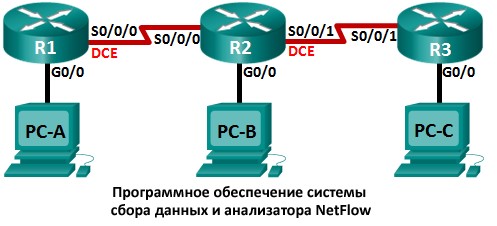
Таблица адресации
| Устройство | Интерфейс | IP-адрес | Шлюз по умолчанию |
| R1 | G0/0 | 192.168.1.1/24 | Недоступно |
| | S0/0/0 (DCE) | 192.168.12.1/30 | Недоступно |
| R2 | G0/0 | 192.168.2.1/24 | Недоступно |
| | S0/0/0 | 192.168.12.2/30 | Недоступно |
| | S0/0/1 (DCE) | 192.168.23.1/30 | Недоступно |
| R3 | G0/0 | 192.168.3.1/24 | Недоступно |
| | S0/0/1 | 192.168.23.2/30 | Недоступно |
| PC-A | NIC | 192.168.1.3 | 192.168.1.1 |
| PC-B | NIC | 192.168.2.3 | 192.168.2.1 |
| PC-C | NIC | 192.168.3.3 | 192.168.3.1 |
Необходимые ресурсы:
-
3 маршрутизатора (Cisco 1941 под управлением ОС Cisco IOS 15.2(4) M3 (образ universal) или аналогичная модель); -
3 компьютера (под управлением Windows 7, Vista или XP с программой эмуляции терминала, например Tera Term); -
консольные кабели для настройки устройств Cisco IOS через порты консоли; -
кабели Ethernet и последовательные кабели в соответствии с топологией.