Материал: Правила выполнения и проведения лабораторных работ 5 Критерии оценки лабораторных работ 5
СОДЕРЖАНИЕ
V. ТЕМАТИКА ЛАБОРАТОРНЫХ РАБОТ И ЗАДАНИЯ К НИМ
Часть 1: Создание сети и настройка базовых параметров устройств
Часть 2: Настройка сетей VLAN, native VLAN и транковых каналов
Часть 3: Настройка корневого моста и проверка сходимости PVST+
Часть 4: Настройка Rapid PVST+, PortFast, BPDU Guard и проверка сходимости
Часть 1: Создание сети и настройка базовых параметров устройств
Часть 2: Настройка сетей VLAN, native VLAN и транковых каналов
Часть 3: Настройка корневого моста и проверка сходимости PVST+
Часть 4: Настройка Rapid PVST+, PortFast, BPDU Guard и проверка сходимости
Часть 1: Построение сети и проверка соединения
Часть 2: Настройка обеспечения избыточности на первом хопе с помощью HSRP
________________________________________________
________________________________________________
Часть 3: Настройка обеспечения избыточности на первом хопе с помощью GLBP
________________________________________________
________________________________________________
Сводная таблица интерфейсов маршрутизаторов
Часть 1: Создание сети и настройка основных параметров устройства
Часть 2: Определение корневого моста
Часть 3: Наблюдение за процессом выбора протоколом STP порта, исходя из стоимости портов
S1(config)# interface f0/2 S1(config-if)# spanning-tree cost 18
S1(config)# interface f0/2 S1(config-if)# no spanning-tree cost 18
Часть 4: Наблюдение за процессом выбора протоколом STP порта, исходя из приоритета портов
Часть 1: Построение сети и проверка связи
Часть 2: Настройка обеспечения избыточности на первом хопе с помощью VRRP
Часть 1: Настройка протокола LACP
Часть 1: Построение сети и загрузка конфигураций устройств
Часть 1: Настройка основных параметров коммутатора
Часть 2: Настройка протокола PAgP
Часть 3: Настройка протокола LACP
Настройки маршрутизатора Linksys
Часть 1: Настройка основных параметров маршрутизатора Linksys EA Series
Часть 2: Защита беспроводной сети
Часть 3: Изучение дополнительных функций на маршрутизаторе Lynksys серии EA
Часть 4: Подключение клиента беспроводной сети
Часть 1: Построение сети и настройка базовых параметров устройства
Часть 2: Настройка и проверка маршрутизации OSPF
Часть 3: Изменение значения ID маршрутизатора
Часть 4: Настройка пассивных интерфейсов OSPF
Часть 5: Изменение метрик OSPF
Часть 1: Создание сети и настройка базовых параметров устройств
Часть 2: Настройка и проверка маршрутизации OSPF
Часть 3: Изменение метрик OSPF
R1# show ip ospf interface brief
R1# show ip ospf interface brief
R1# show ip ospf interface brief
R1# show ip ospf interface brief
Часть 4: Настройка и распространение статического маршрута по умолчанию
R2(config)# router ospf 1 R2(config-router)# default-information originate
Часть 5: Настройка аутентификации на базе протокола OSPF
R1(config-if)# ip ospf authentication message-digest
R2# show ip ospf interface s0/0/0
R1(config)# interface s0/0/1 R1(config-if)# ip ospf message-digest-key 1 md5 MD5KEY
R3(config-if)# ip ospf message-digest-key 1 md5 MD5KEY
R2(config)# router ospf 1 R2(config-router)# area 0 authentication message-digest
Сводная таблица интерфейсов маршрутизаторов
Часть 1: Построение сети и загрузка конфигураций устройств
Часть 2: Поиск и устранение неполадок подключения уровня 3
Часть 3: Поиск и устранение неполадок в работе OSPFv2
Часть 4: Поиск и устранение неполадок в работе OSPFv3
Сводная таблица интерфейсов маршрутизаторов
Часть 1: Построение сети и загрузка конфигураций устройств
Часть 2: Поиск и устранение неполадок в работе OSPF
Сводная таблица интерфейсов маршрутизаторов
Часть 1: Создание сети и настройка базовых параметров устройств
Часть 2: Настройка сети OSPFv2 для нескольких областей
Часть 3: Настройка межобластных суммарных маршрутов
Сводная таблица интерфейсов маршрутизаторов
Часть 1: Создание сети и настройка базовых параметров устройств
Часть 2: Настройка маршрутизации OSPFv3 для нескольких областей
Часть 3: Настройка суммирования межобластных маршрутов
Сводная таблица интерфейсов маршрутизаторов
Часть 1: Построение сети и загрузка конфигураций устройств
Часть 2: Поиск и устранение неполадок подключения уровня 3
Часть 3: Поиск и устранение неполадок в работе OSPFv2
Часть 4: Поиск и устранение неполадок в работе OSPFv3
Сводная таблица интерфейсов маршрутизаторов
Часть 1: Базовая настройка устройств
Часть 2: Настройка инкапсуляции PPP
Часть 3: Настройка аутентификации CHAP PPP
Сводная таблица интерфейсов маршрутизаторов
Часть 1: Построение сети и загрузка настроек устройств
Часть 2: Поиск и устранение неполадок канального уровня
Часть 3: Поиск и устранение неполадок сетевого уровня
Сводная таблица интерфейсов маршрутизаторов
Часть 1: Построение сети и загрузка настроек устройств
Часть 2: Поиск и устранение неполадок на канальном уровне
Часть 3: Поиск и устранение неполадок сетевого уровня
Сводная таблица по интерфейсам маршрутизаторов
Часть 2: Настройка маршрутизатора интернет-провайдера ISP
Часть 1: Базовая настройка устройств
Часть 2: Настройка туннеля GRE
________________________________________________
________________________________________________
________________________________________________
Часть 3: Включение маршрутизации через туннель GRE
________________________________________________
________________________________________________
Сводная таблица интерфейсов маршрутизаторов
Часть 1: Базовая настройка устройств
Часть 2: Изучение инструментов мониторинга сети
Часть 3: Выберите средство мониторинга сети
Часть 1: Построение сети и базовая настройка устройств
Часть 2: Настройка диспетчера и агентов SNMP
Часть 3: Преобразование кодов OID с использованием Cisco SNMP Object Navigator
Сводная таблица интерфейсов маршрутизаторов
Часть 1: Построение сети и базовая настройка устройств
Часть 2: Настройка NetFlow на маршрутизаторе
Часть 3: Анализ NetFlow с помощью интерфейса командной строки
Часть 4: Изучение ПО сборщика данных и анализатора NetFlow
Сводная таблица интерфейсов маршрутизаторов
Часть 1: Построение сети и проверка связи
Часть 2: Настройка локальной функции SPAN и захват скопированного трафика с помощью ПО Wireshark
Сводная таблица по интерфейсам маршрутизаторов
Токопроводящие жилы, вводимые в плинты
№ Цвет первого Цвет второго провода группы провода пар в
Элементы штатной маркировки компонентов СКС
Принципы формирования маркирующих индексов
Цветовое кодирование элементов СКС
Система механической защиты и цветового кодирования "Data Safe Lock" RJ45
Часть 1: Построение сети и загрузка конфигураций устройств
Часть 2: устранение неполадок подключения уровня 3
Часть 3: устранение неполадок в работе OSPFv2
Какой выходной интерфейс и IP-адрес используются для связи с сетью 172.16.1.0/24?
________________________________________________
Шаг 3: Проверьте связь между конечными устройствами.
-
Отправьте эхо-запрос с ПК A на ПК C. Эхо-запрос должен пройти успешно. Если это не так, устраните неполадки и убедитесь в наличии связи между конечными узлами.
Примечание. Для успешной передачи эхо-запросов может потребоваться отключение межсетевого экрана.
-
Запустите трассировку от ПК A к ПК C. Каков путь от ПК A до ПК C?
_____________________________________________________________________________
Вопросы на закрепление
1. Какие еще настройки необходимы для создания защищенного туннеля GRE?
____________________________________________________________________
2. Если вы добавили дополнительные локальные сети к маршрутизатору WEST или EAST, то что нужно сделать, чтобы сеть использовала туннель GRE для трафика?
________________________________________________________________________________
Сводная таблица интерфейсов маршрутизаторов
| Сводная информация об интерфейсах маршрутизаторов | ||||
| Модель маршрутизатора | Интерфейс Ethernet № 1 | Интерфейс Ethernet № 2 | Последовательный интерфейс № 1 | Последовательный интерфейс № 2 |
| 1800 | Fast Ethernet 0/0 (F0/0) | Fast Ethernet 0/1 (F0/1) | Serial 0/0/0 (S0/0/0) | Serial 0/0/1 (S0/0/1) |
| 1900 | Gigabit Ethernet 0/0 (G0/0) | Gigabit Ethernet 0/1 (G0/1) | Serial 0/0/0 (S0/0/0) | Serial 0/0/1 (S0/0/1) |
| 2801 | Fast Ethernet 0/0 (F0/0) | Fast Ethernet 0/1 (F0/1) | Serial 0/1/0 (S0/1/0) | Serial 0/1/1 (S0/1/1) |
| 2811 | Fast Ethernet 0/0 (F0/0) | Fast Ethernet 0/1 (F0/1) | Serial 0/0/0 (S0/0/0) | Serial 0/0/1 (S0/0/1) |
| 2900 | Gigabit Ethernet 0/0 (G0/0) | Gigabit Ethernet 0/1 (G0/1) | Serial 0/0/0 (S0/0/0) | Serial 0/0/1 (S0/0/1) |
| Примечание. Чтобы узнать, каким образом настроен маршрутизатор, изучите интерфейсы с целью определения типа маршрутизатора и количества имеющихся на нём интерфейсов. Эффективного способа перечисления всех сочетаний настроек для каждого класса маршрутизаторов не существует. В данной таблице содержатся идентификаторы возможных сочетаний Ethernet и последовательных (Serial) интерфейсов в устройстве. В таблицу не включены какие-либо иные типы интерфейсов, даже если на определённом маршрутизаторе они присутствуют. В качестве примера можно привести интерфейс ISDN BRI. Строка в скобках — это принятое сокращение, которое можно использовать в командах Cisco IOS для представления интерфейса. | ||||
Лабораторная работа №42 Разработка технического обслуживания сети (Часть 1)
Лабораторная работа №43 Разработка технического обслуживания сети (Часть 2)
Цели работы: Разработать техническое обслуживание сети
Продолжительность: 4 часа
Задачи
Опишите различные уровни сообщений в журнале маршрутизатора.
Сценарий
В настоящее время официальные политики и процедуры для регистрации проблем, возникших в сети компании, отсутствуют. Кроме того, при возникновении проблем с сетью приходится применять различные методы для установления причины – и этот способ поиска и устранения неисправностей занимает много времени.
Вам известно, что существует лучший способ решения подобных проблем. Вы решаете создать план технического обслуживания сети, чтобы сохранить записи о ремонте и определить причины ошибок в сети.
Ресурсы:
-
программа редактирования текстов.
Указания:
Шаг 1: Обсудите в группе различные типы записей технического обслуживания сети, которые вы хотели бы регистрировать.
Шаг 2: Разделите типы записей на несколько основных категорий. Это могут быть следующие категории:
-
Оборудование (маршрутизаторы и коммутаторы) -
Трафик -
Безопасность
Шаг 3: Создайте краткое руководство по процессу планирования технического обслуживания сети для компании.
Лабораторная работа №44 Настройка Syslog и NTP
Цели работы: Произвести настройку Syslog и NTP
Продолжительность: 2 часа
Задачи
Часть 1. Базовая настройка устройств
Часть 2. Настройка NTP
Часть 3. Настройка Syslog
Исходные данные/сценарий
Сообщения Syslog, создаваемые сетевыми устройствами, могут собираться и архивироваться на сервере Syslog. Эту информацию можно использовать для наблюдения, отладки и поиска и устранения неполадок. Администратор может настраивать место сохранения и отображения сообщений. Сообщения Syslog могут сопровождаться метками времени для анализа последовательности сетевых событий; поэтому важно синхронизировать часы всех сетевых устройств с помощью сервера NTP.
В этой лабораторной работе необходимо настроить маршрутизатор R1 в качестве сервера NTP, а маршрутизатор R2 в качестве клиента Syslog и NTP. Приложение сервера Syslog, например Tftp32d или другая аналогичная программа, будет выполняться на ПК B. Кроме того, необходимо настроить уровень важности сообщений журнала, которые будут собираются и архивироваться на сервере Syslog.
Примечание. В практических лабораторных работах CCNA используются маршрутизаторы с интеграцией сервисов Cisco 1941 (ISR) под управлением ОС Cisco IOS версии 15.2(4) M3 (образ universalk9). Возможно использование других маршрутизаторов и версий Cisco IOS. В зависимости от модели устройства и версии Cisco IOS доступные команды и выходные данные могут отличаться от данных, полученных при выполнении лабораторных работ. Точные идентификаторы интерфейсов указаны в сводной таблице интерфейсов маршрутизаторов в конце лабораторной работы.
Примечание. Убедитесь, что предыдущие настройки маршрутизаторов и коммутаторов удалены, и они не содержат файла загрузочной конфигурации. Если вы не уверены в этом, обратитесь к инструктору.
Топология
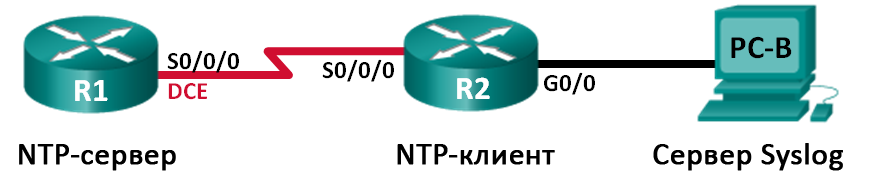
Таблица адресации
| Устройство | Интерфейс | IP-адрес | Маска подсети | Шлюз по умолчанию |
| R1 | S0/0/0 (DCE) | 10.1.1.1 | 255.255.255.252 | Недоступно |
| R2 | S0/0/0 | 10.1.1.2 | 255.255.255.252 | Недоступно |
| | G0/0 | 172.16.2.1 | 255.255.255.0 | Недоступно |
| PC-B | NIC | 172.16.2.3 | 255.255.255.0 | 172.16.2.1 |
Необходимые ресурсы:
-
2 маршрутизатора (Cisco 1941 под управлением ОС Cisco IOS 15.2(4) M3 (образ universal) или аналогичная модель); -
1 компьютер (с ОС Windows 7, Vista или XP или с программой эмуляции терминала, например Tera Term, и ПО Syslog, например tftpd32); -
консольные кабели для настройки устройств Cisco IOS через порты консоли; -
кабели Ethernet и последовательные кабели в соответствии с топологией.
Часть 1: Базовая настройка устройств
В части 1 необходимо настроить топологию сети и базовые параметры, например IP-адреса интерфейса, маршрутизацию, доступ к устройствам и пароли.
Шаг 1: Подключите кабели в сети в соответствии с топологией.
Шаг 2: Выполните запуск и перезагрузку маршрутизаторов.
Шаг 3: Произведите базовую настройку маршрутизаторов.
-
Отключите поиск DNS. -
Настройте имя устройства. -
Зашифруйте незашифрованные пароли. -
Создайте баннерное сообщение дня (MOTD) для предупреждения пользователей о запрете несанкционированного доступа. -
Назначьте class в качестве зашифрованного пароля доступа к привилегированному режиму. -
Назначьте cisco в качестве пароля для консоли и виртуального терминала VTY и активируйте учётную запись. -
Настройте ведение журнала состояния консоли на синхронный режим. -
Примените IP-адреса к интерфейсам Serial и Gigabit Ethernet в соответствии с таблицей адресации и включите физические интерфейсы. -
Установите тактовую частоту 128000 для последовательного интерфейса DCE.
Шаг 4: Настройте маршрутизацию.
Включите на маршрутизаторах протокол OSPF с одной областью с идентификатором процесса 1. Добавьте все сети в процесс OSPF для области 0.
Шаг 5: Настройте ПК B.
Настройте IP-адрес и шлюз по умолчанию для ПК B согласно таблице адресации.
Шаг 6: Проверьте связь между конечными устройствами.
Убедитесь, что все устройства могут отправлять эхо-запросы на каждое другое устройство в сети. Если нет, устраните неполадки, чтобы установить связь между конечными устройствами.
Шаг 7: Сохраните текущую конфигурацию в загрузочную.
Часть 2: Настройка NTP
В части 2 необходимо настроить маршрутизатор R1 в качестве сервера NTP, а маршрутизатор R2 в качестве клиента NTP маршрутизатора R1. Необходимо выполнить синхронизацию времени для Syslog и отладочных функций. Если время не синхронизировано, сложно определить, какое сетевое событие стало причиной данного сообщения.
Шаг 1: Выведите на экран текущее время.
Введите команду show clock для отображения текущего времени на R1.
R1# show clock
*12:30:06.147 UTC Tue May 14 2013
Запишите отображаемые сведения о текущем времени в следующей таблице.
| Дата | |
| Время | |
| Часовой пояс | |
Шаг 2: Установите время.
С помощью команды clock set установите время на маршрутизаторе R1. Ниже приводится пример настройки даты и времени.
R1#
R1#
*Jul 5 09:39:00.000: %SYS-6-CLOCKUPDATE: System clock has been updated from 12:30:54
UTC Tue May 14 2013 to 09:39:00 UTC Fri Jul 5 2013, configured from console by console.
Примечание. Время можно также настроить с помощью команды clock timezone в режиме глобальной конфигурации. Для получения дополнительной информации о команде clock timezone посетите веб-сайт www.cisco.comи определите часовой пояс для вашего региона.
Шаг 3: Настройте главный сервер NTP.
Настройте маршрутизатор R1 в качестве главного сервера NTP с помощью команды ntp master stratum-number в режиме глобальной конфигурации. Значение stratum показывает в каком количестве переходов NTP от доверенного источника времени находится сервер. В этой лабораторной работе в качестве stratum данного сервера NTP используется число 5.
R1(config)# ntp master 5
Шаг 4: Настройте клиент NTP.
-
Введите команду show clock на маршрутизаторе R2. Запишите текущее время, отображаемое на маршрутизаторе R2, в следующей таблице.
Дата
Время
Часовой пояс
-
Настройте R2 в качестве клиента NTP. Используйте команду ntp server, чтобы указать на IP-адрес или имя компьютера сервера NTP. Команда ntp update-calendar периодически обновляет календарь на основе времени NTP.
R2(config)# ntp server 10.1.1.1
R2(config)# ntp update-calendar
Шаг 5: Проверьте настройку NTP.
-
Используйте команду show ntp associations, чтобы проверить, что маршрутизатор R2 связан через NTP с маршрутизатором R1.
R2# show ntp associations
address ref clock st when poll reach delay offset disp *10.1.1.1 127.127.1.1 5 11 64 177 11.312 -0.018 4.298
* sys.peer, # selected, + candidate, - outlyer, x falseticker, configured
-
Введите команду show clock на маршрутизаторах R1 и R2 и сравните метку времени.
Примечание. Синхронизация метки времени на маршрутизаторе R2 с меткой времени на маршрутизаторе R1 может занять несколько минут.
R1# show clock
09:43:32.799 UTC Fri Jul 5 2013 R2# show clock
09:43:37.122 UTC Fri Jul 5 2013
Часть 3: Настройте Syslog
Сообщения Syslog от сетевых устройств могут собираться и архивироваться на сервере Syslog. В этой лабораторной работе в качестве программного обеспечения сервера Syslog используется Tftpd32.
Администратор может настраивать типы сообщений, которые можно отправлять на сервер Syslog.