Материал: Правила выполнения и проведения лабораторных работ 5 Критерии оценки лабораторных работ 5
СОДЕРЖАНИЕ
V. ТЕМАТИКА ЛАБОРАТОРНЫХ РАБОТ И ЗАДАНИЯ К НИМ
Часть 1: Создание сети и настройка базовых параметров устройств
Часть 2: Настройка сетей VLAN, native VLAN и транковых каналов
Часть 3: Настройка корневого моста и проверка сходимости PVST+
Часть 4: Настройка Rapid PVST+, PortFast, BPDU Guard и проверка сходимости
Часть 1: Создание сети и настройка базовых параметров устройств
Часть 2: Настройка сетей VLAN, native VLAN и транковых каналов
Часть 3: Настройка корневого моста и проверка сходимости PVST+
Часть 4: Настройка Rapid PVST+, PortFast, BPDU Guard и проверка сходимости
Часть 1: Построение сети и проверка соединения
Часть 2: Настройка обеспечения избыточности на первом хопе с помощью HSRP
________________________________________________
________________________________________________
Часть 3: Настройка обеспечения избыточности на первом хопе с помощью GLBP
________________________________________________
________________________________________________
Сводная таблица интерфейсов маршрутизаторов
Часть 1: Создание сети и настройка основных параметров устройства
Часть 2: Определение корневого моста
Часть 3: Наблюдение за процессом выбора протоколом STP порта, исходя из стоимости портов
S1(config)# interface f0/2 S1(config-if)# spanning-tree cost 18
S1(config)# interface f0/2 S1(config-if)# no spanning-tree cost 18
Часть 4: Наблюдение за процессом выбора протоколом STP порта, исходя из приоритета портов
Часть 1: Построение сети и проверка связи
Часть 2: Настройка обеспечения избыточности на первом хопе с помощью VRRP
Часть 1: Настройка протокола LACP
Часть 1: Построение сети и загрузка конфигураций устройств
Часть 1: Настройка основных параметров коммутатора
Часть 2: Настройка протокола PAgP
Часть 3: Настройка протокола LACP
Настройки маршрутизатора Linksys
Часть 1: Настройка основных параметров маршрутизатора Linksys EA Series
Часть 2: Защита беспроводной сети
Часть 3: Изучение дополнительных функций на маршрутизаторе Lynksys серии EA
Часть 4: Подключение клиента беспроводной сети
Часть 1: Построение сети и настройка базовых параметров устройства
Часть 2: Настройка и проверка маршрутизации OSPF
Часть 3: Изменение значения ID маршрутизатора
Часть 4: Настройка пассивных интерфейсов OSPF
Часть 5: Изменение метрик OSPF
Часть 1: Создание сети и настройка базовых параметров устройств
Часть 2: Настройка и проверка маршрутизации OSPF
Часть 3: Изменение метрик OSPF
R1# show ip ospf interface brief
R1# show ip ospf interface brief
R1# show ip ospf interface brief
R1# show ip ospf interface brief
Часть 4: Настройка и распространение статического маршрута по умолчанию
R2(config)# router ospf 1 R2(config-router)# default-information originate
Часть 5: Настройка аутентификации на базе протокола OSPF
R1(config-if)# ip ospf authentication message-digest
R2# show ip ospf interface s0/0/0
R1(config)# interface s0/0/1 R1(config-if)# ip ospf message-digest-key 1 md5 MD5KEY
R3(config-if)# ip ospf message-digest-key 1 md5 MD5KEY
R2(config)# router ospf 1 R2(config-router)# area 0 authentication message-digest
Сводная таблица интерфейсов маршрутизаторов
Часть 1: Построение сети и загрузка конфигураций устройств
Часть 2: Поиск и устранение неполадок подключения уровня 3
Часть 3: Поиск и устранение неполадок в работе OSPFv2
Часть 4: Поиск и устранение неполадок в работе OSPFv3
Сводная таблица интерфейсов маршрутизаторов
Часть 1: Построение сети и загрузка конфигураций устройств
Часть 2: Поиск и устранение неполадок в работе OSPF
Сводная таблица интерфейсов маршрутизаторов
Часть 1: Создание сети и настройка базовых параметров устройств
Часть 2: Настройка сети OSPFv2 для нескольких областей
Часть 3: Настройка межобластных суммарных маршрутов
Сводная таблица интерфейсов маршрутизаторов
Часть 1: Создание сети и настройка базовых параметров устройств
Часть 2: Настройка маршрутизации OSPFv3 для нескольких областей
Часть 3: Настройка суммирования межобластных маршрутов
Сводная таблица интерфейсов маршрутизаторов
Часть 1: Построение сети и загрузка конфигураций устройств
Часть 2: Поиск и устранение неполадок подключения уровня 3
Часть 3: Поиск и устранение неполадок в работе OSPFv2
Часть 4: Поиск и устранение неполадок в работе OSPFv3
Сводная таблица интерфейсов маршрутизаторов
Часть 1: Базовая настройка устройств
Часть 2: Настройка инкапсуляции PPP
Часть 3: Настройка аутентификации CHAP PPP
Сводная таблица интерфейсов маршрутизаторов
Часть 1: Построение сети и загрузка настроек устройств
Часть 2: Поиск и устранение неполадок канального уровня
Часть 3: Поиск и устранение неполадок сетевого уровня
Сводная таблица интерфейсов маршрутизаторов
Часть 1: Построение сети и загрузка настроек устройств
Часть 2: Поиск и устранение неполадок на канальном уровне
Часть 3: Поиск и устранение неполадок сетевого уровня
Сводная таблица по интерфейсам маршрутизаторов
Часть 2: Настройка маршрутизатора интернет-провайдера ISP
Часть 1: Базовая настройка устройств
Часть 2: Настройка туннеля GRE
________________________________________________
________________________________________________
________________________________________________
Часть 3: Включение маршрутизации через туннель GRE
________________________________________________
________________________________________________
Сводная таблица интерфейсов маршрутизаторов
Часть 1: Базовая настройка устройств
Часть 2: Изучение инструментов мониторинга сети
Часть 3: Выберите средство мониторинга сети
Часть 1: Построение сети и базовая настройка устройств
Часть 2: Настройка диспетчера и агентов SNMP
Часть 3: Преобразование кодов OID с использованием Cisco SNMP Object Navigator
Сводная таблица интерфейсов маршрутизаторов
Часть 1: Построение сети и базовая настройка устройств
Часть 2: Настройка NetFlow на маршрутизаторе
Часть 3: Анализ NetFlow с помощью интерфейса командной строки
Часть 4: Изучение ПО сборщика данных и анализатора NetFlow
Сводная таблица интерфейсов маршрутизаторов
Часть 1: Построение сети и проверка связи
Часть 2: Настройка локальной функции SPAN и захват скопированного трафика с помощью ПО Wireshark
Сводная таблица по интерфейсам маршрутизаторов
Токопроводящие жилы, вводимые в плинты
№ Цвет первого Цвет второго провода группы провода пар в
Элементы штатной маркировки компонентов СКС
Принципы формирования маркирующих индексов
Цветовое кодирование элементов СКС
Система механической защиты и цветового кодирования "Data Safe Lock" RJ45
Часть 1: Построение сети и загрузка конфигураций устройств
Часть 2: устранение неполадок подключения уровня 3
Часть 3: устранение неполадок в работе OSPFv2
Часть 3: Поиск и устранение неполадок сетевого уровня
В части 3 вам предстоит убедиться, что подключения уровня 3 установлены на всех интерфейсах, исследуя для этого настройки IPv4 и OSPF.
Шаг 1: Убедитесь, что интерфейсы, указанные в таблице адресации, активны и настроены с правильными IP-адресами.
Выполните команду show ip interface brief на всех маршрутизаторах, чтобы убедиться, что все интерфейсы находятся в рабочем состоянии (up/up).
Устраните все обнаруженные неполадки. Запишите команды, использованные для исправления конфигурации.
________________________________________________________________________________
Шаг 2: Проверка маршрутизации OSPF
Выполните команду show ip protocols и убедитесь, что протокол OSPF работает и все сети анонсированы.
Устраните все обнаруженные неполадки. Запишите команды, использованные для исправления конфигурации.
____________________________________________________________________________________
Успешно ли выполняется эхо-запрос от узла ПК A на узел ПК C? _______
Если между некоторыми хостами нет связи, продолжите поиск и устранение неполадок, чтобы устранить все имеющиеся неполадки.
Примечание. Чтобы успешно получать ответы на ping-запросы между ПК, может потребоваться отключить межсетевой экран.
Сводная таблица по интерфейсам маршрутизаторов
| Сводка по интерфейсам маршрутизаторов | ||||
| Модель маршрутизатора | Интерфейс Ethernet № 1 | Интерфейс Ethernet № 2 | Последовательный интерфейс № 1 | Последовательный интерфейс № 2 |
| 1800 | Fast Ethernet 0/0 (F0/0) | Fast Ethernet 0/1 (F0/1) | Serial 0/0/0 (S0/0/0) | Serial 0/0/1 (S0/0/1) |
| 1900 | Gigabit Ethernet 0/0 (G0/0) | Gigabit Ethernet 0/1 (G0/1) | Serial 0/0/0 (S0/0/0) | Serial 0/0/1 (S0/0/1) |
| 2801 | Fast Ethernet 0/0 (F0/0) | Fast Ethernet 0/1 (F0/1) | Serial 0/1/0 (S0/1/0) | Serial 0/1/1 (S0/1/1) |
| 2811 | Fast Ethernet 0/0 (F0/0) | Fast Ethernet 0/1 (F0/1) | Serial 0/0/0 (S0/0/0) | Serial 0/0/1 (S0/0/1) |
| 2900 | Gigabit Ethernet 0/0 (G0/0) | Gigabit Ethernet 0/1 (G0/1) | Serial 0/0/0 (S0/0/0) | Serial 0/0/1 (S0/0/1) |
| Примечание. Чтобы определить конфигурацию маршрутизатора, можно посмотреть на интерфейсы и установить тип маршрутизатора и количество его интерфейсов. Перечислить все комбинации конфигураций для каждого класса маршрутизаторов невозможно. Эта таблица содержит идентификаторы для возможных комбинаций интерфейсов Ethernet и последовательных интерфейсов на устройстве. Другие типы интерфейсов в таблице не представлены, хотя они могут присутствовать в данном конкретном маршрутизаторе. В качестве примера можно привести интерфейс ISDN BRI. Строка в скобках — это официальное сокращение, которое можно использовать в командах Cisco IOS для обозначения интерфейса. | ||||
Лабораторная работа №38 Настройка маршрутизатора в качестве клиента PPPoE для подключения DSL (Часть 1)
Лабораторная работа №39 Настройка маршрутизатора в качестве клиента PPPoE для подключения DSL (Часть 2)
Цели работы: Произвести настройку маршрутизатора в качестве клиента PPPoE для подключение DSL
Продолжительность: 4 часа
Задачи
Часть 1. Развёртывание сети
Часть 2. Настройка маршрутизатора ISP
Часть 3. Настройка маршрутизатора Cust1
Исходные данные/сценарий
Интернет-провайдеры часто используют протокол PPPoE для передачи данных по каналам DSL своим заказчикам. PPP поддерживает назначение IP-адреса устройству на удаленном конце канала PPP. Что ещё более важно, PPP поддерживает аутентификацию CHAP. Интернет-провайдеры могут проверять учётные записи, чтобы определить, оплатил ли заказчик свой счёт, прежде чем позволить ему подключиться к Интернету
В этой лабораторной работе выполняется настройка подключения на стороне клиента и интернетпровайдера для настройки PPPoE. В большинстве случаев достаточно выполнить настройку на стороне клиента.
Примечание. В практических лабораторных работах CCNA используются маршрутизаторы с интеграцией сервисов Cisco 1941 (ISR) под управлением ОС Cisco IOS версии 15.2(4) M3 (образ universalk9). В лабораторной работе используются коммутаторы Cisco Catalyst серии 2960 под управлением ОС Cisco IOS 15.0(2) (образ lanbasek9). Допускается использование коммутаторов и маршрутизаторов других моделей, под управлением других версий ОС Cisco IOS. В зависимости от модели устройства и версии Cisco IOS доступные команды и выходные данные могут отличаться от данных, полученных при выполнении лабораторных работ. Точные идентификаторы интерфейсов указаны в сводной таблице интерфейсов маршрутизаторов в конце лабораторной работы.
Примечание. Убедитесь в том, что маршрутизаторы и коммутаторы очищены от данных и на них нет стартовых конфигураций. Если вы не уверены в этом, обратитесь к инструктору.
Топология
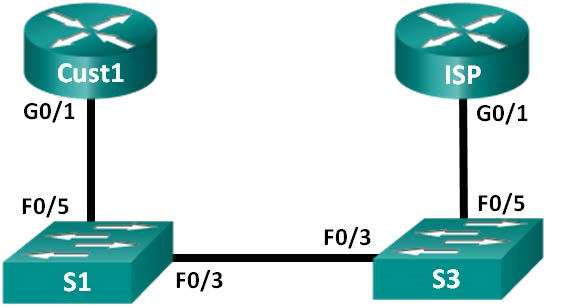
Таблица адресации
| Устройство | Интерфейс | IP-адрес | Маска подсети | Шлюз по умолчанию |
| Cust1 | G0/1 | Получен с помощью PPP | Получен с помощью PPP | Получен с помощью PPP |
| ISP | G0/1 | Недоступно | Недоступно | Недоступно |
Необходимые ресурсы:
-
2 маршрутизатора (Cisco 1941 под управлением ОС Cisco IOS 15.2(4) M3 (образ universal) или аналогичная модель); -
2 коммутатора (Cisco 2960 под управлением ОС Cisco IOS 15.0(2), (образ lanbasek9) или аналогичная модель); -
консольные кабели для настройки устройств Cisco IOS через порты консоли; -
кабели Ethernet, расположенные в соответствии с топологией.
Часть 1: Построение сети
Шаг 1: Подключите кабели в сети в соответствии с топологией.
Шаг 2: Выполните инициализацию и перезагрузку маршрутизаторов и коммутаторов.
Шаг 3: Произведите базовую настройку маршрутизаторов.
-
Отключите поиск DNS. -
Настройте имя устройств в соответствии с топологией. -
Зашифруйте незашифрованные пароли. -
Создайте баннерное сообщение дня (MOTD) для предупреждения пользователей о запрете несанкционированного доступа. -
Назначьте class в качестве зашифрованного пароля доступа к привилегированному режиму. -
Назначьте cisco в качестве пароля для консоли и виртуального терминала VTY и активируйте учётную запись. -
Настройте ведение журнала состояния консоли на синхронный режим. -
Сохраните настройку.
Часть 2: Настройка маршрутизатора интернет-провайдера ISP
В части 2 необходимо настроить маршрутизатор ISP с использованием параметров PPPoE для приёма подключений от маршрутизатора Cust1.
Примечание. Многие из команд настройки PPPoE для маршрутизатора интернет-провайдера выходят за рамки курса; однако они необходимы для выполнения лабораторной работы. Их можно скопировать и вставить в Маршрутизатор ISP в командной строке режима глобальной конфигурации.
-
Создайте в локальной базе учётных записей имя пользователя Cust1 с паролем ciscopppoe.
ISP(config)# username Cust1 password ciscopppoe
-
Создайте пул адресов, которые будут назначены пользователям.
ISP(config)# ip local pool PPPoEPOOL 10.0.0.1 10.0.0.10
-
Создайте виртуальный шаблон Virtual Template и свяжите с ним IP-адрес G0/1. Свяжите виртуальный шаблон с пулом адресов. Настройте CHAP для аутентификации пользователей.
ISP(config)# interface virtual-template 1
ISP(config-if)# ip address 10.0.0.254 255.255.255.0
ISP(config-if)# mtu 1492
ISP(config-if)# peer default ip address pool PPPoEPOOL
ISP(config-if)# ppp authentication chap callin
ISP(config-if)# exit
-
Назначьте шаблон группе PPPoE.
ISP(config)# bba-group pppoe global
ISP(config-bba-group)# virtual-template 1
ISP(config-bba-group)# exit
-
Свяжите группу bba-group с физическим интерфейсом G0/1.
ISP(config)# interface g0/1
ISP(config-if# pppoe enable group global ISP(config-if)# no shutdown