Материал: 5610
Примечание
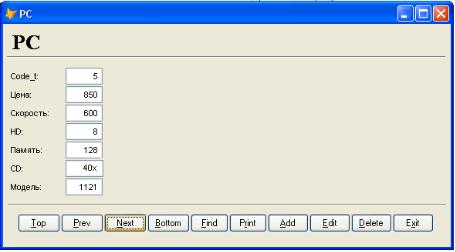
Посмотрите на созданную мастером форму. При размещении надписей мастер использовал наименования полей, введённые в поле Caption (Надпись) конструктора таблиц Table Designer (Конструктор таблиц). Если информация в этих полях отсутствует, то надписи в форме будут совпадать с именами полей таблицы.
Рисунок 4.8 – Форма, созданная с помощью мастера форм
4.2. Запуск формы
Для запуска формы на выполнение в Visual FoxPro существует много способов. В окне конструктора форм выполните одно из приведённых ниже действий:
выберите в меню Form (Форма) команду Run Form (Запустить форму);
выполните команду Run Form (Запустить форму) контекстного меню;
нажмите кнопку Run (Запустить) на стандартной панели инструментов
Visual FoxPro;
нажмите комбинацию клавиш <Ctrl>+<E>.
Для запуска формы из окна конструктора проекта установите курсор на её имя и нажмите кнопку Run (Запустить).
4.3. Объекты формы
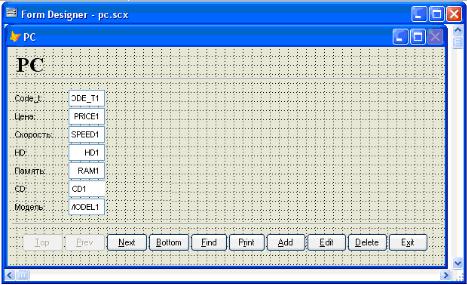
Откройте созданную с помощью мастера форму в конструкторе форм (рисунок 4.9). Для этого выделите форму в окне проекта и выполните одно из следующих действий.
Нажмите кнопку Modify (Изменить) окна проекта.
Дважды щёлкните на названии формы.
Выберите команду Modify File (Изменить файл) меню Project (Проект).
46
Примечание
В последнем диалоговом окне мастера при установке опции Save form and modify it in the Form Designer (Сохранить форму и открыть для изменения в конструкторе форм) созданная с помощью мастера форма сразу открывается в конструкторе форм.
Рисунок 4.9 – Форма, созданная с помощью мастера в конструкторе форм
Все объекты, размещённые в форме (заголовок, поля, надписи, кнопки, линии), характеризуются свойствами, которые можно настроить в соответствии с определёнными требованиями. Для просмотра свойств и методов объекта, размещённого в форме, выделите его, а затем выполните одно из перечисленных ниже действий:
нажмите правую кнопку мыши и выберите в контекстном меню команду
Properties (Свойства);
нажмите кнопку Properties Window (Окно свойств)  на панели инструментов Form Designer (Конструктор форм).
Врезультате откроется окно Properties (Свойства) со свойствами и методами выбранного объекта (рисунок 4.10).
Раскрывающийся список в верхней части окна Properties (Свойства) содержит перечень всех объектов формы. Его можно использовать для выбора объекта вместо выделения нужного объекта в форме. Вкладки, расположенные ниже списка, содержат названия сгруппированных по типам свойств и методов объектов формы (таблица 4.3).
Для изменения какого-либо свойства объекта необходимо открыть окно Properties (Свойства) и перейти на строку, содержащую данное свойство.
47
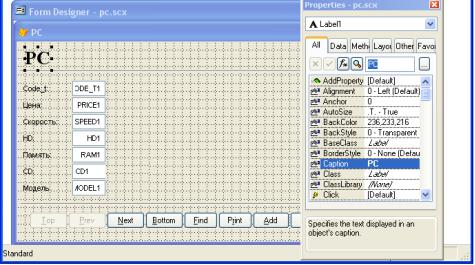
Значение свойства отобразится в столбце, расположенном правее наименования свойства, а для редактирования его значения используется поле ввода, расположенное над списком всех свойств объекта.
Таблица 4.3 – Назначение вкладок списка окна Properties
Вкладка |
Назначение |
||
Аll (Все) |
Содержит список всех свойств и методов формы в |
||
|
|
алфавитном порядке |
|
Data (Данные) |
Содержит свойства объекта, связанные с источником |
||
|
|
данных |
|
Methods (Методы) |
Содержит список всех методов объекта |
||
Layout |
Содержит свойства объекта, связанные с его |
||
(Расположение) |
оформлением |
||
Other (Другие) |
В данную вкладку собраны все свойства, не вошедшие на |
||
|
|
вкладки Data (Данные) и Layout (Расположение) |
|
Favorites (Избранное) |
Позволяет сформировать список наиболее часто |
||
|
|
используемых свойств. Чтобы добавить свойство на эту |
|
|
|
вкладку, необходимо выбрать его на любой другой |
|
|
|
вкладке окна Properties (Свойства), нажать правую кнопку |
|
|
|
мыши и из контекстного меню выбрать команду Add to |
|
|
|
Favorites (Добавить в Избранное) |
|
|
|
|
|
Рисунок 4.10 – Окно Properties
48
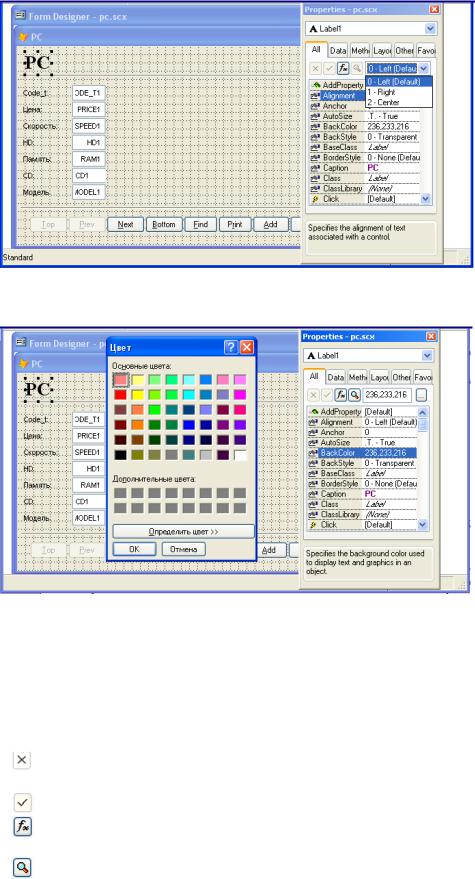
Рисунок 4.11 – Выбор значения свойства объекта из списка
Рисунок 4.12 – Настройка свойства BackColor с использованием окна Цвет
Слева от поля ввода свойства находятся четыре кнопки, которые предназначены для выполнения функций, описанных в таблице 4.5.
Таблица 4.5 – Назначение кнопок окна Properties
Кнопка |
Назначение |
|
Кнопка используется для отказа от введённого в поле ввода |
|
значения |
|
Нажатие этой кнопки подтверждает ввод значения свойства |
|
|
|
Вызывает построитель выражений для определения значения |
|
свойства |
|
Открывает диалоговое окно Zoom (Крупный план) для |
|
редактирования свойства |
49
Действия, выполняемые с объектами формы
В процессе создания формы можно перемещать, удалять объекты или изменять их размеры и свойства.
Выделение объектов формы
Чтобы управлять объектом, сначала нужно его выделить. Для выделения одного объекта достаточно щёлкнуть на нём. Для выделения нескольких объектов выполните одно из следующих действий:
нажмите клавишу <Shift> и, удерживая её в нажатом состоянии, щёлкните мышью поочередно на всех выделяемых объектах;
выберите кнопку Select Objects (Выбрать объекты)  на панели инструментов Form Controls (Элементы управления формы). Установите указатель в форму. Не отпуская кнопку мыши, нарисуйте рамку выделения так, чтобы внутри неё оказались все необходимые объекты.
Для выделения всех объектов в форме можно воспользоваться командой Select All (Выделить всё) меню Edit (Правка) или комбинацией клавиш <Ctrl>+<A>. После того как объекты выделены, можно управлять ими как единым целым.
Отмена выделения объектов
Для отмены выделения всех объектов формы щёлкните мышью вне выделенных объектов. Для снятия выделения отдельных объектов выполните следующие действия:
1.Нажмите и удерживайте клавишу <Shift>.
2.Щёлкните мышью поочерёдно на объектах, с которых хотите снять выделение.
Перемещение объектов в форме
Visual FoxPro позволяет перемещать один или несколько объектов формы одновременно как с помощью мыши, так и с помощью клавиш-стрелок. Использование клавиш-стрелок применяется, когда требуется точное позиционирование, т. к. одно нажатие клавиши приводит к перемещению объекта на один пиксель.
Если требуется переместить объекты на большое расстояние, можно комбинировать оба этих способа: сначала переместите объекты мышью, а затем с помощью клавиш-стрелок задайте их точное расположение.
50