Материал: 5610

|
Command |
Button |
Создаёт в форме кнопку управления |
||
|
(Кнопка управления) |
|
|
|
|
|
Command |
Group |
Размещает в форме группу кнопок |
||
|
(Группа кнопок) |
|
|
|
|
|
Option |
Group |
Создаёт в форме переключатель |
||
|
(Переключатель) |
|
|
|
|
|
|
|
|
||
|
Check Box (Флажок) |
Создаёт в форме флажок |
|
||
|
|
|
|
||
|
Combo |
Box |
Создаёт в форме раскрывающийся список |
||
|
(Раскрывающийся |
|
|
|
|
|
список) |
|
|
|
|
|
List Box (Список) |
Создаёт в форме список |
|
||
|
|
|
|||
|
Spinner (Счётчик) |
Создаёт в форме поле ввода в виде счётчика |
|||
|
|
|
|
||
|
Grid (Таблица) |
|
Создаёт в форме для размещения полей |
||
|
|
|
объект в виде таблицы |
|
|
|
Image (Изображение) |
Размещает в форме рисунок |
|
||
|
|
|
|
||
|
Timer (Таймер) |
|
Создаёт в форме объект типа таймера |
||
|
|
|
|||
|
Page Frame (Вкладка) |
Размещает в форме страницы с вкладками |
|||
|
|
|
|
|
|
|
ActiveX Control |
|
Создаёт OLE-объект |
|
|
|
(OleControl) |
|
|
|
|
|
(OLE-объект) |
|
|
|
|
|
ActiveX Bound |
Control |
Отображает |
содержимое |
OLE-объекта, |
|
(OleBoundControl) |
хранящегося в поле типа General |
|||
|
(ActiveX-объект) |
|
|
|
|
|
Line (Линия) |
|
Создаёт в форме линию |
|
|
|
|
|
|
|
|
|
Shape (Контур) |
|
Создаёт в форме контур |
|
|
|
|
|
|
||
|
Container (Контейнер) |
Создаёт в форме контейнер |
|
||
|
|
|
|
|
|
|
Separator |
|
Размещает |
на панели |
инструментов |
|
(Разделитель) |
|
разделитель кнопок |
|
|
|
HyperLink |
|
Создаёт объект, содержащий ссылку на |
||
|
(Гиперссылка) |
|
страницу в Интернете |
|
|
|
|
|
|
|
|
|
Builder |
Lock |
Позволяет |
автоматически |
вызывать |
|
(Закрепитель |
|
построитель при размещении объектов в |
||
|
построителя) |
|
форме |
|
|
|
Button Lock |
|
Закрепляет выбранную кнопку на панели |
||
|
(Закрепитель кнопки) |
инструментов |
|
|
|
Панель инструментов Form Designer (Конструктор форм) содержит кнопки
56

вызова панелей инструментов Form Controls (Элементы управления формы), Color Palette (Цветовая палитра), Layout (Расположение). С помощью этой панели можно выполнять и некоторые дополнительные действия по управлению формой. Краткое назначение кнопок данной панели инструментов приведено в таблице 4.9.
Таблица 4.9 – Кнопки панели инструментов Form Designer
Кнопка |
Наименование |
|
|
Назначение |
|
|
|
|
|||
|
|
|
|
|
|
|
|||||
|
Set |
Tab |
Order (Порядок |
Переключает |
конструктор |
форм в |
|||||
|
объектов) |
|
|
режим |
установления |
|
порядка |
||||
|
|
|
|
|
|
обхода объектов формы |
|
|
|||
|
Data |
|
|
Environment |
Открывает окно определения среды |
||||||
|
(Окружение данных) |
|
окружения формы |
|
|
||||||
|
|
|
|
|
|||||||
|
Properties |
Window |
(Окно |
Открывает на экране окно свойств |
|||||||
|
свойств) |
|
|
|
объектов формы |
|
|
|
|||
|
|
|
|
|
|||||||
|
Code Window (Окно кода) |
Открывает |
окно |
просмотра |
|||||||
|
|
|
|
|
|
исходного кода формы |
|
|
|||
|
|
|
|
|
|
|
|
|
|
||
|
Form |
|
Controls |
Toolbar |
Вызывает |
|
на |
экран |
панель |
||
|
(Панель инструментов Form |
инструментов |
Form |
|
Controls |
||||||
|
Controls |
|
(Элементы |
(Элементы управления формы) |
|||||||
|
управления формы)) |
|
|
|
|
|
|
|
|||
|
Color Palette Toolbar (Панель |
Отображает |
на |
экране |
панель |
||||||
|
инструментов |
Color |
Palette |
инструментов |
Color |
|
Palette |
||||
|
(Цветовая палитра)) |
|
(Цветовая палитра) |
|
|
||||||
|
Layout |
Toolbar |
(Панель |
Вызывает |
|
на |
экран |
панель |
|||
|
инструментов |
|
Layout |
инструментов |
|
|
Layout |
||||
|
(Расположение)) |
|
(Расположение) |
|
|
|
|||||
|
|
|
|
|
|||||||
|
Form |
Builder |
(Построитель |
Вызывает построитель формы |
|||||||
|
формы) |
|
|
|
|
|
|
|
|
|
|
|
|
|
|
|
|
||||||
|
Auto Format (Автоформат) |
Вызывает |
|
|
построитель |
||||||
|
|
|
|
|
|
автоформата |
|
для |
выбранных |
||
|
|
|
|
|
|
объектов формы |
|
|
|
||
Для выравнивания объектов, размещённых в форме, удобно использовать панель инструментов Layout (Расположение).
Создание формы
Процесс создания формы включает следующие действия:
настройка параметров формы;
определение среды окружения, т. е. выбор используемых в форме таблиц и установка связей между ними;
57
размещение в форме объектов: текста, полей различных типов, линий, рисунков, кнопок управления;
настройка свойств размещенных в форме объектов.
4.4.1. Настройка параметров формы
Форма, как и все находящиеся в ней объекты, имеет свойства, используя которые, можно задать её размер, координаты верхнего левого угла, стиль рамки обрамления, заголовок, цвет и т. д.
Настройка параметров формы осуществляется в окне Properties (Свойства), для открытия которого установите курсор на свободную от объектов поверхность формы, нажмите правую кнопку мыши и выберите из контекстного меню команду Properties (Свойства).
Расположение формы
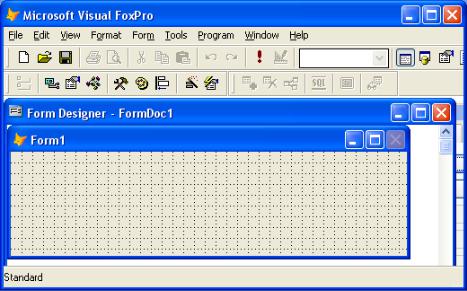
Новая форма по умолчанию находится в верхнем левом углу основного окна Visual FoxPro. Для изменения её положения можно использовать свойства Left (Левый) и Tор (Верхний), указывающие расстояние в пикселях от левого и верхнего края соответственно, а также мышь (рисунок 4.17).
Рисунок 4.17 – Расположение формы в главном окне Visual FoxPro
Для изменения размера формы можно использовать свойства Height (Высота) и Width (Ширина), определяющие высоту и ширину формы, а также мышь. При использовании мыши для изменения размера формы установите курсор в её нижний правый угол. Когда он примет вид двунаправленной стрелки, нажмите кнопку мыши и, удерживая её, измените размер формы. Установив необходимый
58
размер, отпустите кнопку мыши. Совет
Для размещения формы в центре главного окна Visual FoxPro необходимо в окне свойств установить для свойства AutoCenter (Автоцентр) значение True (Истина).
Заголовок формы
Для задания текста заголовка формы в строке заголовка предназначено свойство Caption (Надпись) окна свойств. Чтобы отредактировать заголовок, откройте окно Properties (Свойства), выделите свойство Caption (Надпись) и в поле ввода, ставшее активным, введите заголовок формы.
Если необходимо, чтобы форма вообще не содержала заголовка, установите для свойства TitleBar (Строка заголовка) значение Off (Выкл.).
Стиль обрамления формы
Стиль обрамления формы задаётся с помощью свойства BorderStyle (Стиль рамки) и может принимать значения, описанные в таблице 4.10.
Таблица 4.10 – Значения стиля обрамления формы
Значение |
Описание |
|
0 |
– No border (Нет рамки) |
Форма не имеет рамки |
1 |
– Fixed Single (Одинарная рамка) |
Неизменяемая одинарная рамка |
2 |
– Fixed Dialog (Двойная рамка) |
Неизменяемая двойная рамка |
3 |
– Sizable (Default) (Изменяемая |
Изменяемая рамка (размеры формы можно |
(По умолчанию)) |
изменять при выполнении) |
|
Свойство BackColor (Цвет фона) позволяет задать цвет фона формы.
4.4.2. Среда окружения формы
При создании формы, предназначенной для редактирования или просмотра информации, содержащейся в таблицах, в конструкторе форм необходимо определить среду окружения, т. е. задать таблицы, используемые в форме, и установить связи между ними.
Примечание
При создании форм с помощью мастера и размещении объектов в форме с помощью построителя среда окружения создаётся Visual FoxPro без участия разработчика.
При определении среды окружения нужно выполнить следующие действия:
добавить все таблицы, используемые в форме;
установить для таблиц индексы;
установить между таблицами отношения, необходимые для создания формы.
59
Вся эта информация, относящаяся к среде окружения, хранится в файле описания формы.
Для создания среды окружения формы предназначено диалоговое окно Data Environment (Среда окружения), открыть которое можно одним из следующих способов:
выбрать команду Data Environment (Среда окружения) меню View (Вид);
нажать кнопку Data Environment (Среда окружения) на панели инструментов Form Designer (Конструктор форм);
выбрать команду контекстного меню формы Data Environment (Среда окружения).
Примечание
При открытии окна среды окружения Data Environment (Среда окружения) в основное меню добавляется соответствующий пункт.
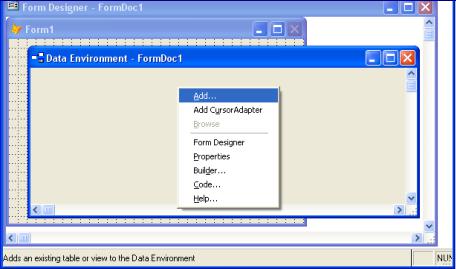
Для работы в окне Data Environment (Среда окружения) можно использовать команды из меню DataEnvironment (Среда окружения) или контекстное меню (рисунок 4.18), позволяющие добавить в окружение таблицы, просмотреть их в режиме Browse (Обзор), открыть окно свойств окружения для задания различных параметров.
Рисунок 4.18 – Диалоговое окно Data Environment с контекстным меню
Для добавления новой таблицы в среду окружения можно выполнить одно из следующих действий:
выбрать команду контекстного меню Add (Добавить);
выбрать команду Add (Добавить) из меню Data Environment (Среда окружения).
60