Материал: 5610
Удаление объектов из формы
Для удаления из формы выделенных объектов выполните одно из действий:
в меню Edit (Правка) выберите команду Gut (Вырезать);
нажмите клавишу <Backspace>;
нажмите клавишу <Del>.
Изменение размеров объектов и их выравнивание
Для изменения размера одного выделенного в форме объекта можно использовать маркеры управления, представляющие собой чёрные квадратики по углам и сторонам.
Если требуется установить точные размеры объекта, лучше использовать свойства Height и Width, определяющие его высоту и ширину соответственно. Для этого откройте окно Properties (Свойства) и с помощью клавиатуры введите необходимые значения в поля свойств.
Для улучшения внешнего вида размещенные в форме объекты выравнивают относительно друг друга и сетки формы. Для выравнивания можно использовать команды меню Format (Формат), а также панель инструментов Layout (Расположение), содержащую кнопки, которые наиболее часто применяются при выравнивании объектов и изменении их размеров.
Втаблице 4.6 приведены все команды выравнивания объектов меню Format,
ав таблице 4.7 – команды изменения их размеров.
Таблица 4.6 – Команды выравнивания объектов
Команда |
|
Назначение |
|
|
|
|
Align Left Sides |
Выравнивает выбранные объекты по левому краю |
|||||
(По левому краю) |
самого левого объекта |
|
|
|
||
Align Right Sides |
Выравнивает выбранные объекты по правому краю |
|||||
(По правому краю) |
самого правого объекта |
|
|
|
||
Align Top Edges |
Выравнивает выбранные объекты по верхнему краю |
|||||
(По верхнему краю) |
самого верхнего объекта |
|
|
|
||
Align Bottom Edges |
Выравнивает выбранные объекты по нижнему краю |
|||||
(По нижнему краю) |
самого нижнего объекта |
|
|
|
||
Align Vertical Centers |
Выравнивает выбранные объекты по вертикальной |
|||||
(По вертикальной оси) |
оси |
|
|
|
|
|
Align Horizontal Centers |
Выравнивает |
выбранные |
объекты |
по |
||
(По горизонтальной оси) |
горизонтальной оси |
|
|
|
||
Center Vertically |
Центрирует |
выбранный |
объект |
относительно |
||
(По |
вертикальному |
вертикального центра формы |
|
|
|
|
центру) |
|
|
|
|
|
|
Center Horizontally |
Центрирует |
выбранный |
объект |
относительно |
||
(По |
горизонтальному |
горизонтального центра формы |
|
|
||
центру) |
|
|
|
|
|
|
51
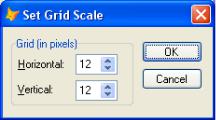
Таблица 4.7 – Команды изменения размеров объектов
Команда |
Назначение |
То Fit |
Устанавливает размер объекта таким образом, чтобы его |
(В границах) |
содержимое помещалось в границах объекта |
То Grid |
Приводит размер объекта в соответствие с шагом сетки |
(По сетке) |
|
То Tallest |
Устанавливает высоту объектов равной высоте самого |
(По высокому) |
высокого из выбранных объектов |
To Shortest |
Устанавливает высоту объектов равной высоте самого |
(По низкому) |
низкого из выбранных объектов |
То Widest |
Устанавливает длину объектов равной длине самого |
(По длинному) |
длинного из выбранных объектов |
То Narrowest |
Устанавливает длину объектов равной длине самого |
(По короткому) |
короткого из выбранных объектов |
Линии сетки
Для точного позиционирования объектов в форме удобно использовать сетку, которая отображается на экране при выборе команды Grid lines (Линии сетки) меню View (Вид). Размер ячейки сетки в горизонтальном и вертикальном направлениях устанавливается с помощью двух полей ввода в диалоговом окне Set Grid Scale (Установка размера сетки) (рисунок 4.13). Для его открытия в меню Format (Формат) используется команда Set Grid Scale (Установка размера сетки).
Рисунок 4.13 – Диалоговое окно для настройки параметров сетки
Примечание
Линии сетки, установленные в форме командой Grid Lines меню View, не видны при выполнении формы.
Изменение последовательности ввода информации в поля формы
При вводе информации в поля формы переход от одного поля к другому осуществляется с помощью клавиши <Таb> в соответствии с заданным в форме порядком объектов. Он может отличаться от реального расположения объектов.
Каждому новому добавляемому в форму объекту присваивается номер, не
52
связанный с его реальным расположением в форме и определяющий лишь очерёдность размещения объекта в форме. Он на единицу больше максимального номера объектов формы.
В Visual FoxPro поддерживаются два режима установки порядка обхода объектов – интерактивный и из списка. Выбор того или иного используемого режима осуществляется с помощью команд подменю Tab Order (Порядок объектов) меню View (Вид).
Интерактивный режим
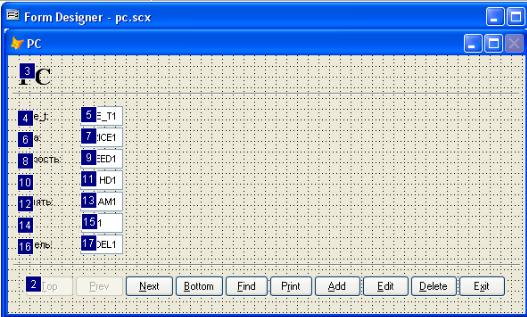
Для того чтобы посмотреть порядковые номера объектов, выберите в меню View (Вид) команду Tab Order (Порядок объектов) и в открывшемся подменю команду Assign Interactively (Задать в интерактивном режиме). В результате форма будет иметь вид, представленный на рисунке 4.14. В левом верхнем углу объектов формы появляется квадрат с указанием порядкового номера обхода.
Для указания нового порядка обхода объектов в форме выполните следующие действия:
1.Щёлкайте на объектах в форме в той последовательности, в которой они должны выбираться при нажатии клавиши <Таb>.
2.После завершения определения порядка обхода объектов щёлкните в любом месте формы.
Рисунок 4.14 – Отображение порядковых номеров объектов формы
53
4.4. Конструктор форм
Ранее мы рассмотрели создание формы с помощью мастера форм. Сейчас рассмотрим создание формы в окне конструктора форм.
Окно конструктора форм
Любая форма в Visual FoxPro состоит из объектов, каждый из которых имеет характерные свойства. Для любого объекта можно указать действия, выполняемые программой при наступлении определённых событий. Процесс создания формы в конструкторе форм заключается в размещении в форме объектов и определении свойств, а также связанных с ними событий и выполняемых действий.
Для открытия окна конструктора форм при создании новой формы воспользуйтесь одним из приведенных ниже способов.
Выполните команду New (Новый) меню File (Файл). В открывшемся диалоговом окне New (Новый) выберите опцию Form (Форма) и нажмите кнопку New File (Новый файл).
Нажмите кнопку  на стандартной панели инструментов Visual FoxPro. В открывшемся диалоговом окне New (Новый) выберите опцию Form (Форма) и нажмите кнопку New File (Новый файл).
Для размещения создаваемой формы в проекте выберите вкладку Documents (Документы), перейдите в группу Forms (Формы) и нажмите кнопку New (Новый) окна проекта. Затем в открывшемся окне New Form (Новая форма) нажмите одноименную кнопку.
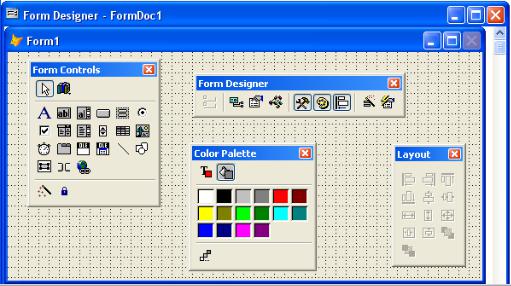
Рисунок 4.15 – Окно конструктора форм с панелями инструментов
54
На рисунке 15 показано окно конструктора форм, содержащее панели инструментов Color Palette (Цветовая палитра), Layout (Расположение), Form Designer (Конструктор форм) и Form Controls (Элементы управления формы), используемые при работе в конструкторе. В окне конструктора размещена новая форма, с которой можно работать.
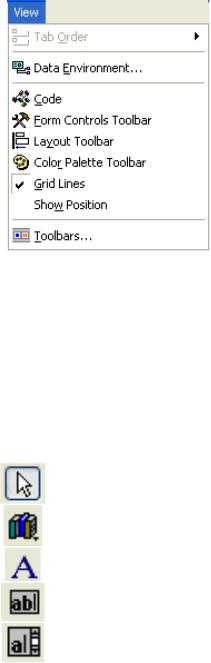
В том случае, когда необходимые панели инструментов отсутствуют, для их отображения на экране выберите соответствующие команды меню View (Вид) (рисунок 4.16) или установите флажки выбора панелей инструментов в диалоговом окне Toolbars (Панели инструментов).
Рисунок 4.16 – Меню View (Вид)
Панель инструментов Form Controls (Элементы управления формы) используется для размещения в форме объектов. Краткое описание кнопок этой панели приведено в таблице 4.8. Более подробное назначение этих кнопок будет рассмотрено далее.
Таблица 4.8 – Кнопки панели инструментов Form Controls
Кнопка |
Наименование |
|
Назначение |
|
|
Select |
Objects |
(Выбор |
Указатель выделения. Позволяет выбирать в |
|
объектов) |
|
форме объекты |
|
|
|
|
||
|
View Classes (Просмотр |
Позволяет выбрать класс для создаваемых в |
||
|
классов) |
|
форме объектов |
|
|
|
|
|
|
|
Label (Метка) |
|
Создаёт в форме текстовый объект |
|
|
|
|
||
|
Text Box (Поле ввода) |
Создаёт в форме поле ввода |
||
|
|
|
|
|
|
Edit |
Box |
(Поле |
Создаёт в форме поле редактирования |
|
редактирования) |
|
|
|
55