Материал: 5610
Таблица 4.13 – Назначение флажков вкладки Format
Флажок |
Назначение |
|
Enable at run time |
Устанавливает признак разрешения доступа к |
|
(Доступно для ввода) |
полю ввода при запуске формы. Данный флажок |
|
|
связан со свойством объекта Enabled (Доступен) |
|
Alphabetic characters only |
Разрешает ввод в поле только букв, что |
|
(Только буквы алфавита) |
равносильно установке |
для свойства Format |
|
(Формат) значения формата А |
|
Make read-only |
Используется для запрета ввода данных в поле |
|
(Только для чтения) |
|
|
Select on entry |
При перемещении курсора в поле выделяет всё |
|
(Выбор при входе) |
поле целиком |
|
Hide selection |
Устанавливает свойство |
объекта HideSelection |
(Скрывать выбор) |
(Скрывать выбор), управляющее выделением |
|
|
объекта после того, как фокус с него перейдёт на |
|
|
другой объект |
|
Display leading zeros |
Отображает ведущие нули при их выводе в поле |
|
(Отображать ведущие нули) |
ввода |
|
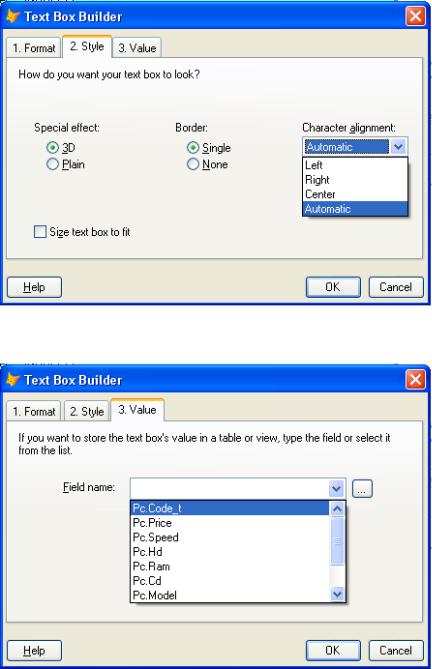
5. Установив параметры на вкладке. Format (Формат), перейдите на вкладку Style (Стиль) (рисунок 4.27), чтобы задать стиль отображения создаваемого поля. Эта вкладка содержит четыре параметра (таблица 4.14).
Таблица 4.14 – Назначение параметров вкладки Style
Параметр |
|
Назначение |
|
|
|
Special effect |
(Специальный |
Этот переключатель |
содержит |
опции |
3D |
эффект) |
|
(Объемный) и Plait (Плоский). При выборе |
|||
|
|
значения 3D поле будет иметь объёмный |
вид. |
||
|
|
Определяет значение |
свойства |
SpecialEffect |
|
|
|
(Специальный эффект) |
|
|
|
Border (Рамка) |
|
Данный переключатель |
позволяет |
установить |
|
|
|
одно из двух значений: Single и None. Определяет |
|||
|
|
значение свойства BorderStyle (Стиль рамки) |
|
||
Character |
alignment |
Этот список позволяет задать тип выравнивания |
|||
(Выравнивание символов) |
данных внутри поля и определяет значение |
||||
|
|
свойства Alignment (Выравнивание) |
|
|
|
Size text to fit (Подходящий |
При установке данного флажка ширина поля |
||||
размер |
|
определяется автоматически на основе шаблона |
|||
|
|
ввода или длины поля источника данных |
|
||
6.Для связывания поля вода с полем таблицы перейдите на вкладку Value (Значение) (Рисунок 4.28). Из раскрывшегося списка Field name (Имя поля) выберите поле таблицы, с которым хотите связать поле ввода.
7.После установки всех параметров для завершения формирования свойств поля ввода нажмите кнопку OK.
71
Совет
Для автоматического вызова построителя при размещении объектов в форме необходимо на панели инструментов Form Control (Элементы управления формы) нажать кнопку Builder Lock (Закрепитель построителя)
Рисунок 4.27 – Окно, предназначенное для установки параметров стиля поля
Рисунок 4.28 – Связывание создаваемого поля с полем таблицы
Поле редактирования
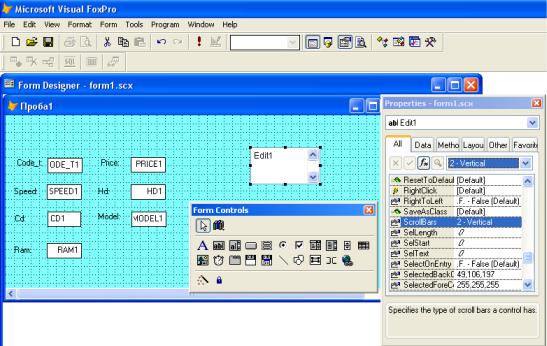
Поля Edit Box (Поле редактирования) очень удобны для редактирования символьных полей большого размера и Memo-полей. Чтобы разместить поле редактирования в форме (см. рисунок 4.29), выполните следующие действия:
72
1.Нажмите кнопку Edit Box (Поле редактирования)  на панели инструментов Form Controls (Элементы управления формы).
2.Щёлкните в том месте формы, где вы хотите разместить поле редактирования.
3.Откройте окно свойств Properties (Свойства) для размещенного объекта.
4.При использовании поля данного типа для просмотра и редактирования полей большого размера, в его правой части можно расположить вертикальную полосу прокрутки, предназначенную для просмотра информации, не поместившейся в окне просмотра. Для этого необходимо в свойстве ScrollBars (Полоса прокрутки) задать значение Vertical (Вертикальная). При установке значения None (Нет) полоса прокрутки у поля будет отсутствовать.
Рисунок 4.29 – Работа с полем редактирования
Остальные свойства поля редактирования аналогичны свойствам поля ввода, которые описаны ранее.
Кнопки управления
Как правило, в полях формы отображается информация об одной записи. Для просмотра всех записей таблицы необходимо добавить в форму средства перемещения по записям. В Visual FoxPro имеются удобные инструменты, предназначенные для этих целей – кнопки.
73

Для размещения кнопок управления в форме можно использовать две кнопки панели инструментов Form Controls (Элементы управления формы) (таблица
4.15).
Таблица 4.15 – Кнопки панели инструментов Form Controls
Кнопка |
Наименование |
Назначение |
|
Command Button (Кнопка) |
Создание одиночной кнопки |
|
|
|
|
Command Group (Группа кнопок) |
Создание набора кнопок |
|
|
|
Размещение одиночных кнопок
Для размещения в форме одной кнопки выполните следующие действия:
1.Нажмите кнопку Command Button (Кнопка) на панели инструментов Form Controls (Элементы управления формы) и щёлкните мышью в месте предполагаемого размещения создаваемой кнопки.
2.Откройте окно свойств созданного объекта.
3.Кнопка может содержать текст или графическое изображение. При создании кнопки, содержащей текст, скорректируйте свойство Caption (Надпись), разместив в поле ввода значения текст, который будет отображаться на кнопке. Например, при создании кнопки для закрытия формы введите Выход.
4.При создании кнопки, содержащей графическое изображение, для задания изображения, размещаемого на кнопке, воспользуйтесь свойством Picture. Нажмите кнопку, расположенную справа от поля ввода значения свойства. В результате откроется диалоговое окно Open (Открыть), используя которое, можно выбрать файл на диске, содержащий изображение. После выбора файла нажмите кнопку ОК для перенесения изображения на кнопку.
5.Кнопка размещена в форме. Теперь необходимо, используя автоматически вызываемый при нажатии на кнопку метод объекта Click (Нажатие), определить действия, выполняемые при нажатии на эту кнопку. Отобразите в окне свойств объекта список всех методов. Для этого в окне Properties (Свойства) выберите вкладку Methods (Методы).
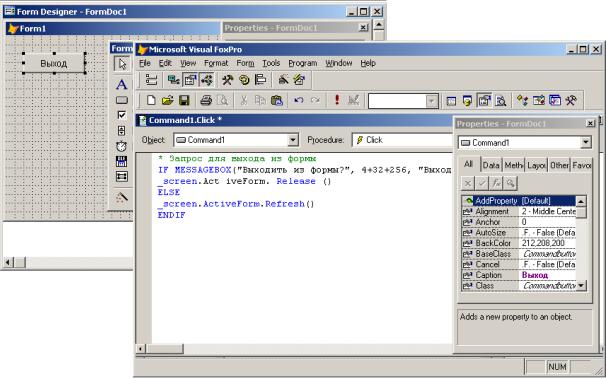
6.Установите курсор на метод Click (Нажатие) и щёлкните мышью. На экране откроется окно процедур (рисунок 4.30).
7.Введите команды, которые должны выполняться при нажатии на данную кнопку. Например, при создании кнопки для выхода из формы это могут быть следующие команды, использующие функцию MESSAGEBOX () :
74
* Запрос для выхода из формы
IF MESSAGEBOX(«Выходить из формы?», 4+32+256, «Выход»)=6
_screen.ActiveForm.Release () ELSE _screen.ActiveForm.Refresh() ENDIF
8. Закройте окно процедур. Кнопка создана.
Рисунок 4.30 – Окно процедур для метода Click
Редактирование составных объектов
Некоторые объекты Visual FoxPro, такие как CommandGroup (Группа кнопок) и OptionGroup (Переключатель), являются составными объектами, т. к. они содержат несколько объектов, имеющих свои собственные свойства.
Для работы с составными объектами в Visual FoxPro имеется контекстное меню, содержащее команду Edit (Правка), которая переводит объект в режим редактирования и позволяет управлять входящими в его состав простыми объектами: перемещать их внутри рамки, изменять размеры, цвет, настраивать другие свойства. В режиме редактирования вокруг составного объекта появляется заштрихованная рамка (рисунок 4.31).
75