Материал: 5610
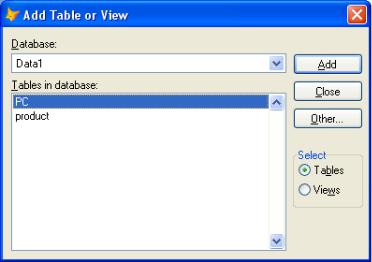
При этом открывается диалоговое окно Add Table or View (Добавить таблицу или представление данных) (рисунок 4.19), содержащее список таблиц открытой базы данных. Опция Views (Представления данных) области Select (Выбор) позволяет разместить в среде окружения созданные в базе данных представления данных. Если нужной таблицы и представления нет в списке открытой базы данных, нажмите кнопку Other (Другие) и, используя открывшееся диалоговое окно Open (Открыть), найдите требуемый объект.
Рисунок 4.19 – Диалоговое окно Add Table or View
После размещения таблиц в среде окружения формы необходимо упорядочить данные, находящиеся в таблицах. Для этого выполните следующие действия:
1.Выделите таблицу, в которой хотите упорядочить данные.
2.Откройте окно свойств таблицы. Для этого установите на неё курсор, нажмите правую кнопку мыши и выберите из контекстного меню команду
Properties (Свойства).
3.Выделите свойство Order (Упорядочение).
4.В поле коррекции свойства нажмите кнопку раскрытия списка. Из списка индексов таблицы выберите тот, по которому хотите упорядочить данные в форме.
При размещении в форме связанных таблиц они переносятся в окружение формы вместе со связями, установленными в базе данных. Необходимо убедиться, что связи установлены должным образом. Для этого выполните следующие действия:
1.Выделите линию, соединяющую таблицы. При этом в окне Properties
61
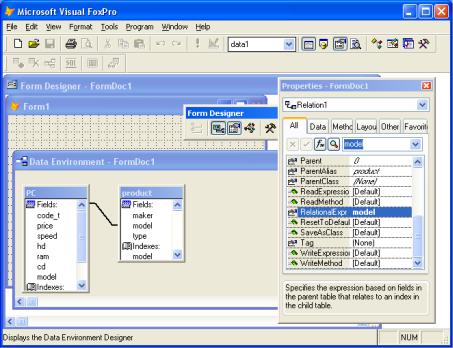
(Свойства) будут отображаться свойства, характеризующие установленную между таблицами связь.
2.Проверьте, какая из таблиц является родительской, а какая дочерней по отношению к ней. Для этого просмотрите свойства ChildAlias (Дочерняя таблица) и ParentAlias (Родительская таблица).
3.Посмотрите выражение, используемое для связи таблиц, воспользовавшись свойством RelationalExpr (Выражение отношения). Оно должно совпадать с выражением, используемым при создании индекса, по которому таблицы связаны.
На рисунке 4.20 представлено диалоговое окно Data Environment (Среда окружения) с размещёнными в нём таблицами и открытым окном свойств для установленной между таблицами связи.
Рисунок 4.20 – Диалоговое окно Data Environment с таблицами
Последовательность действий при настройке параметров формы
Теперь рассмотрим последовательность действий для определения окружения и задания основных свойств формы:
1.Откройте проект.
2.Выберите вкладку Documents (Документы), перейдите в окне проекта в группу Forms (Формы) и нажмите кнопку New (Новая).
3.В открывшемся диалоговом окне New Form (Новая форма) выберите опцию New Form (Новая форма). Откроется окно конструктора форм для создания новой формы.
62
4.Откройте окно окружения формы Data Environment (Среда окружения), выбрав команду Data Environment (Среда окружения) меню View (Вид).
5.Для размещения таблицы в среде окружения выберите команду Add (Добавить) из меню Data Environment (Среда окружения).
6.В открывшемся диалоговом окне Add Table or View (Добавить таблицу или представление данных) выберите из списка таблиц открытой базы данных таблицу, для которой создаёте форму, и нажмите кнопку ОК.
7.Откройте окно свойств таблицы, размещённой в окне окружения. Для этого установите на неё курсор, нажмите правую кнопку мыши и выберите из контекстного меню команду Properties (Свойства).
8.Выделите свойство Order (Упорядочение). Для упорядочения данных в форме в поле коррекции свойства нажмите кнопку раскрытия списка и из списка индексов таблицы выберите индекс, по которому хотите упорядочить данные.
9.Закройте окно определения среды окружения.
10.Для задания свойств формы установите курсор в форму, нажмите правую кнопку мыши и выберите из контекстного меню команду Properties (Свойства). Открывается окно Properties (Свойства). В его верхнем списке, указывающем название объекта, для которого осуществляется настройка свойств, содержится текст Form 1 (Форма 1).
11.В окне Properties (Свойства) измените свойство Caption (Надпись), введя в текстовом поле заголовок формы.
12.Задайте цвет фона формы. Для этого используйте свойство формы BackColor (Цвет фона). Щёлкните на нем мышью. Затем нажмите расположенную с правой стороны поля редактирования свойства кнопку и в открывшемся диалоговом окне Цвет выберите цвет, который хотите использовать для фона.
13.Свойство AutoCenter (Автоцентр) должно иметь значение True (Истина), чтобы форма располагалась в центре экрана.
14.Для изменения размера формы установите курсор в её нижний правый угол. Когда он примет вид двунаправленной стрелки, нажмите кнопку мыши и, удерживая её, измените размер формы. Установив необходимый размер формы, отпустите кнопку мыши.
15.Измените свойства FontName (Наименование шрифта), FontSize (Размер шрифта), выбрав шрифт из установленных на компьютере и его размер.
16.Сохраните форму на диске.
63
4.4.3. Размещение объектов в форме
После того как определены параметры формы и в окружении размещены используемые таблицы, можно приступить к размещению объектов в форме.
Размещение полей таблиц и надписей к ним с использованием построителя формы
Для размещения в форме полей таблиц и надписей к ним в конструкторе форм можно использовать построитель формы.
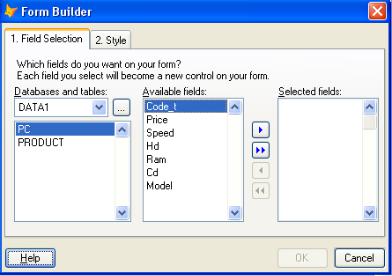
Чтобы запустить построитель формы, выберите команду Builder (Построитель) контекстного меню формы или нажмите кнопку Form Builder (Построитель формы) на панели инструментов Form Designer (Конструктор форм). Откроется диалоговое окно Form Builder (Построитель формы), содержащее две вкладки (таблица 4.11).
Таблица 4.11 – Назначение вкладок окна Form Builder
Вкладка |
Form Builder |
Fielder Selection (Выбор поля) |
Выбор полей, которые будут размещены в |
|
форме (рисунок 4.21) |
Style (Стиль) |
Здание стиля отображения объектов формы |
|
(рисунок 4.22) |
Рисунок 4.21 – Вкладка для выбора полей, размещаемых в форме
64
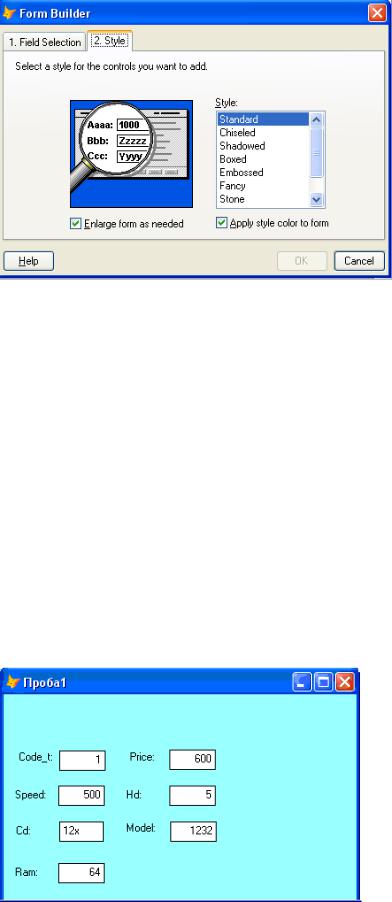
Рисунок 4.22 – Вкладка для определения стиля объектов
Используя вкладку Field Selection (Выбор поля) диалогового окна Form Builder (Построитель формы), сформируйте список полей таблиц, размещаемых в форме. Для этого из верхнего списка области Databases and tables (Базы данных и таблицы) выберите необходимую базу данных, а из нижнего – таблицу, поля которой размещаете в форме. Затем из списка Available fields (Имеющиеся поля) перенесите в Selected fields (Выбранные поля) поля, которые хотите разместить в создаваемой форме. Для переноса полей используйте кнопки, расположенные между списками.
Сформировав список полей, перейдите на вкладку Style (Стиль). Используя список Style (Стиль), задайте стиль оформления объектов формы. Затем нажмите кнопку ОК. В форме будут размещены поля и надписи к ним (рисунок
4.23).
Рисунок 4.23 – Форма с объектами, размещёнными с помощью построителя
65