Материал: 5610
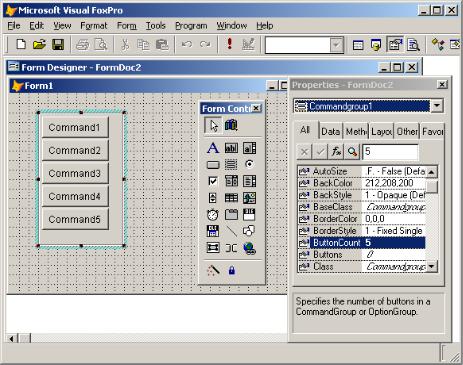
Для выхода из режима редактирования необходимо щёлкнуть вне области составного объекта.
Рисунок 4.31 – Объект CommandGroup в режиме редактирования
Создание группы кнопок
Для размещения в форме группы из нескольких кнопок можно использовать инструмент Command Group (Группа кнопок) на панели инструментов Form Controls (Элементы управления формы). Создаваемый при этом объект является составным и обладает свойством ButtonCount (Количество кнопок), определяющим количество входящих в его состав кнопок.
Воспользуемся данным инструментом для размещения в форме кнопок перемещения по записям таблицы и кнопки выхода из формы.
1.Для создания набора кнопок нажмите кнопку Command Group (Группа кнопок) на панели инструментов Form Controls (Элементы управления формы) и щёлкните в месте их предполагаемого размещения в форме.
2.Откройте окно свойств для размещенного составного объекта.
3.Свойство ButtonCount (Количество кнопок) объекта определяет количество кнопок, размещаемых в объекте (по умолчанию 2). Скорректируйте его, задав необходимое количество кнопок, например 5.
4.Увеличьте с помощью мыши размеры рамки, окружающей созданный
76
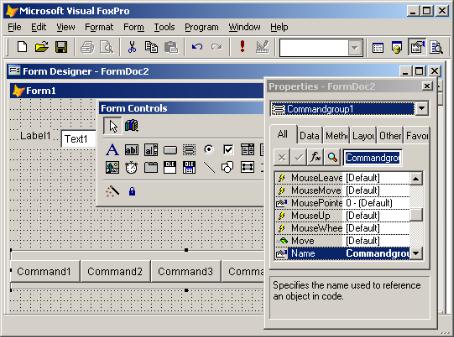
объект, чтобы в ней можно было расположить горизонтально все пять кнопок.
5.Переведите объект в режим редактирования. Для этого установите на него курсор, нажмите правую кнопку мыши и выберите из контекстного меню команду Edit (Редактировать).
6.Выделяя поочередно кнопки, переместите их, расположив горизонтально в одну линию.
7.Выйдите из режима редактирования, щёлкнув вне области объекта
CommandGroup (Группа кнопок).
8.Скорректируйте размер рамки, окружающей составной объект. Примечание
Для более точного задания размера рамки составного объекта выделите свойство AutoSize (Авторазмер) и установите для него значение True (Истина).
9. Откройте окно свойств объекта типа CommandGroup (Группа кнопок). Нажмите кнопку раскрытия списка в верхней части данного окна (рисунок 4.32). Отметьте, что этот список содержит все объекты, размещённые в форме, а также все элементы, входящие в составной объект, под именами Commandl, Command2, Command3, Command4, Command5. Выбирая поочерёдно элементы в этом списке, можно изменить свойства каждой кнопки.
Рисунок 4.32 – Окно свойств объекта типа CommandGroup
10. Используя свойство Caption (Надпись) каждого элемента составного
77
объекта, задайте названия кнопок: Первая, Следующая, Предыдущая,
Последняя и Выход.
11.Для задания цвета фона, на котором располагаются кнопки, используйте свойство BackColor (Цвет фона) объекта CommandGroup (Группа кнопок). Чтобы он совпадал с цветом фона формы, установите для свойства Backstyle (Стиль фона) значение Transparent (Прозрачный).
12.Теперь необходимо определить команды, которые будут выполняться при нажатии на данные кнопки. Для этого, открывая поочерёдно окно процедур метода Click (Нажатие) каждого элемента, входящего в составной объект, введите следующие команды:
Для кнопки Первая:
*Переходим на первую запись и обновляем информацию в форме
IF !BOF()
GO TOP
ENDIF _screen.ActiveForm.Refresh()
Для кнопки Следующая:
* Переходим на следующую запись и обновляем информацию в форме
IF !EOF() SKIP ENDIF
_screen.ActiveForm.Refresh()
Для кнопки Предыдущая:
* Переходим на предыдущую запись и обновляем информацию в форме
IF !BOF()
SKIP – 1
ENDIF _screen.ActiveForm.Refresh()
78
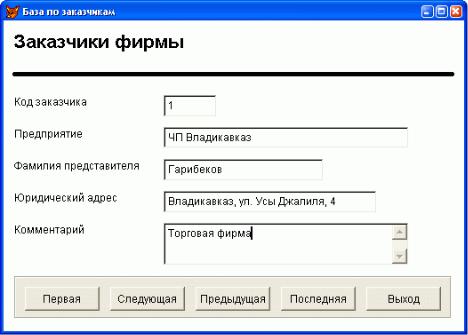
Рисунок 4.33 – Форма с размещённой группой кнопок
Для кнопки Последняя:
* Переходим на последнюю запись и обновляем информацию в форме
IF !EOF()
GO BOTTOM ENDIF
_screen.ActiveForm.Refresh ()
Для кнопки Выход:
* Запрашиваем и выходим, если Да
IF MESSAGEBOX(«Закрыть форму?»,4+32+256, "Выход")=6
_screen.ActiveForm.Release() ELSE _screen.ActiveForm.Refresh() ENDIF
13.После ввода команд закройте окна процедур.
14.Набор кнопок для перемещения по записям таблицы и выхода из формы создан. Запустите форму на выполнение по команде Run Form (Запустить форму) из меню Form (Форма). Для перемещения по записям таблицы и закрытия формы используйте кнопки, находящиеся в нижней части окна (рисунок 4.33).
79
Размещение изображений в форме
В форме можно размещать различные изображения, используя кнопку Image (Изображение) на панели инструментов Form Controls (Элементы управления формы). Для размещения изображения в форме выполните следующие действия:
1.Нажмите кнопку Image (Изображение) на панели инструментов Form Controls (Элементы управления формы).
2.Установите указатель мыши в том месте формы, где вы хотите разместить изображение и, удерживая кнопку мыши в нажатом состоянии, переместите курсор по диагонали так, чтобы получилась рамка требуемого размера.
3.Откройте окно свойств Properties (Свойства) для созданного объекта. Для этого выделите его и выберите в контекстном меню команду Properties (Свойства).
4.Для задания имени графического файла предназначено свойство Picture (Изображение). Выберите данное свойство или нажмите кнопку, расположенную рядом с полем для ввода значения свойства. Откроется диалоговое окно Open (Открыть).
5.Выберите графический файл и нажмите кнопку ОК. Изображение разместится в форме.
6.Для настройки свойств размещенного в форме графического объекта можно использовать свойство Stretch (Масштабирование). Оно содержит три значения:
Clip (Обрезать рисунок) — изображение размещается в форме, сохраняя свой исходный размер;
Isometric (Масштабировать, сохраняя форму) — изображение масштабируется с сохранением пропорций;
Stretch (Масштабировать, заполняя рамку) — изображение занимает отведённый ему размер без сохранения пропорций.
Совет
Для задания изображения в качестве фона формы предназначено свойство Picture (Изображение) формы.
Размещение в форме объекта типа General
Размещение графического поля типа General (Общий). Например, в таблице имеется поле данного типа с изображением товара, предлагаемого клиенту.
1. Для добавления в форму графического поля типа General (Общий) нажмите кнопку ActiveX Bound Control (ActiveX-объект) на панели
80