Материал: 5610
Примечание
Построитель может размещать в форме все поля, включая также поля типа General.
При добавлении в форму объектов с помощью построителя нет необходимости размещать таблицы в окне окружения, т. к. их разместит там сам построитель.
Текстовая информация
Размещение в форме текста (заголовков, надписей к полям, поясняющей
информации) осуществляется с помощью кнопки Label (Метка)  находящейся на панели инструментов Form Controls (Элементы управления формы). Для размещения текста выполните следующие действия:
1.Нажмите кнопку Label (Метка) на панели инструментов Form Controls (Элементы управления формы). Если данная панель отсутствует на экране, для её отображения выберите в меню View (Вид) команду Form Controls Toolbar (Панель элементов управления формы).
2.Установите указатель мыши на место предполагаемого расположения текстового объекта и нажмите кнопку мыши. В форме появляется объект, в названии которого содержится слово Label 1 (см рисунок 4.24).
3.Для открытия окна свойств созданного объекта выделите его и выберите из контекстного меню команду Properties (Свойства). Откроется окно
Properties (Свойства).
4.Фон текстового объекта определяется свойством Backstyle (Стиль фона). Если нужно, чтобы фон текста не отличался от фона формы, установите для свойства BackStyle (Стиль фона) значение Transparent (Прозрачный).
5.Текст метки задаётся свойством Caption (Надпись). Выделите данное свойство, после чего в поле ввода свойства введите нужную текстовую информацию и нажмите клавишу <Enter>.
6.Задайте с помощью свойств FontName (Наименование шрифта) и Fontsize (Размер шрифта) вид и размер шрифта.
7.Используя свойство ForeColor (Цвет надписи), задайте цвет текстовой информации.
8.Скорректируйте размер объекта, чтобы в нём помещалась вся надпись. Для этого используйте маркеры выделения или установите значение True (Истина) для свойства Autosize (Авторазмер).
9.Чтобы текст метки мог располагаться на нескольких строках, установите значение True (Истина) для свойства Wordwrap (Перенос слов).
66
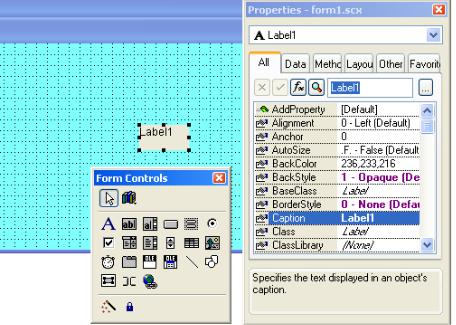
Рисунок 4.24 – Кнопка Label
Поле ввода
Для отображения информации из таблиц в форме используются поля различных типов. Наиболее простым типом поля является поле ввода. Для размещения поля ввода в форме выполните следующие действия:
1.Нажмите кнопку Text Box (Поле ввода)  на панели инструментов Form Controls (Элементы управления формы).
2.Щёлкните в том месте формы, где вы хотите расположить поле ввода.
3.Откройте окно свойств созданного объекта.
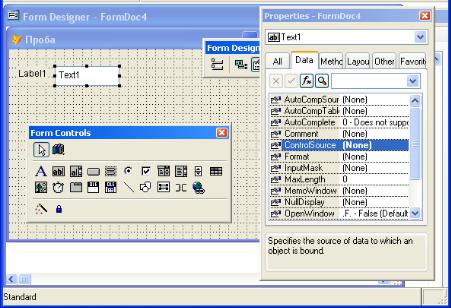
4.Чтобы связать созданное поле с полем таблицы, выберите на вкладке Data (Данные) свойство ControlSource (Источник данных). В поле ввода свойства воспользуйтесь кнопкой раскрытия списка и из списка всех полей открытой таблицы выберите поле, которое хотите добавить в форму (рисунок 4.25).
5.Используя свойство Alignment (Выравнивание), задайте вариант выравнивания информации в поле: по центру, по левому, правому краю поля или автоматическое выравнивание в зависимости от типа данных.
6.Для задания стиля и цвета рамки поля используйте свойства BorderStyle (Стиль рамки) и BorderColor (Цвет рамки) соответственно.
7.С помощью свойства DisabledBackColor (Цвет фона неактивного поля) задайте цвет фона неактивного поля.
8.Применяя свойство Comment (Описание), можно задать краткое описание
67
назначения размещённого объекта. Это описание будет полезно при разработке приложения и его сопровождении.
9.Используя свойства FontName (Наименование шрифта) и Fontsize (Размер шрифта), задайте используемый при отображении информации шрифт и его размер.
10.С помощью свойства ForeColor (Цвет надписи) задайте цвет, которым будет отображаться информация в поле ввода.
11.Для отображения полей ввода в заданном формате используйте свойство
Format (Формат).
Рисунок 4.25 – Связывание поля формы с полем таблицы
Допустимые форматы и их назначения приведены в таблице 4.12.
Таблица 4.12 – Форматы данных
Код |
Назначение |
! |
Преобразует буквы к верхнему регистру |
$ |
Выводит на экран текущий денежный символ |
ˆ |
Отображает числа в экспоненциальном виде |
А |
Разрешает ввод только текстовых символов |
D |
Для редактирования данных типа даты использует текущий формат SET |
|
DATE (например, BRITISH, GERMAN и т. д.) |
Е |
Редактирует данные, рассматривая их как европейские (BRITISH) даты |
F |
Для значения полей типа Varchar не отображает замыкающие пробелы |
К |
Выделяет всё поле целиком, когда курсор перемещается в данное поле |
L |
Отображает ведущие нули вместо пробелов в поле ввода |
М |
Задаёт несколько предопределённых значений на выбор |
R |
Содержит маску формата для поля ввода, заданную с помощью свойства |
68
|
InputMask (Маска ввода). Символы маски отображаются на экране, но не |
|
сохраняются в источнике данных |
Т |
Удаляет начальные и конечные пробелы в форме |
YS |
Отображает дату в кратком формате, используя установки Windows |
YL |
Отображает дату в полном формате, используя установки Windows |
12.Свойство InputMask (Маска ввода) позволяет задать шаблон. Для создания поля, информация в котором должна быть доступна только для чтения, необходимо установить значение свойства Readonly (Только чтение) равным True (Истина).
13.Используя свойство SpecialEffeet (Специальный эффект), задайте стиль отображения поля из трёх предложенных вариантов: обычный, с эффектом объёма или принимающий объемный вид при перемещении курсора мыши над ним.
14.Для поля можно задать длинные поясняющие надписи, выводимые в строку состояния при установке на поле курсора мыши. Для этого используется свойство StatusBarText (Текст строки состояния). Visual FoxPro позволяет с помощью свойства ToolTipText (Текст подсказки) создавать текст краткого пояснения, появляющийся ниже курсора, когда он установлен на поле. Чтобы отображался текст заданного пояснения, установите для свойства ShowTips (Показывать подсказки) формы значение True (Истина).
15.При добавлении новой записи в поле по умолчанию можно вводить наиболее часто встречающиеся значения. Для этого используется свойство Value (Значение).
Использование построителя для создания поля ввода
В Visual FoxPro для большинства размещаемых в форме объектов имеются построители объектов, которые помогут при настройке их свойств. Рассмотрим использование построителя для создания в форме поля ввода.
Для размещения в форме поля ввода с помощью построителя выполните следующие действия:
1.Нажмите кнопку Text Box (Поле ввода)  на панели инструментов Form Controls (Элементы управления формы).
2.Щёлкните в том месте формы, где вы хотите разместить поле. При этом поле ввода примет размер по умолчанию. Если хотите определить размер поля ввода при его размещении, нажмите кнопку мыши и, не отпуская её, нарисуйте рамку требуемого размера.
69
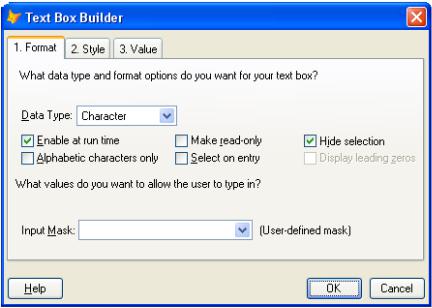
3. Для запуска построителя нажмите правую кнопку мыши и выберите команду контекстного меню Builder (Построитель). Открывается диалоговое окно Text Box Builder (Построитель поля ввода) (рисунок 14), содержащее вкладки Format (Формат), Style (Стиль) и Value (Значение). Используя данное диалоговое окно, можно задать формат, стиль оформления поля и связать его с полем таблицы.
Примечание
Используя построитель, можно не только разместить новое поле, но и изменить свойства уже размещённого в форме поля.
4. Вкладка Format (Формат) содержит раскрывающийся список Data Type (Тип данных), используя который, можно задать тип данных поля. На вкладке также расположены флажки, описанные в таблице 4.13.
Рисунок 4.26 – Вкладка Format позволяет задать формат поля ввода
В нижней части вкладки расположен раскрывающийся список для задания шаблона ввода данных. Можно ввести любой из возможных шаблонов или выбрать из списка.
70