Материал: 5661
46
Поле Группа номенклатуры уже заполнено, так как новый элемент создавался в этой группе. Тем не менее данную группу сейчас можно поменять на любую другую. Обратите внимание на то, что при смене группы счет учета, автоматически проставляемый в документе, тоже изменится на тот, что соответствует новой группе.
В поле Краткое наименование напишем «ОС1», и при нажатии клавиши Enter автоматически этим значением заполнится поле Полное наименование. Так и оставим.
Обязательно для заполнения поле Единица измерения. Оно является обязательным для всех видов номенклатуры, кроме Услуг. Если поставить галочку напротив реквизита Услуга, то поле Единица измерения станет необязательным. В данном случае имеет место ТМЦ, поэтому галочку ставить не надо, а единицу измерения проставить обязательно. Программа уже предположила, что данный товар будет учитываться в штуках.
Следующий реквизит Ставка НДС необязателен. Известно, что для определенной группы товаров ставка НДС отличается от 18 %. Здесь можно задать ту ставку, которая автоматически будет подставляться в документы поступления номенклатуры и реализации номенклатуры.
Номенклатурная группа – это вид деятельности, группа ТМЦ, которые мы реализуем и по которым необходимо отдельно видеть затраты. Например, в соответствии с нашей задачей организация ведет несколько видов деятельности, затраты по которым необходимо собирать обязательно отдельно (!):
производство и реализация продукции и торговля покупными товарами оптом и в розницу. Можно также разделить торговлю покупными товарами на опт (ОСНО) и розницу (ЕНВД).
Поскольку данное основное средство продаваться не будет, можно оставить этот реквизит незаполненным.
Если ТМЦ импортная, то обязательно заполнить поля Номер ГТД и Страна происхождения для автоматического заполнения соответствующих полей в счете-фактуре. В нашем случае поле остается незаполненным, так как продавать ОС мы не планируем.
Поле Статья затрат используется при передаче в производство материалов или полуфабрикатов и также остается незаполненным, так как из этого основного средства не будет произведена продукция и в производство оно не будет передано.
47
Следующие три закладки станут активны после записи номенклатуры (кнопка
Записать).
Закладка Цены необходима для ввода информации о ценах номенклатуры, если необходимо автоматическое заполнение цены закупки, цен продажи: оптовой и розничной. Этой функцией очень редко пользуются. Добавляется запись в табличное поле правой кнопкой мыши Добавить.
Закладка Спецификации необходима для автоматизации процесса производства. Здесь вводятся сведения о сырьевых составляющих произведенной продукции. Например, для производства 1 кг торта «Сладость» необходимо 0,5 кг муки, 0,4 кг сахара и 0,1 кг фантазии. Спецификации заводятся только для номенклатуры вида Продукция и содержат сведения о количестве материалов и полуфабрикатов в составе продукции.
Закладка Счета учета заполняется также редко. Это аналог тех счетов бухгалтерского учета, которые автоматически проставляются в документы в соответствии с группой номенклатуры, в которой создан элемент номенклатуры. Эта закладка заполняется только в том случае, если счет учета группы номенклатуры не подходит для учета конкретного объекта основных средств. В нашем случае нас устроит счет учета внеоборотных активов 08.04, поэтому и эту закладку оставляем чистой.
После ввода всех необходимых реквизитов номенклатуры по кнопке ОК сохраним изменения и закроем окно редактирования элемента справочника. После этого двойным нажатием выберем этот элемент в табличную часть документа Поступление товаров и услуг.
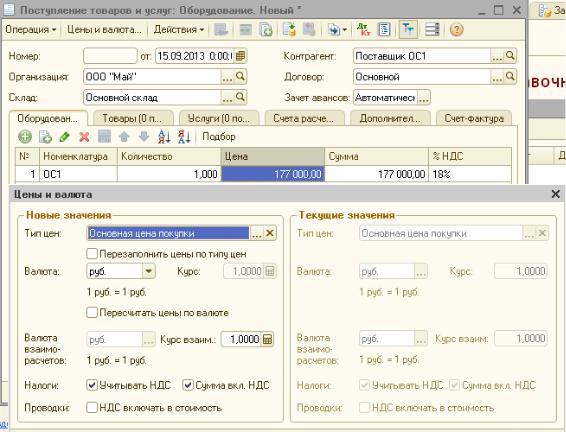
Заполняем далее: количество = 1. Цена = Сумма = 177 200. Ставка НДС = 18 %. Обратите внимание: сумма НДС посчиталась автоматически и посчиталась неправильно! Посчиталась так, как будто цена указана без учета НДС. Изменить это можно по кнопке вверху Цены и валюта… Откроется окно редактирования параметров цены и валюты. Рассмотрим, какие возможности нам предлагает 1С в этой обработке.
Сразу обратим внимание на нижнюю часть обработки. Как видно сумма может совсем не учитывать НДС, это характерно для организаций, применяющих УСНО или ЕНВД, которым необязательно учитывать НДС.
Следующий реквизит Сумма включает НДС и именно из-за него в нашем документе неправильно считается НДС. Необходимо установить флажок на этом реквизите.
Третий пункт НДС включать в стоимость. Он необходим тогда, когда организация не является плательщиком НДС и включает его сумму в
48
первоначальную стоимость ТМЦ. Обратим внимание на то, что нельзя включать эту галочку при применении УСН, так как в соответствии с гл. 26.2
Упрощенная система налогообложения НДС, предъявленный поставщиком,
является отдельным видом расхода и принимается в расходы отдельно от поступивших от поставщика ТМЦ или услуг. В данном случае нам необходимо НДС принять к вычету, поэтому поле оставляем пустым.
По кнопке ОК пересчитываются Цена и Сумма. При необходимости заполните заново эти поля, если программа пересчитала не сумму НДС, а цену ОС1.
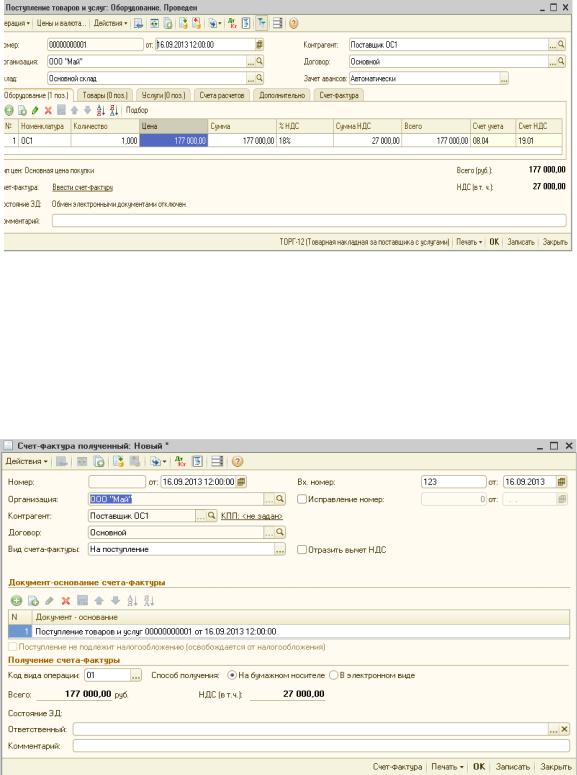
Итак, сумма НДС в итоге должна равняться 27 000 рублей. Всего должно получиться 177 000 руб., как и было оплачено поставщику.
Далее видим поля, связанные со счетами бухгалтерского учета нашей операции. Здесь необходимо проставить счета учета номенклатуры, которые попадут в дебет. Поскольку табличную часть документа можно заполнить несколькими позициями номенклатуры, становится необходимо отдельно прописать счет учета, на котором будет учитываться та или иная ТМЦ, то есть счет дебета проводки. Там же указывается счет учета входного НДС. Дело в том, что счет 19 имеет несколько субсчетов. Учет «входного» НДС при приобретении
49
объектов ОС ведется на субсчете 19.01. Это необходимо по той причине, что НДС по приобретенным объектам ОС принимается к вычету только тогда, когда ОС будет введено в эксплуатацию, в то время как остальной НДС можно принимать к вычету в момент оприходования ТМЦ, отражения оказанных услуг сторонними организациями.
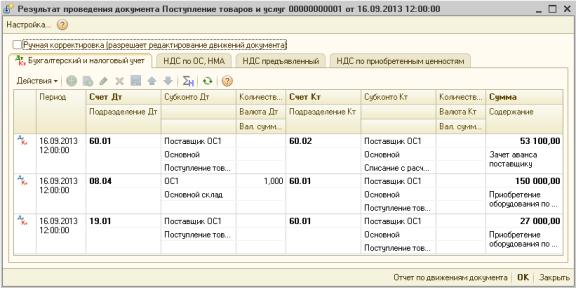
В нижней части документа, как уже было сказано, есть кнопка Ввести счетфактуру. Входной счет-фактуру можно ввести только на основании проведенного документа. Проведем документ Поступление товаров и услуг по кнопке Провести (со стрелочкой вниз) на верхней панели инструментов. Теперь можно вводить счет-фактуру.
50
Счет-фактура заполнился почти полностью, кроме номера и даты счетафактуры.
Обратите внимание на флажок Список. При установлении этой галочки можно будет выбрать несколько документов-оснований для этого счетафактуры. Такое бывает, например, когда одна и та же организация и отгружает товары, и оказывает услуги, например по доставке. Счет-фактура выставляется один, а документы-основания должны быть разными: для ТМЦ – товарнотранспортная накладная по форме ТОРГ-12, для услуг – акт об оказании услуг, выполнении работ.
По кнопке ОК сохраняем, проводим и закрываем счет-фактуру.
Теперь можно по кнопке ОК сохранить, провести и закрыть документ
Поступление товаров и услуг.
Ознакомимся с проводками. Их должно быть три.
Первая – это «Зачет аванса поставщику» Дт 60.01 Кт 60.02. Только на основании этой проводки можно начислить НДС по поступлению в счет ранее выплаченной предоплаты. Этот документ автоматически не делает этих проводок, но без него программа и в другом специальном документе не сделает их.
Вторая – отражена первоначальная стоимость объекта ОС на счете 08.04. Третья – отражен НДС по приобретенным ТМЦ.
Обратите внимание на движения, сформированные по налоговому учету. Итак, в налоговом учете так же, как и в бухгалтерском, по дебету собирается
первоначальная стоимость будущего основного средства. Эта стоимость может