Материал: Revit - Ответы на вопросы
•Ведомости чертежей;
•Принципиальная схема щита/панели;
•Графические спецификации колонн.
Форматирование спецификаций. Внешний вид спецификации можно изменять. Моделирующие образцы можно выбирать и изменять следующим образом:
•задавать тип отображаемых свойств и порядок их отображения;
•создавать строки итоговых значений;
•создавать свои собственные пользовательские свойства, которые можно затем включить в спецификацию;
•указывать стадии в спецификации;
•задавать условия применения цвета фона к ячейкам в спецификации для проверки соблюдения параметров проекта.
Создать спецификацию можно, например, следующим образом: вкладка Вид > панель
Создание > раскрывающийся список Спецификации >
• ("Ведомость/Спецификация");
• ("Графическая спецификация колонн");
• ("Ведомость материалов");
• ("Список листов");
• ("Ведомость примечаний");
• ("Список видов")
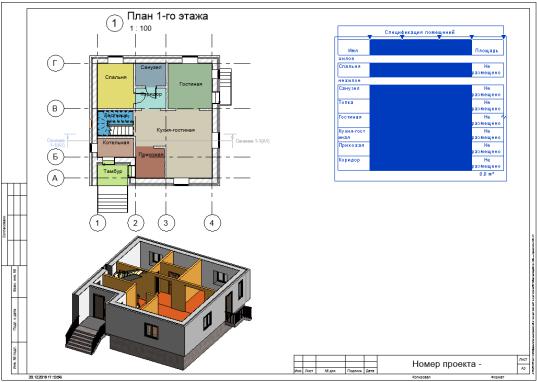
Добавление спецификации на лист. Размещение спецификаций на листах позволяет дополнить сведения, приводимые в наборе документации. Для этого необходимо открыть в проекте лист, на который требуется добавить спецификацию. В Диспетчере проекта в папке Ведомости/Спецификации выбрать спецификацию и перетащить ее на лист в области рисования. Отпустить кнопку мыши, когда курсор окажется в пределах чертежного листа. Revit отобразит образец для предварительного просмотра спецификации в положении курсора. Затем необходимо переместить спецификацию в нужное положение и щелкнуть кнопку мыши для ее размещения на листе (рис. 23).
Рисунок 23 – Размещение спецификации на листе
26
После размещения спецификации на листе ее можно изменить. Например, на виде листа щелкнуть правой кнопкой мыши спецификацию и выбрать Редактировать спецификацию. После этого открывается вид спецификации и можно отредактировать данные в ее ячейках.
Группирование заголовков столбцов в спецификации. После создания специфика-
ции может потребоваться изменить ее организацию и структуру путем группирования граф. Можно создать несколько уровней для заголовков и подзаголовков, чтобы сделать спецификацию более детальной. Для группировки заголовков необходимо открыть вид спецификации. В строках заголовков групп перетащить курсор через заголовки столбцов, которые требуется сгруппировать. Убедитесь, что курсор при выборе заголовков отображается в виде засечки. Далее нужно выбрать вкладку Изменить ведомость/спецификацию > панель Заголовки > Группа или щелкнуть выбранные заголовки правой кнопкой мыши и выбрать Сгруппировать заголовки. После чего над заголовками сгруппированных столбцов появляется новая строка заголовка, в которую можно вводить требуемый текст. Для удаления строки заголовка столбцов необходимо выбрать заголовок, щелкнуть вкладку Изменить ведо-
мость/спецификацию > панель Заголовки > Разгруппировать или щелкнуть ячейку заго-
ловка правой кнопкой мыши и выбрать Разгруппировать заголовки.
Создание спецификаций с изображениями. Для создания спецификаций, содержа-
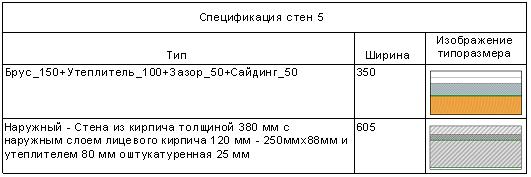
щих графическую информацию, можно связывать изображения с элементами в модели. К изображениям, которые можно связывать с элементами, относятся изображения, импортированные в модель, и изображения, создаваемые путем сохранения в проекте видов модели (например, 3D-видов или видов визуализации). Если изображения включены в спецификацию, они отображаются на видовом экране спецификации, размещаемом на листе. Собственно вид спецификации содержит имя изображения, но не само изображение. На рисунке 24 показана спецификация стен с изображениями на виде листа.
Рисунок 24 – Пример спецификации с изображениями
Всистемных семействах, таких как стены, перекрытия и крыши, можно редактировать параметры изображения и типа изображения для элементов модели, чтобы связывать изображения с экземпляром или типоразмером семейства. Для загружаемых семейств можно задать изображение, которое необходимо связать с загружаемым семейством путем редактирования параметра Изображение на палитре свойств (раздел Идентификация). Чтобы сменить изображение, связанное с типоразмером семейства, необходимо открыть семейство в редакторе семейств, изменить значение свойства изображения для семейства и повторно загрузить семейство в модель.
Вслучае семейства форм арматурных стержней можно управлять изображением, связанным с семейством. Для этого необходимо открыть его в редакторе семейств, изменить свойство типоразмера Изображение формы в диалоговом окне Параметры формы арма-
27
турного стержня (Типоразмеры в семействе) и повторно загрузить семейство. Свойство
Изображение формы связано с семейством форм арматурных стержней. Изменение формы, указанной для арматурного стержня в модели, также приведет к изменению изображения формы.
Свойства Изображение и Изображение типоразмера относятся к категории Данные изготовителя на палитре свойств и в диалоговом окне Свойства типа. Изображение фор-
мы входит в категорию Строительство.
Чтобы добавить графическую информацию к элементам, которые могут отображаться
вспецификациях, необходимо выполнить следующую процедуру:
1.Перейти к одному из следующих свойств элемента:
•Изображение (свойство экземпляра для элемента модели);
•Изображение типоразмера (свойство типоразмера элемента модели или семейства);
•Изображение формы (свойство типоразмера для семейства типоразмеров форм арматурных стержней);
2.Щелкнуть в поле значения свойства и нажать кнопку Обзор, чтобы открыть диа-
логовое окно Управление изображениями.
3.Нажать Добавить и перейти к папке, где расположено изображение, которое требуется связать с этим элементом.
4.Выбрать изображение и нажать Открыть.
5.Нажать кнопку OK. Изображение импортируется в модель и сохраняется вместе с
ней.
6.Если редактирование выполнялось в редакторе семейств, то потребуется загрузить семейство обратно в модель и перезаписать существующее семейство и параметры.
7.Создать спецификацию и включить в нее поле Изображение, Изображение типоразмера или Изображение формы в зависимости от того, как было выполнено присвоение изображений.
8.Создать лист и разместить на нем спецификацию. Изображения отобразятся на видовом экране спецификации, размещенном на листе.
Создание ведомости материалов. Ведомости материалов включают в себя подробный перечень свойств составляющих всех элементов, входящих в семейство Revit, включая сведения об используемых материалах. Ведомости материалов обладают всеми функциональными возможностями и характеристиками любых других видов спецификаций. Отличие состоит в том, что они позволяют более детально описывать строительные компоненты, включая подробную информацию об используемых в Revit материалах.
Во избежание снижения производительности при расчете объема материалов для отдельных слоев стены в Revit некоторые вычисления выполняются приближенно. В результате могут появиться небольшие различия между теми объемами, которые видимы в модели, и теми, которые отображаются в спецификации ведомости материалов. Такие расхождения часто возникают при добавлении к стене выступающего или врезанного профиля, а также при определенных условиях соединения.
Процедура создания ведомости материалов следующая:
1.Перейти на вкладку Вид > панель Создание > раскрывающийся список Специ-
фикации >  Ведомость материалов.
2.В диалоговом окне Новая ведомость материалов выбрать требуемую категорию
инажать OK.
28
3.В диалоговом окне Свойства ведомости материалов из списка Доступные поля
выбрать атрибуты материалов.
4.Ведомость можно группировать и форматировать.
5.Нажать ОК для создания ведомости материалов.
Отображается ведомость в Диспетчере проекта в категории Ведомо-
сти/Спецификации. В данной категории появляется элемент Ведомость материалов.
Создание ведомости материалов с изображениями. Рассмотрим пример создания ведомости материала стены с изображениями. Отметим, что предварительно надо загрузить/переместить изображения материалов в один каталог. Формат файлов – точечное изо-
бражение (bmp, jpeg, gif, png). Затем
1.Выбрать вкладку Управление > панель Управление проектом >  (Управление изображениями).
2.Нажать кнопку Добавить, чтобы добавить в модель связанные изображения для визуализации стены.
3.Создать ведомость материалов и включить в нее поле Материал: Изображение.
4.Для каждого материала в строках поля Материал: Изображение добавить изо-
бражение материала, щелкнув по кнопке … и запустив окно Управление изображениями. 5. Создать вид листа и разместить на листе ведомость материалов стены. После это-
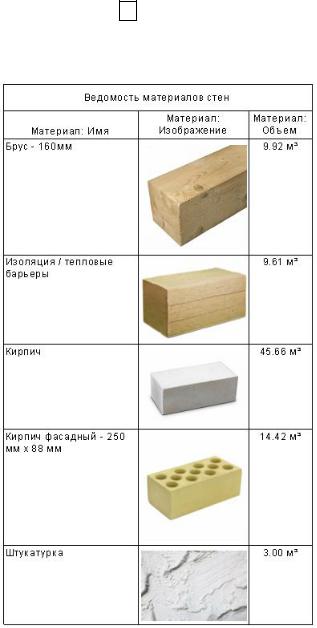
го на листе отображается видовой экран ведомости материалов стены вместе с изображениями (рис. 25).
Рисунок 25 – Пример спецификации материалов стены с изображениями
29
Лабораторная работа № 3. Создание рабочей документации проекта здания
Цель работы: используя инструментарий программного комплекса Revit, создать рабочую документацию к имеющемуся проекту.
Порядок выполнения работы
1.Запустите проект, выполненный в предыдущих лабораторных работах, или другой проект (по указанию преподавателя).
2.Создайте следующие спецификации к проекту.
1)Спецификацию стен. В поля таблицы добавьте следующие: Тип (Типоразмер), Длина, Ширина, Объем. В поле Объем вычислите итоговое значение объема стен.
2)Спецификацию окон с изображениями. В качестве полей спецификации добавьте
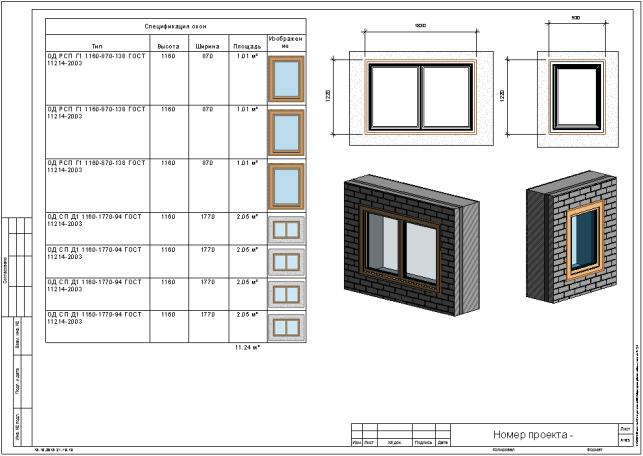
Тип (Типоразмер), Длина, Ширина, Площадь, Изображение. Настройте спецификацию таким образом, чтобы в ней вычислялась общая площадь оконных проемов. Изображения окон создайте с помощью модели проекта, например, создав 3D-вид или 2D-вид нужного окна и, сделав фотографию рабочего стола (клавиша PrintScreen), вырежьте в графическом редакторе (Paint) изображение окна и сохраните его как точечный рисунок в рабочем каталоге. Создайте лист, на который поместите спецификацию окон и 2D-, 3D-виды окон с аннотациями (рис. 26).
Рисунок 26 – Пример листа-спецификации окон
3) Спецификацию дверей с изображениями. В качестве полей спецификации добавь-
те Тип (Типоразмер), Длина, Ширина, Площадь, Изображение. Настройте спецификацию таким образом, чтобы в ней вычислялась общая площадь дверных проемов. Изображения
30