Дипломная работа: Автоматизация процесса приема техники на ремонтные работы в ООО "Сервисный центр Samsung"
Внимание! Если размещение файла нарушает Ваши авторские права, то обязательно сообщите нам
51
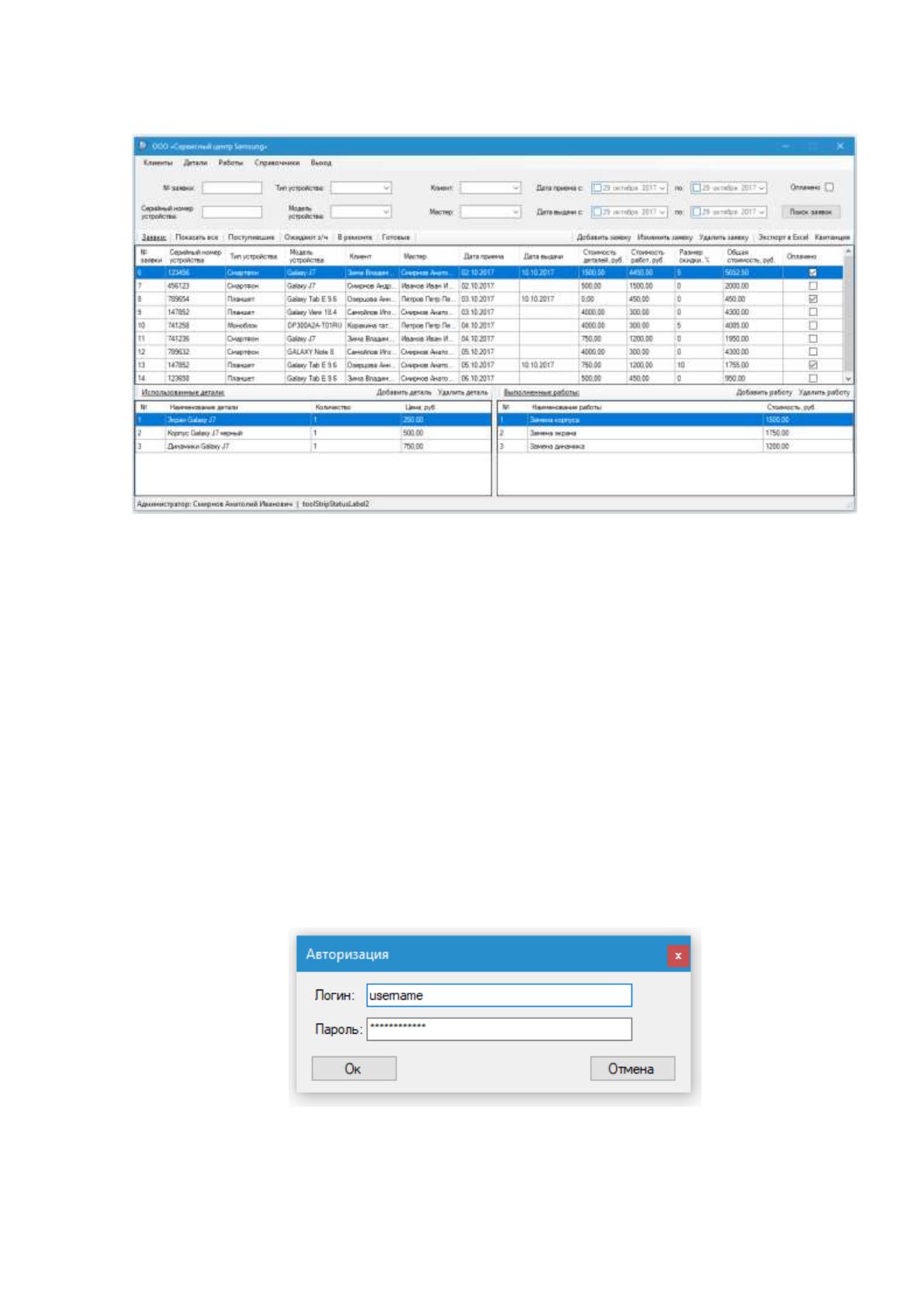
Рисунок 2.4 – Главное окно «ООО «Сервисный центр Samsung»»
2.4. Описание разработанной информационной системы
2.4.1 Запуск информационной системы
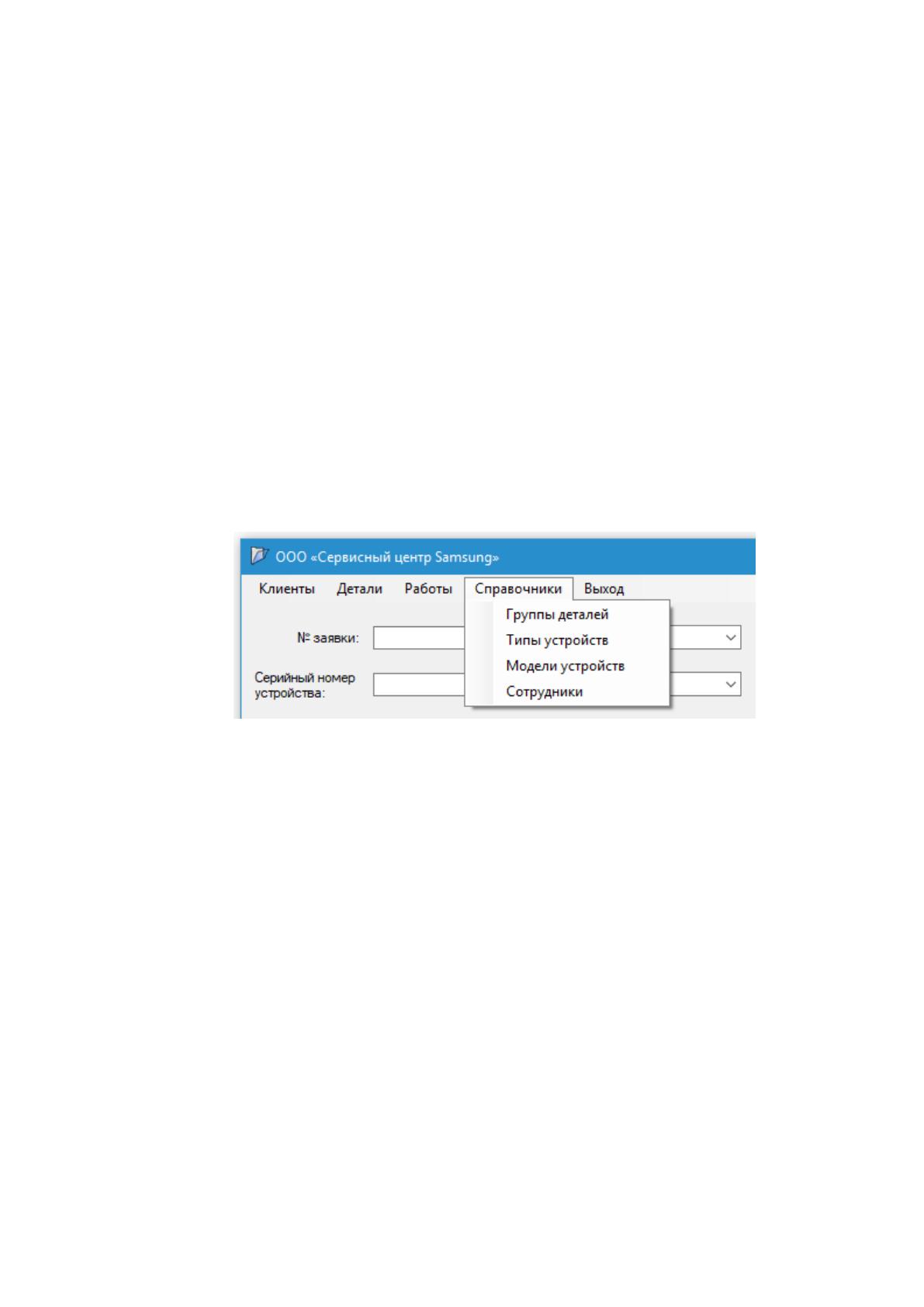
Для входа в информационную систему в появившемся окне авторизации
необходимо ввести логин и пароль пользователя и нажать кнопку «Ок». Окно
авторизации пользователя представлено на рисунке 2.5.
Рисунок 2.5 – Окно авторизации пользователя
52
При вводе логина и пароля открывается главное окно программы.
Главное окно программы «ООО «Сервисный центр Samsung»» состоит из
элементов меню: «Клиенты», «Детали», «Работы», «Справочники», «Выход»
и основного раздела «Заявки».
2.4.2 Работа со справочниками
Для добавления и просмотра информации в справочниках необходимо в
пункте меню «Справочники» выбрать соответствующий подпункт.
Подпункты меню «Справочники» представлены на рисунке 2.6.
Рисунок 2.6 - Подпункты меню «Справочники»
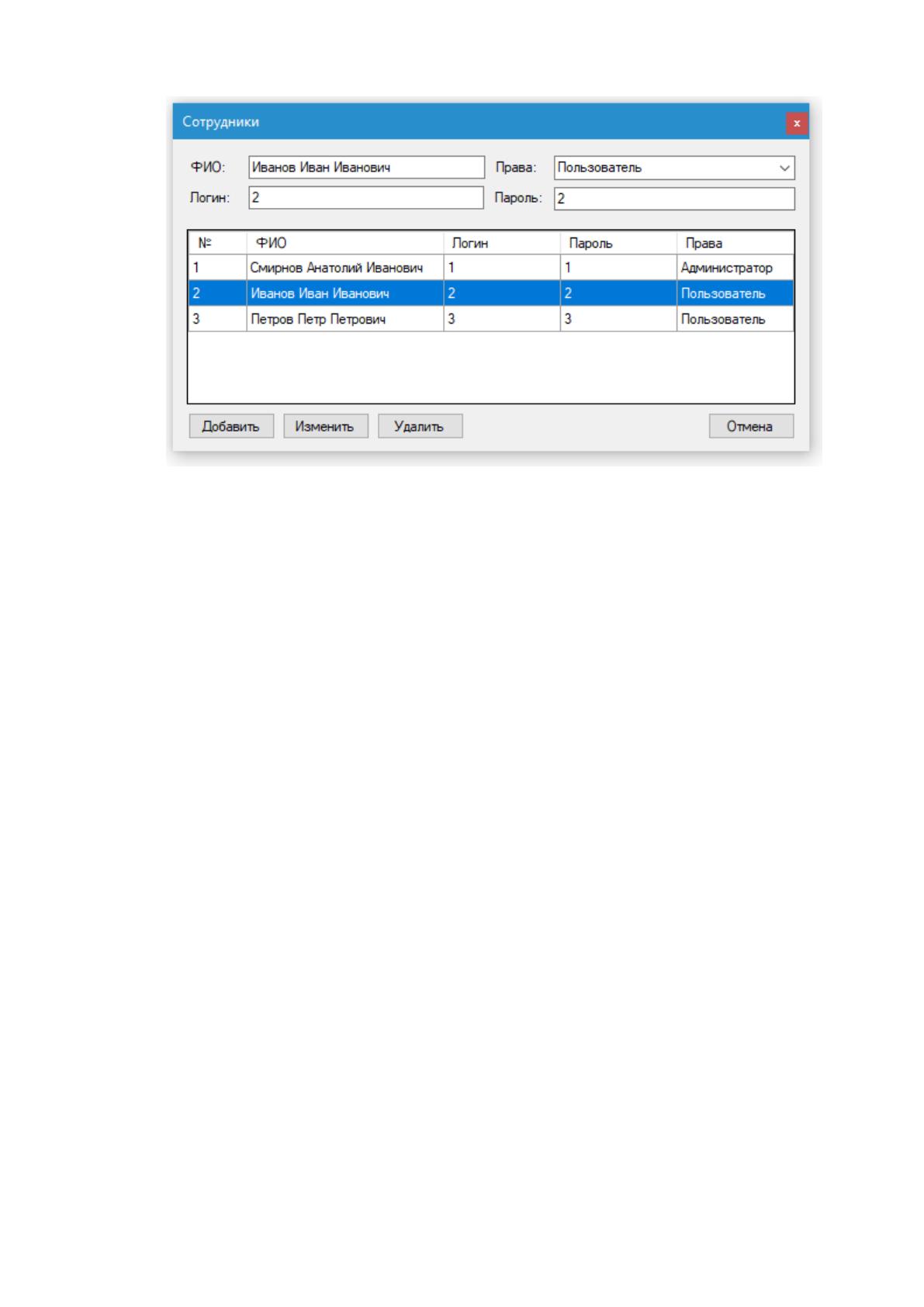
Справочник «Сотрудники» содержит краткую информацию (Фамилия,
Имя, Отчество) о сотрудниках сервисного центра ООО «Сервисный центр
Samsung» работающих с информационной системой, логин, пароль и права
доступа. Добавлять нового пользователя или изменять информацию об уже
существующем пользователе может только пользователь с правами
администратора. Окно справочника «Сотрудники» представлено на рисунке
2.7.
53
Рисунок 2.7 - Окно справочника «Сотрудники»
Для добавления нового сотрудника необходимо ввести требуемую
информацию в соответствующие текстовые поля и нажать кнопку «Добавить».
Для изменения информации об уже существующем пользователе необходимо
выбрать изменяемую запись в списке, изменить требуемую информацию в
соответствующих текстовых полях и нажать кнопку «Изменить». Для
удаления существующего сотрудника необходимо выбрать удаляемую запись
из списка и нажать кнопку «Удалить».
При добавлении, изменении или удалении записей в справочниках
появляется модальное диалоговое окно для подтверждения действия.
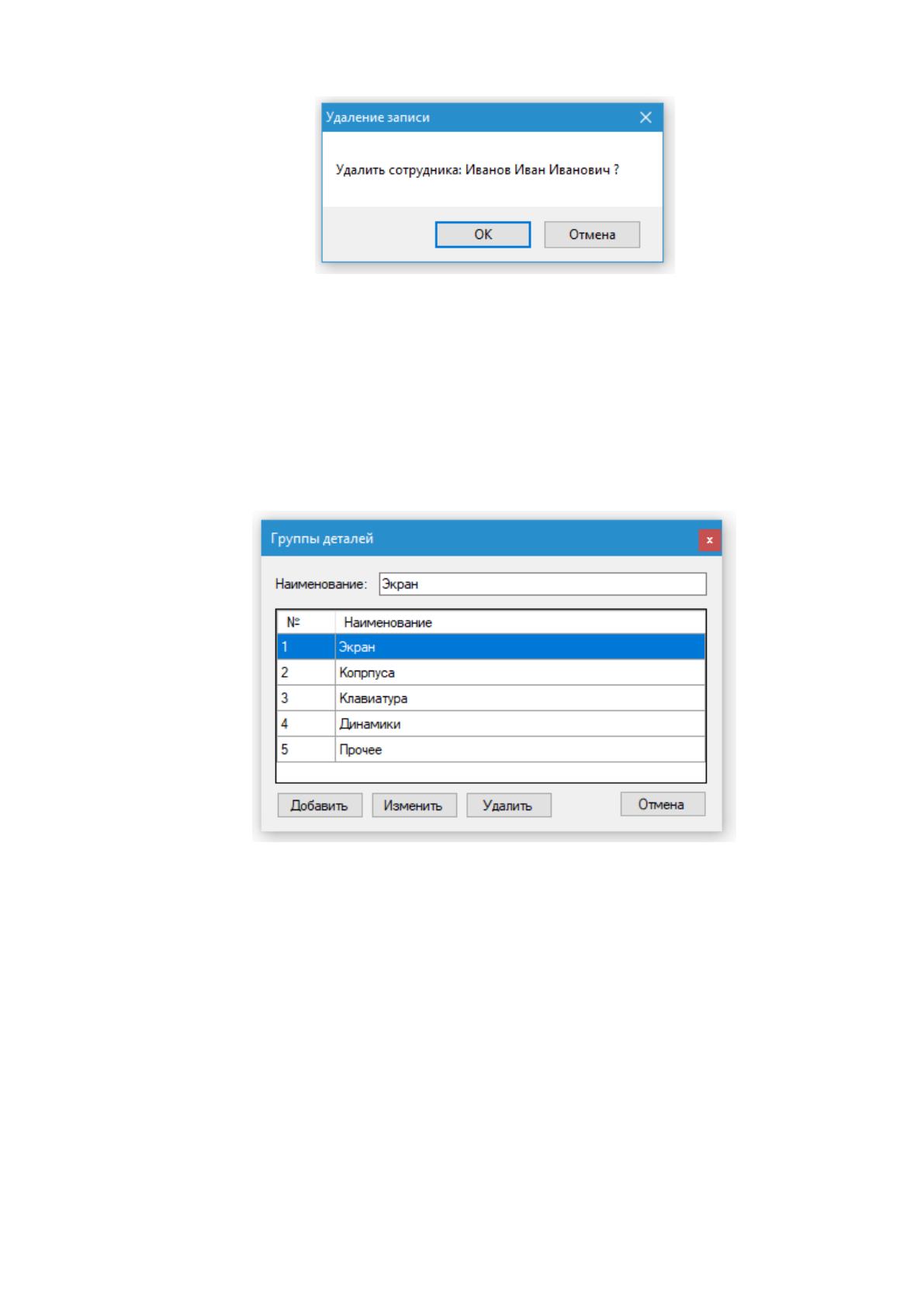
Например, модальное окно, которое появляется при удалении сотрудника,
представлено на рисунке 2.8.
54
Рисунок 2.8 – Пример модального окна
Справочник «Группы деталей» содержит информацию о группах
деталей, которые используются в техническом сервисе при выполнении
заявок. Окно справочника «Группы деталей» представлено на рисунке 2.9.
Рисунок 2.9 - Окно справочника «Группы деталей»
Для добавления новой группы деталей необходимо ввести требуемую
информацию в текстовое поле «Наименование» и нажать кнопку «Добавить».
Для изменения информации об уже существующей группе деталей
необходимо выбрать изменяемую запись из списка, изменить наименование
группы в и нажать кнопку «Изменить». Для удаления существующей группы
деталей необходимо выбрать удаляемую запись из списка и нажать кнопку
«Удалить».
55
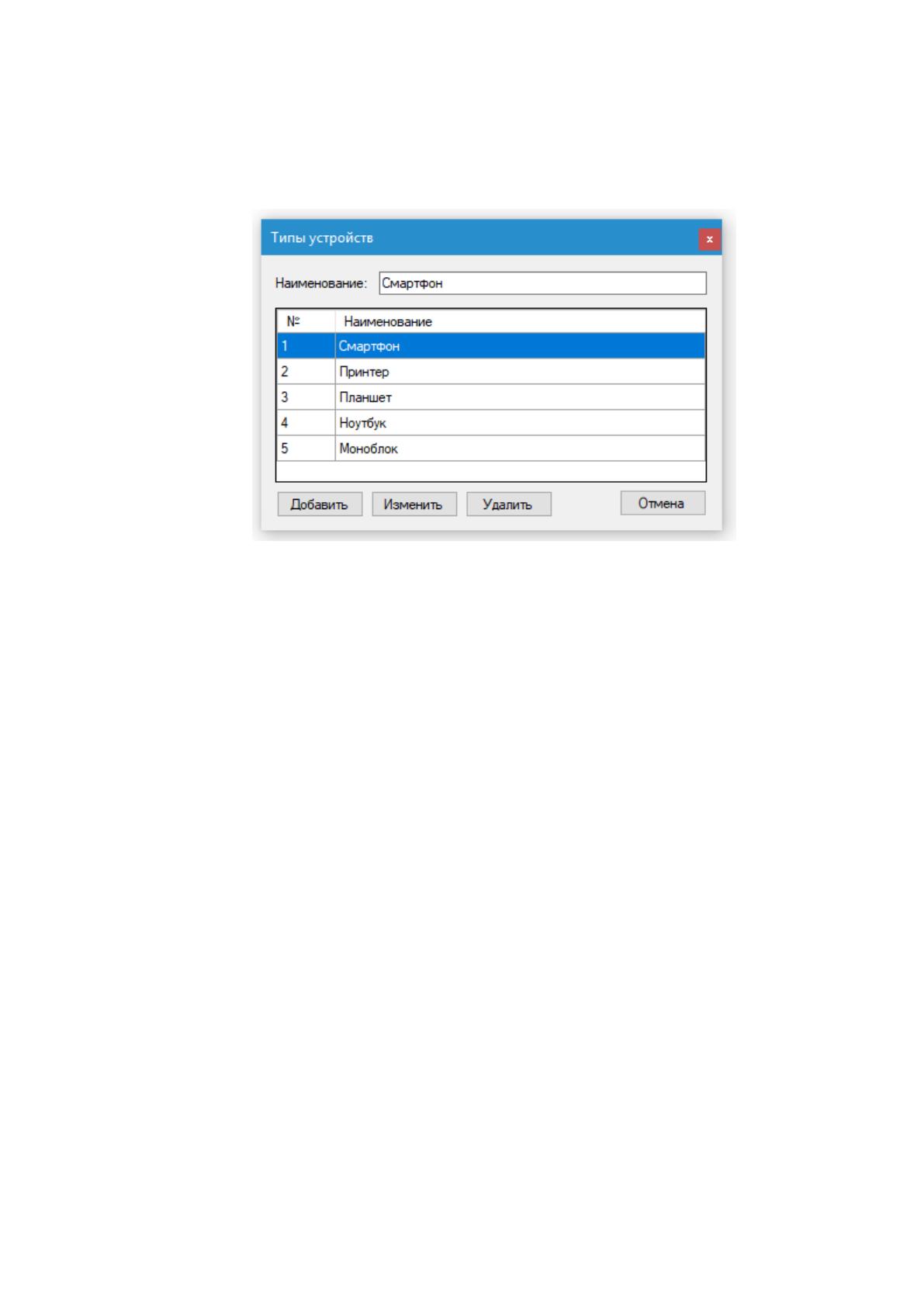
Справочник «Типы устройств» содержит информацию типах устройств.
Окно справочника «Типы устройств» представлено на рисунке 2.10.
Рисунок 2.10 - Окно справочника «Типы устройств»
Для добавления нового типа устройств необходимо ввести требуемую
информацию в текстовое поле «Наименование» и нажать кнопку «Добавить».
Для изменения информации об уже существующем типе устройств
необходимо выбрать изменяемую запись из списка, изменить наименование
типа устройств и нажать кнопку «Изменить». Для удаления существующего
типа устройств необходимо выбрать удаляемую запись из списка и нажать
кнопку «Удалить».
Справочник «Модели устройств» содержит информацию о моделях
устройств. Окно справочника «Модели устройств» представлено на рисунке
2.11.
Источник: https://baza.diplomsite.ru/previewfile/2121