Дипломная работа: Автоматизация процесса приема техники на ремонтные работы в ООО "Сервисный центр Samsung"
Внимание! Если размещение файла нарушает Ваши авторские права, то обязательно сообщите нам
56
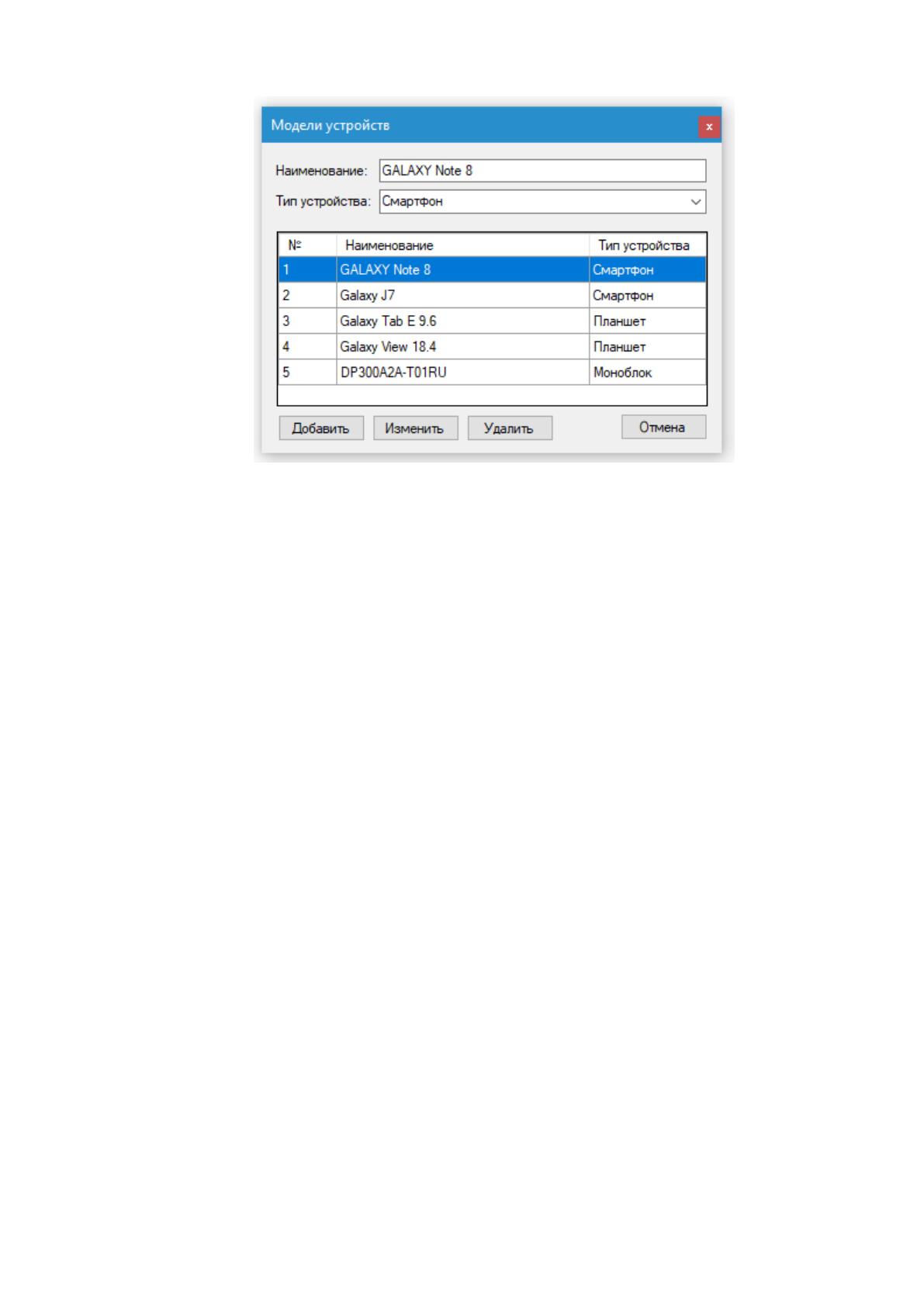
Рисунок 2.11 - Окно справочника «Модели устройств»
Для добавления новой модели устройств необходимо ввести требуемую
информацию в текстовое поле «Наименование» и нажать кнопку «Добавить».
Для изменения информации об уже существующей модели устройств
необходимо выбрать изменяемую запись из списка, изменить необходимую
информацию и нажать кнопку «Изменить». Для удаления существующего
модели устройств необходимо выбрать удаляемую запись из списка и нажать
кнопку «Удалить».
2.4.3 Информация о деталях
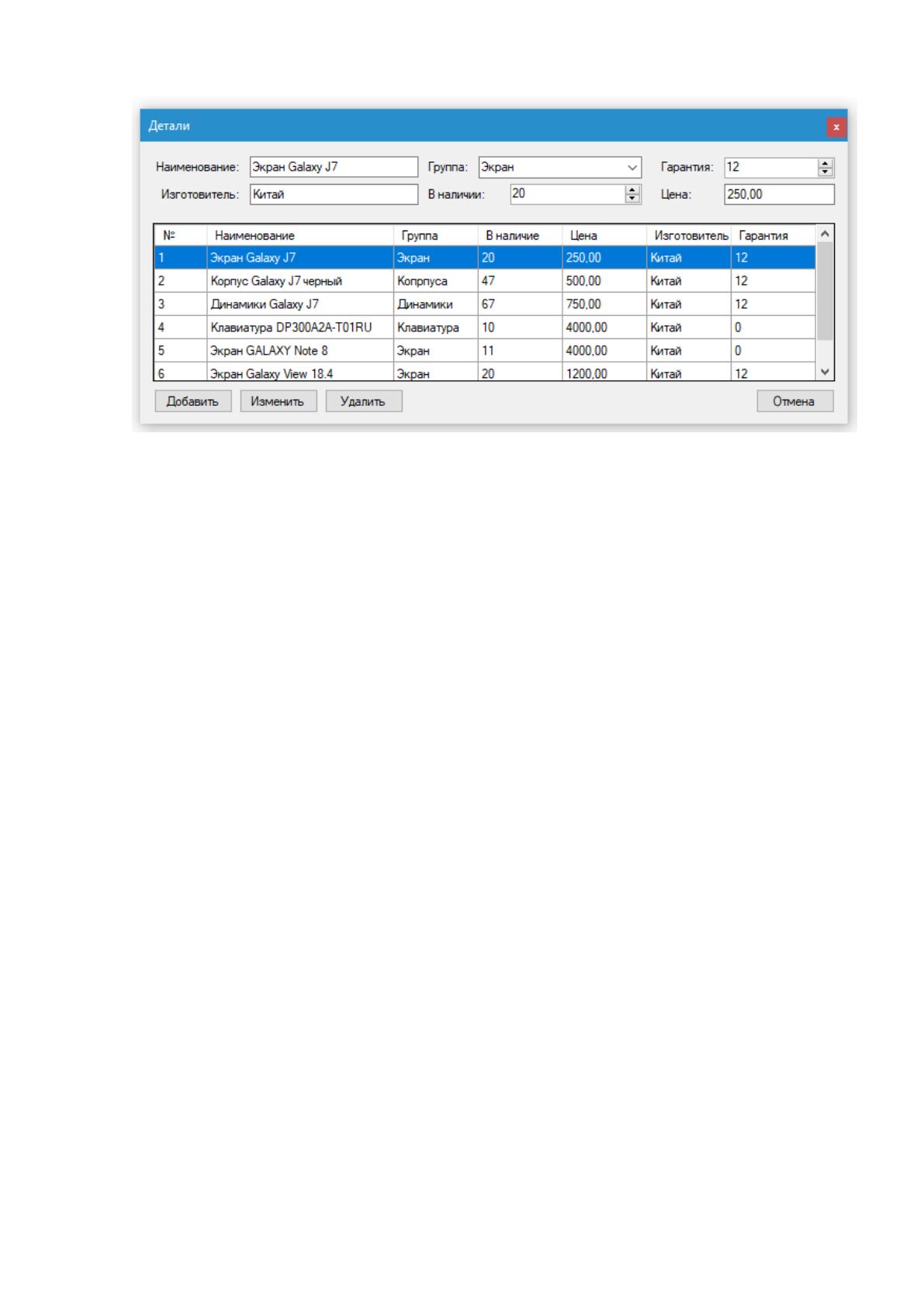
Для просмотра списка деталей, используемых при выполнении заявок,
необходимо выбрать пункт меню «Детали». Окно «Детали» показано на
рисунке 2.12.
57
Рисунок 2.12 – Окно «Детали»
Для добавления новой детали необходимо ввести наименовании детали,
гарантию на деталь, страну изготовитель, цену детали и количество детали в
наличии в соответствующие текстовые поля, выбрать из списка группу
деталей и нажать кнопку «Добавить». Для изменения существующей детали
необходимо выбрать нужную запись в окне «Детали», изменить требуемую
информацию в соответствующих полях и нажать кнопку «Изменить». Для
удаления существующей детали необходимо выбрать удаляемую запись из
списка и нажать кнопку «Удалить». При добавлении, изменении или удаление
деталей в заявке, количество на складе деталей, участвующих в заявке,
изменяется автоматически.
2.4.4 Информация о работах
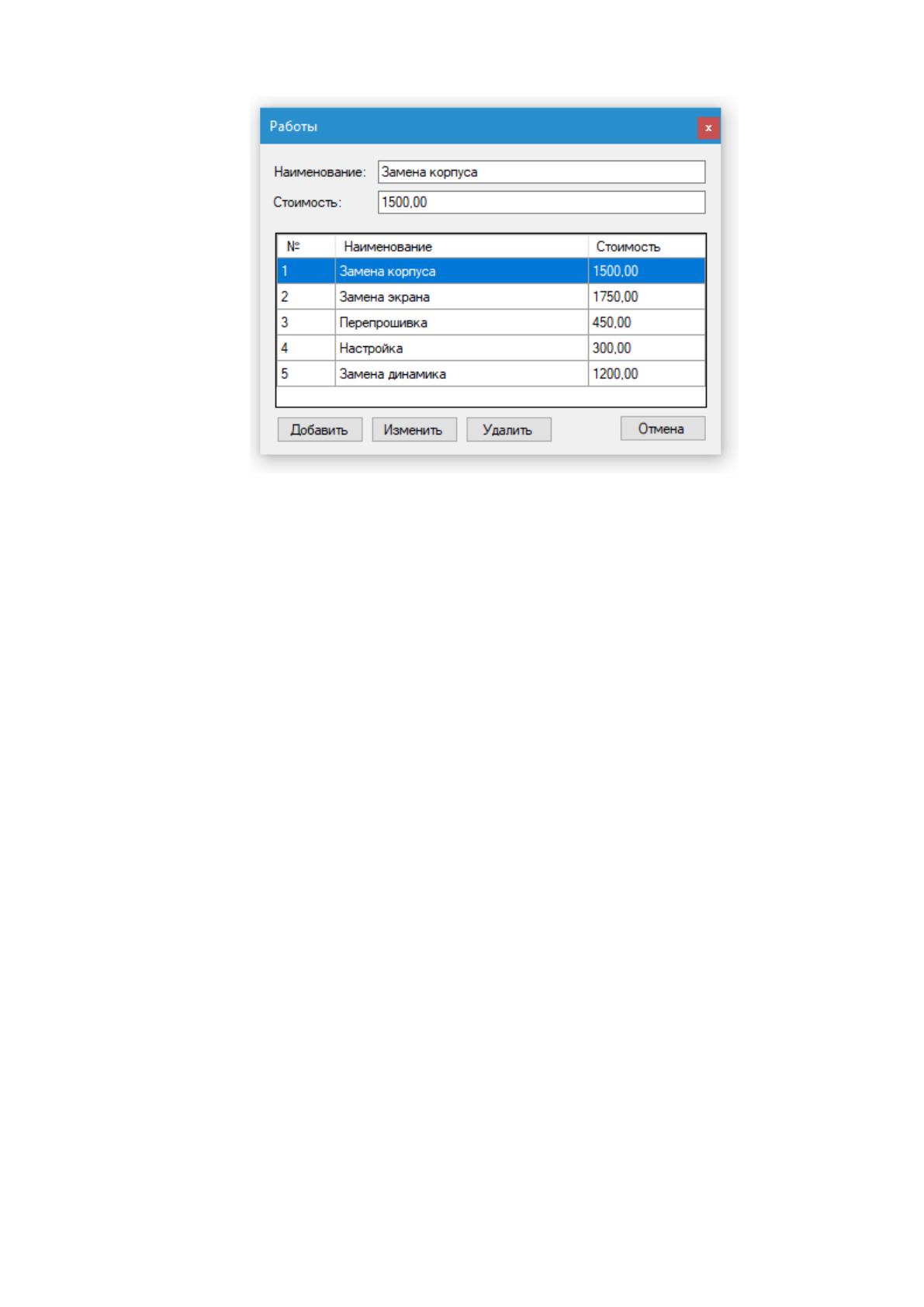
Для просмотра списка выполняемых работ необходимо выбрать пункт
меню «Работы». Окно «Работы» показано на рисунке 2.13.
58
Рисунок 2.13 – Окно «Работы»
Для добавления новой работы необходимо ввести наименование и
стоимость работы в соответствующие текстовые поля и нажать кнопку
«Добавить». Для изменения существующей работы необходимо выбрать
нужную запись в окне «Работы», изменить требуемую информацию в
соответствующих полях и нажать кнопку «Изменить». Для удаления
существующей работы необходимо выбрать удаляемую запись из списка и
нажать кнопку «Удалить».
2.4.5 Информация о клиентах
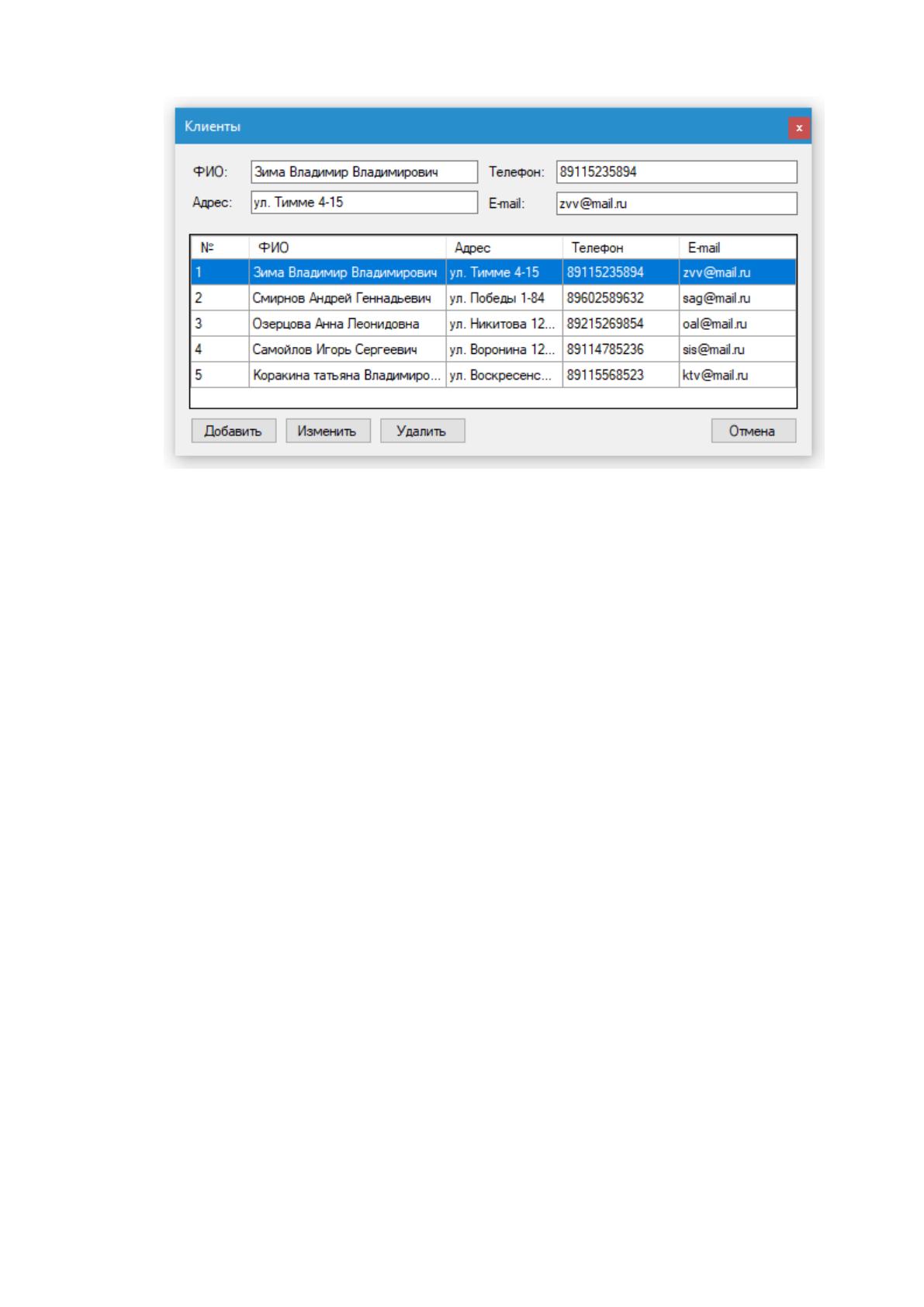
Для просмотра списка клиентов технического сервиса необходимо
выбрать пункт меню «Клиенты». Окно «Клиенты» показано на рисунке 2.14.
59
Рисунок 2.14 – Окно «Клиенты»
Для добавления нового клиента необходимо ввести фамилию, имя,
отчество клиента, адрес, телефон и e-mail в соответствующие текстовые поля
и нажать кнопку «Добавить». Для изменения существующего клиента
необходимо выбрать нужную запись в окне «Клиенты», изменить требуемую
информацию в соответствующих полях и нажать кнопку «Изменить». Для
удаления существующего клиента необходимо выбрать удаляемую запись из
списка и нажать кнопку «Удалить».
2.4.6 Учет заявок
Для работы с информацией о заявках предназначена главная форма
информационной системы. Для поиска заявок и формирования необходимой
отчетности в верхней части формы предусмотрена система фильтров. Система
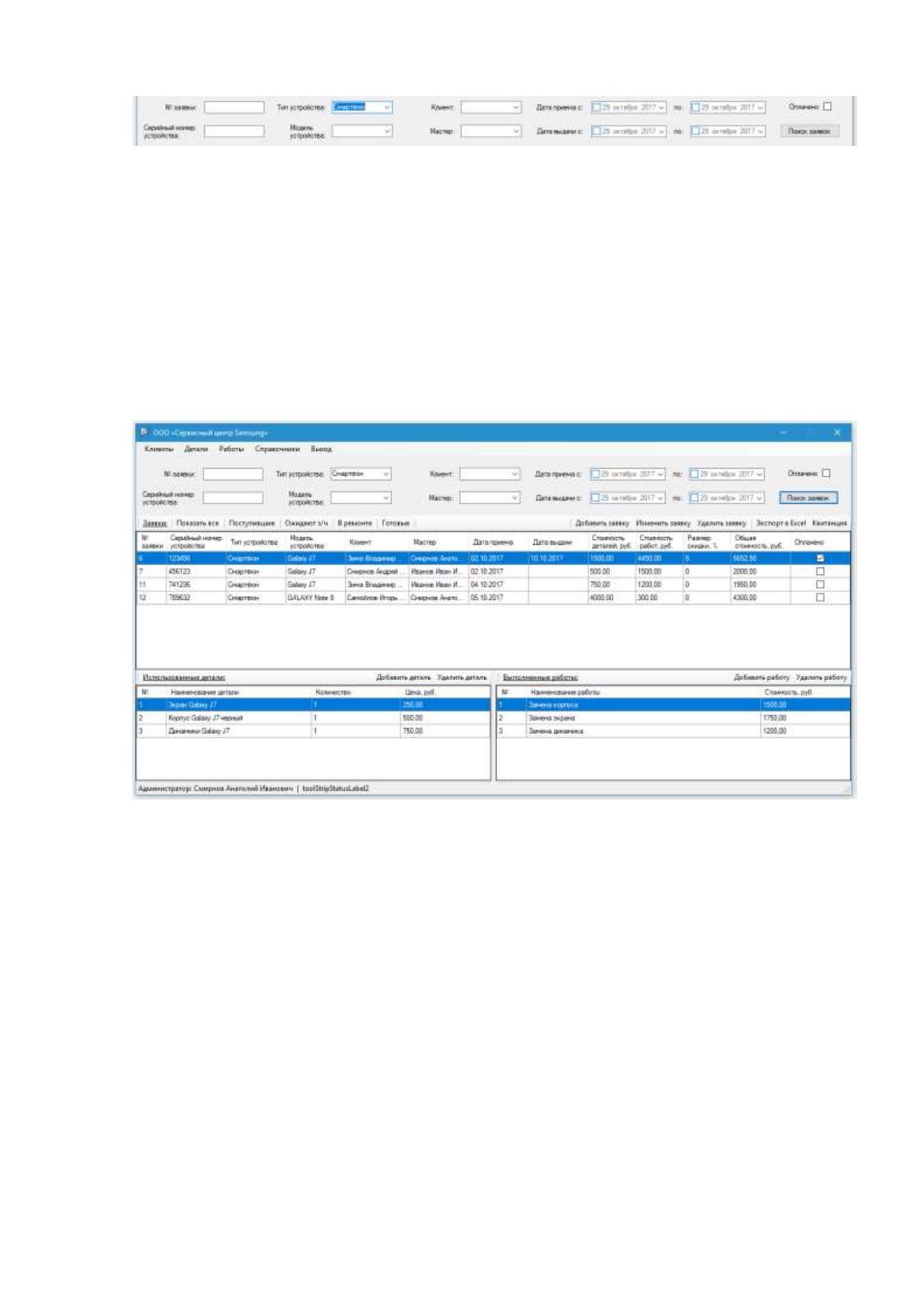
фильтров главной формы информационной системы показана на рисунке 2.15.
60
Рисунок 2.15 – Система фильтров главной формы
Поиск можно производить по всем данным, которые учитываются в
заявке. Для совершения поиска и фильтрации данных необходимо заполнить
требуемые поля фильтра и нажать кнопку «Поиск заявок». Результат
применения фильтра представлен на рисунке 2.16.
Рисунок 2.16 – Результат поиска заявок
Для отображения всех заявок необходимо нажать кнопку «Показать
все».
Для выбора заявок с определенным статусом предусмотрены кнопки
«Поступившие», «Ожидают з/ч», «В ремонте», «Готовые».
Для создания отчета по заявкам необходимо нажать кнопку «Экспорт в
Excel». Результат экспорта отчета по заявкам в Excel представлен на рисунке
2.17.
Источник: https://baza.diplomsite.ru/previewfile/2121