Материал: ИНФОРМАЦИОННЫЕ ТЕХНОЛОГИИ
12 |
1,6 |
=A12^3 |
=4*A12^2+3*A12-6 |
13 |
2 |
=A13^3 |
=4*A13^2+3*A13-6 |
|
|
20 |
|
|
|
15 |
|
|
|
10 |
|
|
|
5 |
у1=х^3 |
|
|
y2=4*x^2+3*x-6 |
|
|
|
|
|
|
|
0 |
|
|
|
-5 |
|
|
|
-10 |
|
|
|
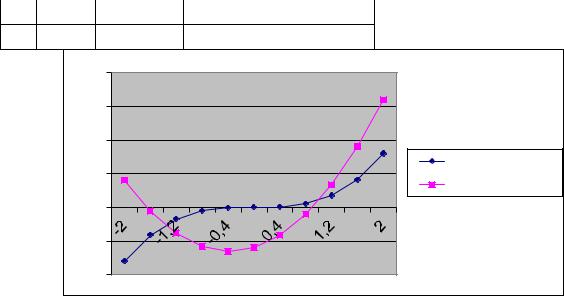
Рис. 15. Решение уравнения х3-4х2-3х+6=0. |
|
3.2.3. Для нахождения третьего корня нужно увеличить диапазон решения. Из графика видно, что при х<-2 функции у1 и у2 расходятся.
Значит, решение нужно искать при х>2. Увеличим диапазон до х=4,8, т. е.
х[-2; 4,8]:
а) продолжить табулирование аргумента х до ячейки А20; б) скопировать формулу из ячейки В13 в ячейки В14:В20; в) скопировать формулу из ячейки С13 в ячейки С14:С20;
г) построить график для этого случая. На этом графике функции у1 и у2 пересекаются трижды. Третий корень х3=4,4.
3.3. Выполнение задания 3
Решить графически систему уравнений значит найти координаты точек, в которых пересекаются графики функций, входящих в систему уравнений.
При выполнении задания 2 мы решили практически систему уравнений
|
y x |
3 |
|
|
|
. |
|
|
|
|
|
y 5 5x 2 |
|
||
|
|
|
|
Для нахождения корней уравнений системы
y sin xy cos x
в диапазоне х [0;3] с шагом х=0,2, следует выполнить следующие действия. 3.3.1. Добавить новый рабочий лист
3.3.2. Провести табулирование переменных х, y=sin x, y=cos x, аналогично Работе 2 и пп. 3.1, 3.2 данной работы:
-в ячейку А1 ввести заголовок Аргумент х, в ячейку А2 – значение 0, в ячейку А3 - значение 0,2 и провести табуляцию аргумента х в ячейках А2:А17;
-в ячейку В1 ввести заголовок y=sin(x);
-в ячейку В2 ввести формулу =SIN(A2) и скопировать ее в ячейки В3:В17;
-в ячейку С1 ввести заголовок y=cos(x);
-в ячейку С2 ввести формулу =COS(A2) и скопировать ее в ячейки C3:C17.
3.2.3. Построить график функций y=sin x, y=cos x на одной диаграмме:
а) выполнить команды Вставка – Диаграмма (Вставка – График);
б) в первом диалоговом окне Мастера диаграмм выберем Тип диаграммы График, Вид - Левый верхний, Далее;
в) во втором окне Мастера диаграмм на вкладке Диапазон данных
ввести:
Диапазон В2:С17
Ряды в: столбцах; Затем щелкнуть по вкладке Ряд и ввести:
Подписи оси Х А2:А17 ;
Щелкнуть по кнопке Далее; г) в третьем окне Мастера диаграмм ввести:
Название диаграммы |
Система |
|
|
Ось Х |
Аргумент |
||
Ось У |
Значения |
|
|
щелкнуть по кнопке Далее; д) на последнем шаге Мастера диаграмм выбрать опцию
На отдельном листе и щелкнуть Готово.
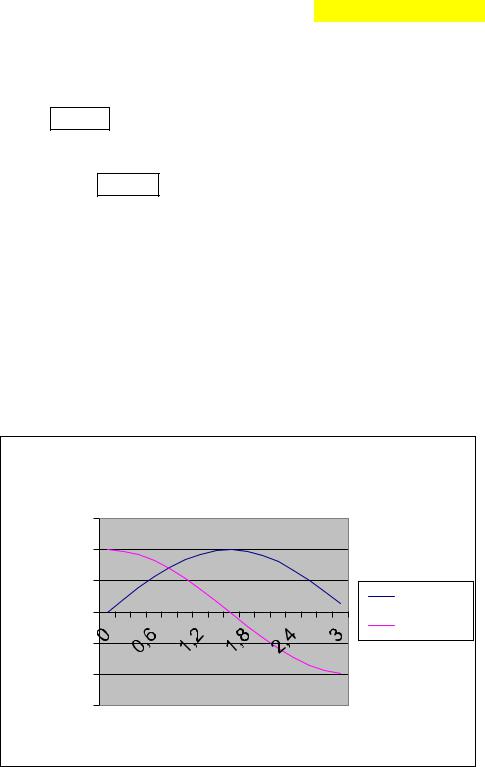
На полученном графике (рис. 16) видно, что в указанном диапазоне система имеет единственное решение (графики имеют только одну точку пересечения).
|
|
Система |
|
|
1,5 |
|
|
|
1 |
|
|
Значения |
0,5 |
y=sin(x) |
|
0 |
|||
y=cos(x) |
|||
-0,5 |
|||
|
|||
|
|
||
|
-1 |
|
|
|
-1,5 |
|
|
|
|
Аргумент |
|
|
|
Рис. 16. Решение системы уравнений |
Для нахождения решения:
- поставить указатель мыши в точку пересечения графиков;

-щелкнуть левой клавишей мыши. Появится надпись с указанием приблизительного решения системы уравнений:
Ряд “y=cos(x)” Точка “0,8” Значение: 0,6967067
Следовательно, решением уравнения являются:
х=0,8 у=0,697.
3.4.Выполнение задания 4
3.4.1. Выбрать из табл. 11 индивидуальное задание по указанию преподавателя.
3.4.2. Добавить новый рабочий лист.
3.4.3. Графически решить систему уравнений в указанном диапазоне с заданным шагом по индивидуальному заданию.
|
|
|
|
|
|
|
Таблица 11 |
|
|
|
|
|
|
|
|
|
|
№ |
|
|
|
|
|
Диапазон |
Шаг изменения |
|
Система уравнений |
изменения |
|||||||
варианта |
Аргумента х |
|||||||
|
|
|
|
|
аргумента |
|||
|
|
|
|
|
|
|
||
|
y ln x |
х0,2;3 |
x=0,2 |
|||||
0 |
|
2x 4 |
||||||
|
y |
|
|
|||||
|
y 2 / x |
х0,2;3 |
x=0,2 |
|||||
1 |
|
|
|
|
|
|||
|
y 2x |
|
|
|||||
|
y 2sin x |
х0;2 |
x=0,1 |
|||||
2 |
|
|
|
|
|
|||
|
y 3x |
|
|
|
||||
|
y e x |
х0,2;3 |
x=0,1 |
|||||
3 |
|
|
|
|
|
|||
|
y x / 2 |
|
|
|||||
|
|
|
2 |
|
|
|
|
|
4 |
y |
|
|
4 |
х0;2 |
x=0,2 |
||
x |
||||||||
|
|
|
||||||
|
|
|
|
|
|
|
|
|
|
y 4x |
|
|
|||||
|
y cos x |
х0,2;3 |
x=0,1 |
|||||
5 |
|
|
|
|
|
|||
|
y 2x |
|
|
|||||
|
y 3x 5 |
х0;2 |
x=0,2 |
|||||
6 |
|
ln x |
||||||
|
y |
|
|
|||||
|
y 3sin x |
х0;2 |
x=0,1 |
|||||
7 |
|
|
|
|
|
|||
|
y e x |
|
|
|
||||

|
y 4 x |
х0;2 |
x=0,1 |
8 |
|
||
|
y 2sin x |
|
|
|
y ln x |
х0,2;3 |
x=0,2 |
9 |
|
||
|
y 2 cos x |
|
|
4. Отчет по работе
Распечатка графиков.
Литература: [3], с. 187-193.
Работа 4. Приближенное решение уравнений 1. Цель работы
Изучение работы с процедурой Подбор параметра.
2. Основные теоретические положения
Нахождение корней уравнения вида f(x)=0 даже в случае алгебраических уравнений третьей степени достаточно сложно. Поэтому широко используется приближенное решение уравнений.
Обычно применяют итерационные методы, когда сначала выбирают некоторое начальное приближение х(0), затем вычисляют последовательные приближения к истинному значению х.
В Excel для приближенного решения уравнений используются процедуры Подбор параметра и Поиск решений. В данной работе мы познакомимся с использованием процедуры Подбор параметра.
3. Порядок выполнения работы
Задание 1. Решить уравнение ln x=0. Задание 2. Решить уравнение х2-3х+2=0.
Задание 3. Решить уравнение согласно индивидуальному заданию.
3.1. Выполнение задания 1
3.1.1. Создать новую рабочую книгу (команды Файл – Создать при работе с Excel 2003 или кнопка Office – Создать при работе с Excel 2007).
3.1.2. В ячейку А1 введем заголовок Приближенное значение корня.
3.1.3. В ячейку В1 вводим заголовок Левая часть уравнения.
3.1.4. В ячейку А2 вводим первое приближенное значение корня, например число 3.
3.1.5. В ячейку В2 вводим формулу для вычисления левой части уравнения в зависимости от аргумента х: =LN(A2).
Фрагмент получившейся таблицы в режиме показа вычислений приведен в табл. 12, а в режиме показа формул – в табл. 13.

|
|
Таблица 12 |
|
A |
B |
|
Приближенное |
Левая часть |
1 |
значение корня |
уравнения |
2 |
3 |
1,098612289 |
|
|
Таблица 13 |
|
A |
B |
|
Приближенное |
Левая часть |
1 |
значение корня |
уравнения |
2 |
3 |
=LN(A2) |
3.1.6. Для получения приближенного решения уравнения обратимся к процедуре Подбор параметра.
а) Для вызова процедуры Подбор параметра выполнить команды Сервис – Подбор параметра (при работе с Excel 2007 выполняем команды:
меню Данные – вкладка Работа с данными – Подбор параметра).
б) в появившемся диалоговом окне Подбор параметра ввести:
Установить в ячейке |
В2 |
||
Значение |
0 |
|
|
Изменяя значение ячейки |
А2 |
|
|
и щелкнуть по кнопке Ок; в) в появившемся диалоговом окне Результат подбора параметра
щелкнем по Ок, чтобы сохранить полученные результаты.
В ячейке А2 получаем приближенное значение корня х=0,999872.
При этом погрешность решения показана в ячейке в ячейке В2: вместо 0 (значение правой части уравнения при его решении) там находится значение
–0,00013.
Если округлить корень, получим х=1, что и является известным аналитическим решением уравнения ln x =0.
3.2. Выполнение задания 2
При решении уравнения х2-3х+2=0 очевидно, что должны быть получены два корня. Значит, придется дважды задавать начальное приближение корня и обращаться к процедуре Подбор параметра.
3.2.1. Открыть новый рабочий лист (щелчок правой клавишей мыши по имени любого листа - Добавить - Лист).
3.2.2. В ячейку А1 ввести заголовок Приближенное значение первого корня.
3.2.3. В ячейку В1 ввести заголовок Приближенное значение второго корня.
3.2.4. В ячейку С1 внести заголовок Левая часть уравнения.
3.2.5. В ячейку А2 внести ориентировочное значение первого корня, например, число +3.
3.2.6. В ячейку С2 вводим формулу для вычисления левой части уравнения: