Материал: ИНФОРМАЦИОННЫЕ ТЕХНОЛОГИИ

При этом на панели Свойства поля строка Размер поля будет скрыта, первой стоит строка Формат поля. Щелкнув по кнопке раскрытия списка в этой строке, выберите Краткий формат даты.
5. Задайте Ключевое поле для своей таблицы. (Поле, по которому можно однозначно найти любую запись в таблице). В нашем случае это номер зачетной книжки. Для этого:
-щелкните левой клавишей мыши слева от поля Номер счета (строка выделяется);
-на панели инструментов нужно выбрать пиктограмму Ключевое поле (значок ключа ) и щелкнуть по ней,
6. Сохраните таблицу, выполнив следующие действия:
-выполните команду ФАЙЛ - Сохранить;
-в окне диалога Сохранение введите имя таблицы КЛИЕНТ:
-нажмите кнопку Ок.
7. Закройте базу данных, выполнив команду – ФАЙЛ - Закрыть.
4. Отчет по работе
Распечатка таблицы в режиме Конструктора Литература: [1], с. 200-203
Работа 6. РАЗРАБОТКА ОДНОТАБЛИЧНЫХ ПОЛЬЗОВАТЕЛЬСКИХ ФОРМ
I. ЦЕЛЬ РАБОТЫ
Ознакомиться с возможностями создания и использования форм.
II. ОСНОВНЫЕ ТЕОРЕТИЧЕСКИЕ ПОЛОЖЕНИЯ
Данные в таблицу БД вводить и редактировать намного удобнее, если воспользоваться экраном в виде некоторого бланка формы. Такой способ ввода позволяет видеть на экране все данные одной записи и вводить дополнительный текст, поясняющий значение каждого поля. Можно создать Форму, напоминающую печатную Форму, расположить в ней окна списков, фотографии, графики и др.
Access располагает Мастером по разработке форм пяти видов:
В один столбец - поля выводятся на экран в виде последовательности строк. Табличная форма - поля выводятся в виде строк и столбцов. Диаграмма - для ее создания выбирается таблица,
содержащая числовые значения, которые можно представить в графическом виде.
Составная форма - объединяет в себе данные более одной таблицы БД. Позволяет просмотреть и изменить данные в нескольких таблицах одновременно.
Простая форма - единственная форма, которую Access создает автоматически, включает каждое поле таблицы и использует стандартный шаблон.
4. Ввод данных с использованием Формы
При вызове на экран окна Формы, в которое можно вводить новые записи, выберите пункт меню ПРАВКА, Перейти, а затем в появившемся подменю позицию Новая запись или кнопка .
Access создает новую, незаполненную запись, после последней записи таблицы. Новая запись выводится в виде формы с пустыми полями, с курсором в первом поле. Данные вводятся в каждое поле, не определенное с типом Счетчик. Переход от одного поля к другому осуществляется нажатием клавиши Tab.
Перемещение в режиме Формы Основные способы перемещения:
-переход к первой записи - щелкнуть по кнопке Первая запись:
-переход к последней записи - щелкнуть по кнопке Последняя запись:
-переход к следующей записи - щелкнуть по кнопке Следующая запись или нажать клавишу PgUp;
-переход к предыдущей записи - щелкнуть по кнопке Предыдущая запись, или нажать клавишу PgDn;
-переход к определенной записи по ее номеру - щелкнуть в строке Запись и удалить находящийся с ней номер, затем ввести с клавиатуры номер нужной записи.
III. ПОРЯДОК ВЫПОЛНЕНИЯ РАБОТЫ ЗАДАНИЕ
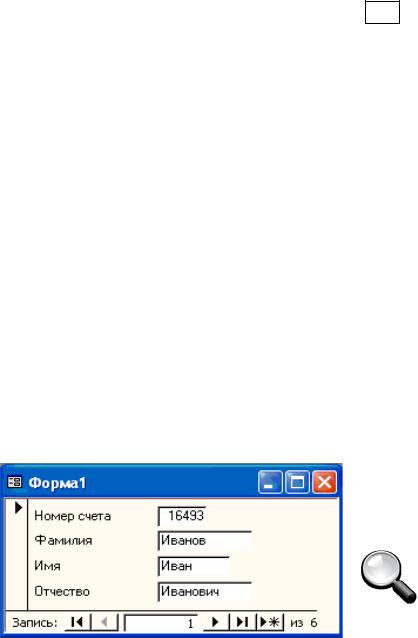
Задание 1.Создайте однотабличную пользовательскую форму для ввода и редактирования данных таблицы КЛИЕНТ, как это показано на рис. 21.
Задание 2.. Ознакомьтесь с возможностями ввода данных в
Форму.
3.1. Выполнение задания 1.
3.1.1. Откройте ранее созданную базу данных БАНК, выполнив следующие действия:
Рис. 21
-выполните команду ФАЙЛ – Открыть;
-в диалоговом окне Открытие файла базы данных выделите БД БАНК;
-щелкнуть по кнопке Открыть;
2.Создайте простую форму с помощью Мастера. Для этого:
- в окне База Данных (рис. 18) нажмите кнопку Формы;
-в том же окно нажмите кнопку Создать;
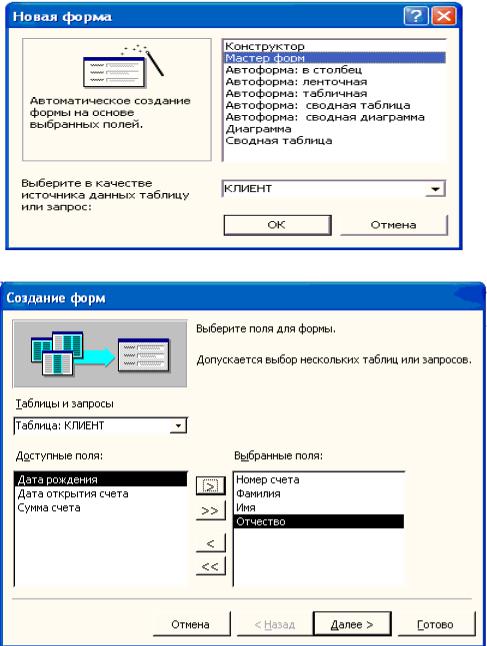
-и диалоговом окне Новая форма (рис.22) нужно выбрать Мастер Форм;
-в окне выберите в качестве источника данных таблицу или запрос, щелкнув по кнопке Раскрытие списка, выберите КЛИЕНТ,
-щелкните по OК
Появится диалоговое окно Создание форм (рис.23).
Рис. 22
Рис. 23
3.1.2. Работа с Мастером форм.
1). На первой шаге (рис. 23) в поле (окне списка) Таблицы и запросы, щелкнув по кнопке открытия списка, выберем КЛИЕНТ. В окне Доступные поля появляются все поля таблицы КЛИЕНТ в виде столбца.
2). Отбираем те поля, которые должны быть отражены в Форме. Для этого:
выделите в окне Доступные поля например, Номер счета;
щелкните по кнопке > (происходит запись этого поля в окно
Выбранные поля);
затем выберите поля Фамилия, Имя, Отчество.
Если нужно перенести в Форму все поля, следует щелкнуть по кнопке ». Если нужно отменить этот перенос (вернуть поля из формы), щелкните по кнопке < или <<.
Чтобы перейти к следующему шагу Мастера Форм, щелкните по кнопке
Далее.
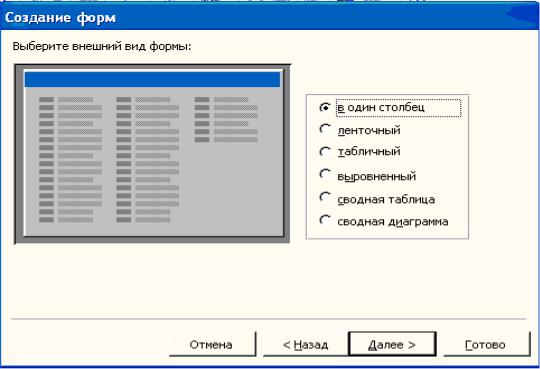
3). На втором шаге Мастера форм (рис.24) выбираем внешний вид формы.
Щелкните по опции В один столбец, затем по кнопке Далее.
Рис. 24
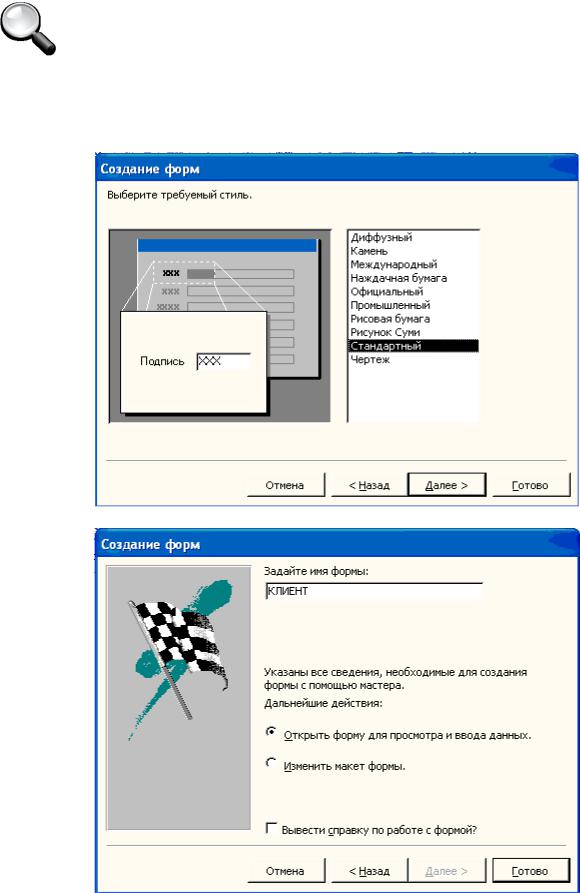
4). На третьем шаге Мастера форм (рис. 25) выбираем требуемый стиль (фон формы) и щелкнем по кнопке Далее.
5). На четвертом шаге (рис.16) - следует в окно Задайте имя формы ввести свое имя или согласиться с тем, которое предложено Мастером и щелкнуть по кнопке Готово.
На экране появится окно с выводом данных из таблицы в виде формы. Вид полученной в результате проделанных операций формы представлен на рис. 6.
3.2.Выполнение задания 2.. Добавьте в таблицу запись в режиме Формы, используя данные п. II (это может быть строка таблицы, удаленная вами в предыдущем задании).
1). Познакомьтесь с возможностями перемещения в таблице,
представленной в виде формы (используйте для выполнения этих операций краткую справку п.II).
2). Сохраните созданную форму, для этого: - выполните команду ФАЙЛ - Сохранить:
Рис. 25
Рис. 26