Материал: ИНФОРМАЦИОННЫЕ ТЕХНОЛОГИИ

=А2^2-3*A2+2
3.2.7. Вызвать процедуру Подбор параметра:
а) Сервис – Подбор параметра (Данные – вкладка Работа с данными –
Подбор параметра |
); |
|
|
б) ввести: |
|
|
|
Установить в ячейке |
С2 |
||
Значение |
0 |
|
|
Изменяя значение ячейки |
А2. |
||
щелкнуть по Ок;
в) щелкнуть по Ок в окне Результат подбора параметра.
В ячейке А2 получим приближенное значение первого корня х1=2,000048. При этом точность решения (значение правой части уравнения) показана в ячейке С2: вместо 0 получаем число 4,85Е-05 (т. е. 0,0000485).
3.2.8. Для нахождения второго корня в ячейку В2 внести его ориентировочное значение, например число –3, а в ячейку С2 вводим формулу =В2^2-3*В2+2.
3.2.9. Повторить процедуру поиска приближенного решения уравнения:
а) Сервис – Подбор параметра (Данные – вкладка Работа с данными –
Подбор параметра |
); |
|
|
б) ввести: |
|
|
|
Установить в ячейке |
С2 |
||
Значение |
0 |
|
|
Изменяя значение ячейки |
В2 . |
||
щелкнуть по Ок;
в) щелкнуть по Ок в окне Результат подбора параметра.
В ячейке В2 получим приближенное значение второго корня: х2=0,9996.
3.3. Выполнение задания 3
3.3.1. Выбрать из табл. 14 индивидуальное задание согласно указанию преподавателя.
3.3.2. Добавить новый лист 3.3.3. Найти корни уравнения по индивидуальному заданию.
|
|
|
Таблица 14 |
|
№ |
Уравнение |
№ |
Уравнение |
|
варианта |
варианта |
|
||
|
|
|
||
0 |
х3-3х2+х=0 |
5 |
х3+х2-6х=0 |
|
1 |
х3-7х+6=0 |
6 |
х3+0,5х2-3,5х-3=0 |
|
2 |
х3+2х2-5х-6=0 |
7 |
х3+0,5х2-3х=0 |
|
3 |
х3+3х2-4х-12=0 |
8 |
х3-1,5х2-2,5х+3=0 |
|
4 |
х3-х2-8х-12=0 |
9 |
х3-3,5х2-1,5х+9=0 |
|
4. Отчет по работе
Распечатки таблиц с найденными значениями корней уравнений. Литература: [3], с. 195-198.
Работа 5. ФОРМИРОВАНИЕ СТРУКТУРЫ ТАБЛИЦЫ В СУБД
Access
I. ЦЕЛЬ РАБОТЫ
Научиться формировать структуру таблицы базы данных с помощью
Конструктора таблиц.
II. ОСНОВНЫЕ ТЕОРЕТИЧЕСКИЕ ПОЛОЖЕНИЯ
База данных в Access представляет собой единый большой объект, который объединяет такие составляющие, как таблицы, отчеты, запросы, формы и так далее, и позволяет хранить их в едином файле.
Основным структурным компонентом базы данных является таблица. Каждая таблица содержат записи определенного вида, например, о клиентах банка, каталог книг.
Каждая запись (строка) таблицы содержит всю необходимую информацию об отдельном элементе Базы Данных. Например, запись о клиенте банка может содержать номер его счета, фамилию, имя, отчество, дату рождения, дату открытия счета. Такие отдельные структурные элементы записи таблицы называются полями (то есть поле - это столбец таблицы).
Первым этапом при создании таблицы является определение перечня полей, из которых она должна состоять, их типов и размеров.
Каждому полю таблицы присваивается уникальное имя, которое не может содержать более 64 символов, не разрешается использовать символы:
" . , !,[].
Тип данных указывает Access, как обрабатывать эти данные. Можно использовать следующие типы. (См. Введение, п. 2).
Текстовый - для текстовой информации и чисел при не требующих математических расчетов (до 255 символов).
Поле MEMO - для хранения произвольного текста, комментариев (до 64000 символов).
Числовой, Денежный. Дата/время; Логический;
Поле объекта OLE.
III. ПОРЯДОК ВЫПОЛНЕНИЯ РАБОТЫ ЗАДАНИЕ
Сформируйте в СУБД Access структуру таблицы КЛИЕНТ (табл.15). Имена, типы и размеры полей таблицы приведены в табл. 15.
Для этого:
1.Создайте новую базу данных, выполнив следующие действия;
-нажмите кнопку Пуск;
-в главном меню Windows выберите пункт Программы, затем, пункт
Microsoft Access;
в диалоговом окне
Создание базы данных
(рис.1) выберите опцию
Новая база данных,
нажмите кнопку Ок;
в диалоговом окне Файл новой базы данных наберите имя БД Банк;
нажмите кнопку Создать (откроется диалоговое окно Банк: Базы данных
– рис. 18).
Рис. 17
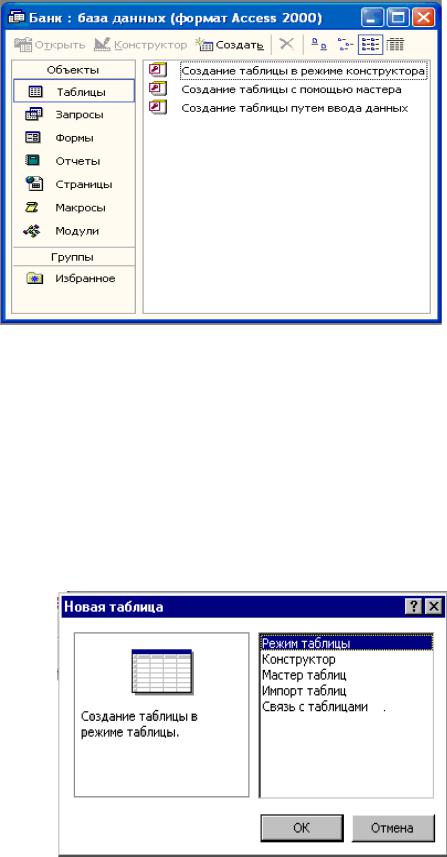
Рис. 18
2.Откройте окно Конструктора таблиц Базы Данных. Для этого:
-в окне Банк: База Данных нажмите кнопку Таблицы.
-затем кнопку Создать (откроется диалоговое окно Новая таблица (рис
17);
-в диалоге Новая таблица выбрать режим Конструктор, нажать Ок.
Рис. 19
В результате открывается окно Таблица 1: Таблица в режиме конструктора (рис.20), в котором следует определить структуру своей таблицы.
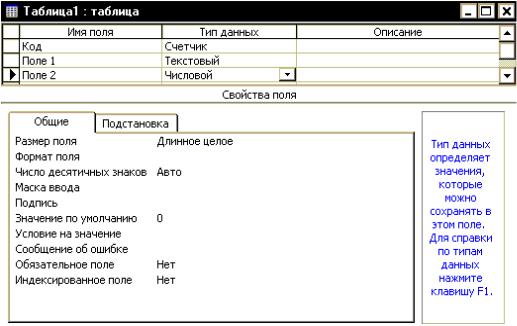
Рис. 20
3. Задайте схему своей таблицы, согласно табл.15 Для задания первого поля выполните следующие действия;
-введите в ячейку столбца Имя поля название поля Номер счета, нажмите <Enter>:
-в ячейке столбца Тип данных выберите Числовой нажмите Enter списке тип поля Текстовый, нажмите левую клавишу мыши. При этом открывается панель Свойства поля (в нижней части Конструктора таблиц):
-щелкните мышью по строке Размер поля панели Свойства поля (вкладка Общие) выберите Целое.
|
|
|
|
Таблица 15 |
Имя поля |
Тип данных |
Размер поля |
Формат |
|
|
|
|
|
|
Номер счета |
Числовой |
Целое |
|
|
Фамилия |
|
Текстовый |
15 |
|
Имя |
|
Текстовый |
10 |
|
Отчество |
|
Текстовый |
15 |
|
Дата рождения |
Дата /Время |
------ |
Краткий формат |
|
Дата |
открытия |
Дата/Время |
------ |
Краткий формат |
счета |
|
Денежный |
------ |
Денежный |
Сумма счета |
|
|
|
|
Заполнение ячейки столбца Описание является необязательным и включает комментарии о содержащихся в поле данных.
4. Для определения всех остальных полей таблицы базы данных БАНК в соответствии с табл.15 повторите действия п.3. Если значение типа Текстовый не подходит (например, при описании поля Дата рождения щелкните по кнопке раскрытия списка в правой углу ячейки Тип данных. Раскроется список возможных типов данных, из них выберите Дата/Время.