Материал: Компьютерная конструкторская документация. методические рекомендации к выполнению лабораторных работ по направлению «Дизайн». Кузовкин А.В., Суворов А.П
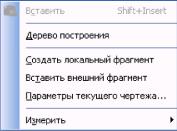
Рис. 1.12. - Диалоговое окно Параметры
16
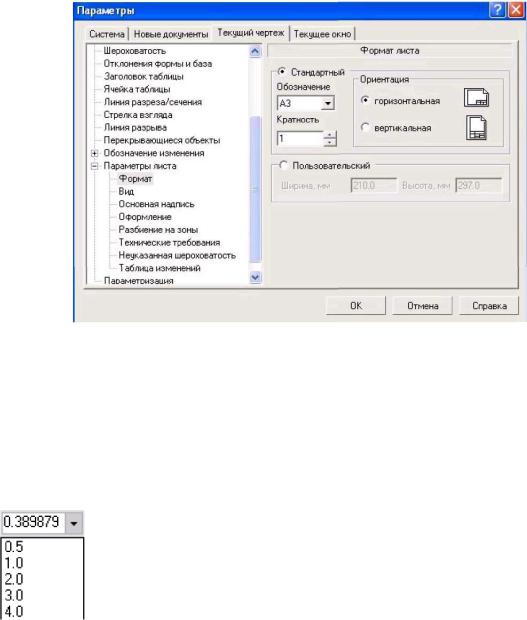
2)в появившемся диалоговом окне «Параметры» выбрать строку Па раметры листа, а затем строку Формат (рис. 1.13);
3)щелкнуть левой кнопкой мыши по строке Формат; появится диалоговое окно, в котором необходимо указать требуемый формат листа. За кончив выбор формата
иего ориентацию на рабочем поле, необходимо щелкнуть на кнопке ОК.
Рис. 1.13. - Диалоговое окно Параметры
1.4.4 Масштабирование изображения
На рабочем поле начало отсчета координат ведется от левого нижнего углачертежа. На панели Вид указан масштаб изображения
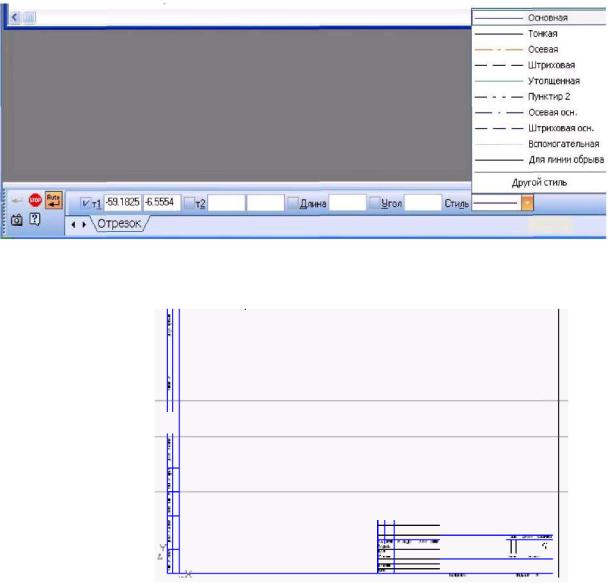
чертежа кнопкой  - Текущий масштаб. Для изменения масштаба изображения нужно указателем включить кнопку расширения и выбрать необходимый масштаб (рис. 1.14).
Рис. 1.14. - Команда, Текущий масштаб, и ее расширение
При необходимости увеличения или уменьшения формата чертежа при работе с изображениями прокрутить колесо мыши. Если формат чертежа неудачно расположен на рабочем поле экрана, можно курсором перемещать его, щелкая по кноп-ке  или
или  полосы прокрутки до тех пор, пока чертеж не займет нужное вам расположение. Можно воспользоваться также кнопкою
 - Сдвинуть на панели Вид.
Для увеличения масштаба изображения в окне построений можно воспользоваться инструментом Увеличить масштаб рамкой, расположенный на панели инструментов Вид. При использовании этой команды нужно графическим курсором указать область экрана изображение в которой
17
необходимо увеличить.
18
Для этого необходимо:
1) указать щелчком мыши левый верхний угол ограничивающего прямоуголь-
ника;
2) указать правый нижний угол прямоугольника. После этого выделенная об-
ласть будет увеличена.
1.4.5 Выбор типов линий построения изображений
При построении геометрических объектов возможно использование различных типов линий, установленных ГОСТ 2.303-68. Для этого используют расширение кнопки Стиль, расположенной на Панели свойств при включении соответствующей кнопки инструментальной панели Геометрия (рис. 1.15).
Рис. 1.15. - Выбор типов линий
1.4.6 Компоновка изображений основных видов детали
Рис. 1.16. - Вспомогательные прямые задающие положение основных видов на рабочем поле чертежа
Винженерной практике при выполнении чертежей начинают по строения
скомпоновки чертежа, определения количества и расположения основных видов. Под компоновкой понимается такое расположение изображений на
19
чертеже, при котором
20