Материал: Контрольная работа по теме Базы данных в Excel 72 IV. Макросы в ms excel 78 Макросы для автоматизации работ 78
Внимание! Если размещение файла нарушает Ваши авторские права, то обязательно сообщите нам
: на вкладке Стандартные выберите тип диаграммы Гистограмма и вид диаграммы - номер 1; щелкните по кнопке <Далее>.
Этап 2. Выбор и указание диапазона данных для построения диаграммы:
-
на вкладке Диапазон данных установите переключатель Ряды в столбцах и выделите диапазон данных А2:С6; -
в том же диалоговом окне щелкните по вкладке Ряд, в строке с названием Ряд1 установите курсор в строке Имя и щелкните в ячейке В1с названием Информатика; -
щелкните по названию Ряд2, установите курсор в строке Имя и щелкните в ячейке СЛ с названием Высшая математика; -
для задания подписей по оси X щелкните в строке Подписи оси X, выделите данные первого столбца таблицы (диапазон А2:А6) и щелкните по кнопке <Далее>.
-
Скопируйте диаграмму в другое место листа. -
Добавьте в исходную таблицу столбец Философия с различными оценками. Рассчитайте средний балл. -
Измените формат диаграммы, сделав ее объемной: установите курсор мыши во внутренней незаполненной области диаграммы и вызовите контекстное меню; выполните команду Тип диаграммы, выберите на вкладке Стандартные тип Гистограмма, затем последний из представленных форматов (3-мерная гистограмма); щелкните по кнопке ОК. -
Вставьте в диаграмму столбцы, отражающие успеваемость по философии:
Исходные данные и измените параметры:
-
во вкладкеДиапазон данных укажите весь диапазон данных B2:D6, включив информацию столбца Философия; -
установите переключатель Ряды в положение строках; -
на вкладке Ряд введите имена (ряд1 – Группа101, ряд2 – Группа 102, ряд3 – Группа103 и т.д.); -
в окне Подписи оси Xвыделите диапазон ячеек В1:Б1 и щелкните по кнопке ОК
-
на вкладке Заголовки: Название диаграммы - Сведения об успеваемости.
-
на вкладке Легенда поставьте флажок Добавить легенду и переключатель Справа, щелкните ОК.
-
Активизируйте контекстное меню диаграммы и выполните команду Размещение. Установите переключатель Поместить диаграмму на листе в положение отдельном и щелкните по кнопке <ОК>. Сохраните полученный результат.
-
Активизируйте внедренную диаграмму и в появившемся меню выберите команду Формат области диаграммы: задайте на вкладках диалогового окна установки: Вкладка Вид: Рамка - невидимая, с тенью; Заливка: Способы заливки - Текстура Вкладка Шрифт: Шрифт Time New Roman Cyr, Начертание - полужирный, курсив; размер: 10; нажмите кнопку <ОК>; -
В области построения диаграммы вызовите контекстное меню, а в нем команду Формат области построения; задайте в диалоговом окне Вид установки: Рамка: обычная; Заливка: Способы заливки –Градиентная; нажмите кнопку <ОК>.
3. Форматирование рядов данных и их элементов:Установите указатель мыши на ряде 1 (группа 101), вызовите контекстное меню и выполните команду Формат рядов данных:
-
на вкладке Параметры произведите настройку: Глубина зазора: 200; Ширина зазора: 170; Глубина диаграммы: 90 -
на вкладке Порядок данных в окне установите курсор на название Группа 104 и щелкните по кнопке Вверх; -
на вкладке Подписи данных установите переключатель Значения; -
на вкладке Вид установите параметры: Рамка: автоматическая; Заливка: Узор. Нажмите ОК; -
повторите установку параметров на вкладке Вид для остальных рядов диаграммы.
На вкладке Линии сетки установите параметры: ,Ось X: флажки - основные линии и промежуточные линии;Ось Y: флажки - основные линии и промежуточные линии;Ось Z: флажок - основные линии. Нажмите ОК.В области стен диаграммы вызовите контекстное меню и выберите команду Формат стенок. Во вкладке Вид выберите произвольную заливку.В области основания диаграммы вызовите контекстное меню и выберите команду Формат основания. Во вкладке Вид выберите произвольный цвет заливки.6. Форматирование легенды:В окне легенды вызовите контекстное меню, выполните команду Формат легенды и установите следующие параметры: Вкладка Вид: рамка - обычная, заливка - произвольный цвет; Вкладка Размещение: внизу, посередине.Б) Построение графика функции одного переменного
Пример. Зависимость прибыли (в млн.р.) от количества выпускаемой продукции (тыс. штук) имеет вид:f(x) = – x2 +12x–10.Построить график функции f(x) на отрезке [0, 10].Рис.1.1. График функции одного переменногоРешение.
-
Запишите в столбце A значения аргумента x, для чего, прежде всего, введите в ячейки A3, A4 соответственно значения: 0 и 0,5; после этого выделите диапазон A3:A4 и, ухватившись мышью в правом нижнем углу диапазона за маркер заполнения (рис. 1.2), протяните указатель мыши вниз на нужное количество ячеек.
-
В ячейку В3 введите формулу:
-
Для построения графика выделите диапазон B2:B23 и с помощью Мастера диаграмм постройте график функции на листе Excel. -
Для того чтобы на оси Ох были представлены значения из диапазона A3:A23, установите указатель мыши на горизонтальной оси, после чего с помощью правой кнопки мыши выберем команду Выбрать данные… и затем с помощью кнопки Изменить укажите диапазон A3:A23 в качестве подписей оси Ох (рис. 1.3).
-
y = x2 – cos x, [-1, 2]; -
y = x – cos x – 2,[1, 3]; -
y =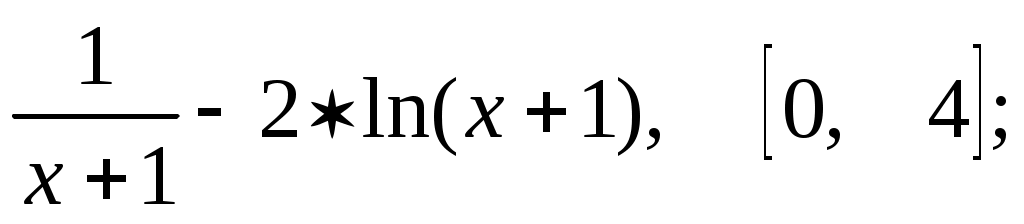
-
y = , [-1, 1];
 -
y = , [ 1, 2];
 -
y = , [-0,5; 0,5];
 -
y = , [1, 5];
 -
y =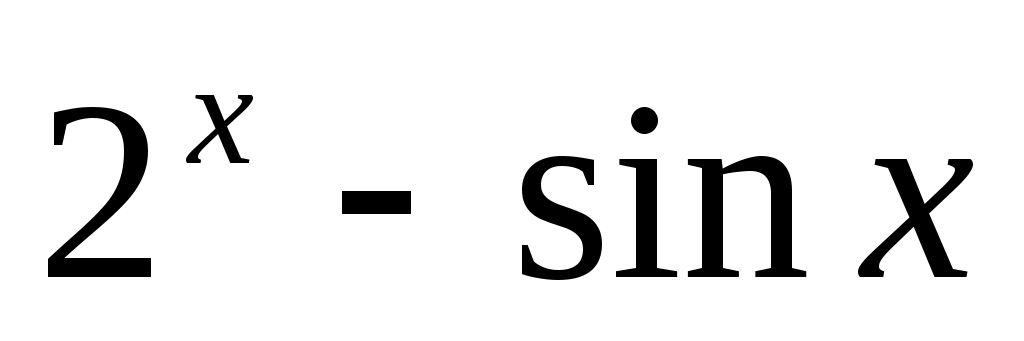 , [-1, 2];
 -
y =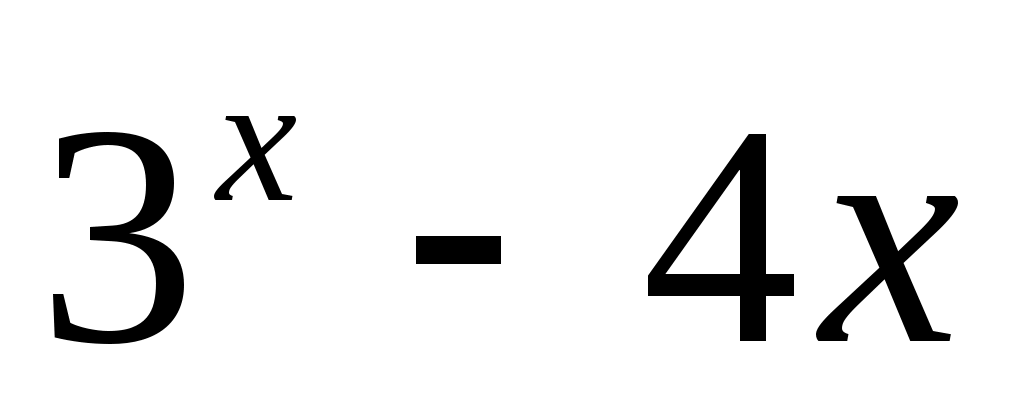 , [0, 2];
 -
y =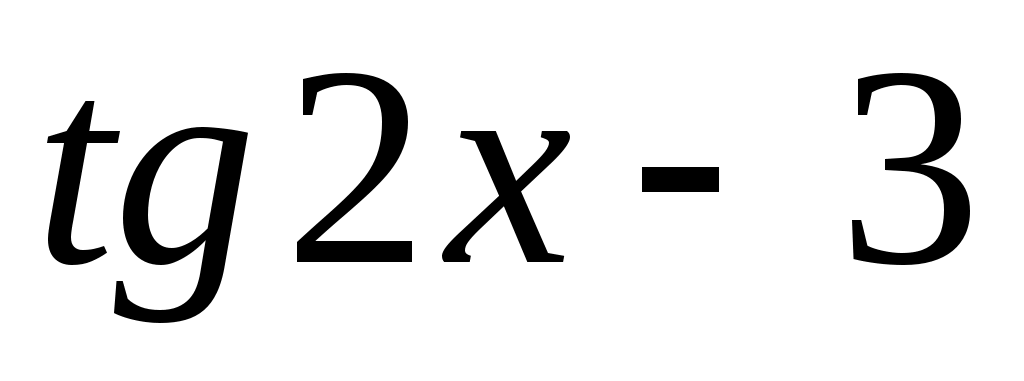 , [-0,5; 0,5];
 -
y =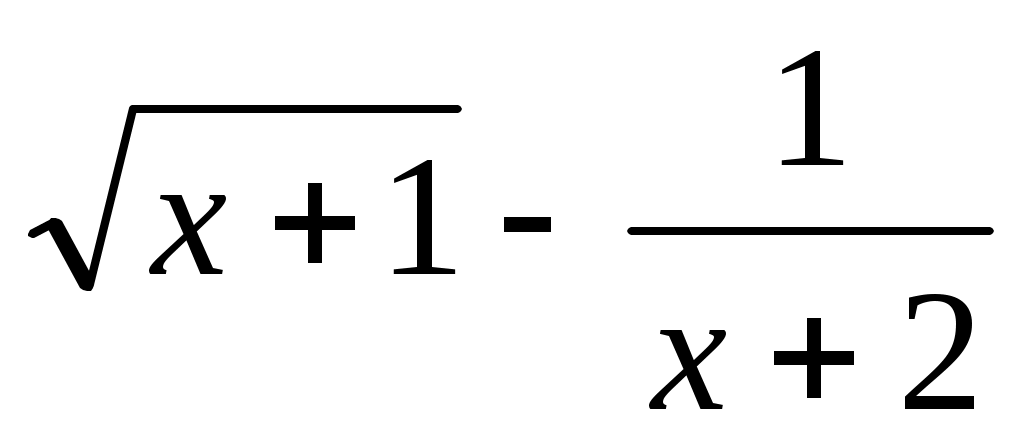 , [1, 5];
 -
y =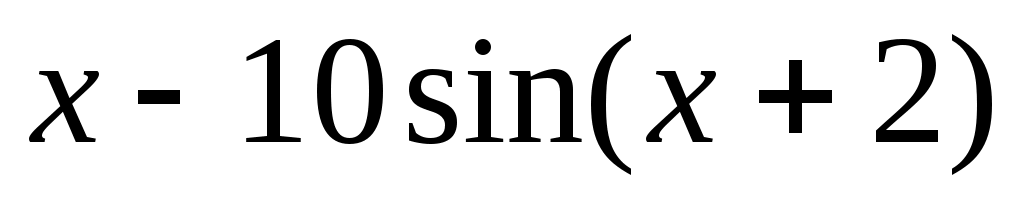 , [-2, 2];
 -
y =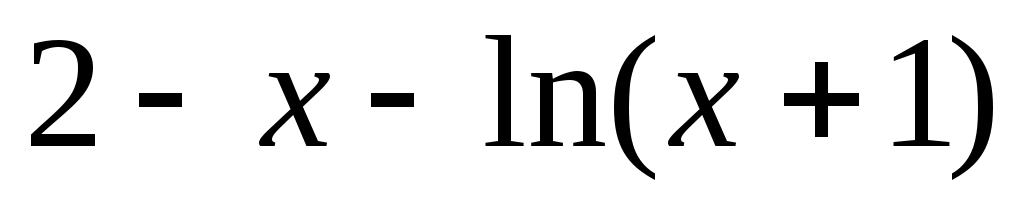 , [0, 5];
 -
y =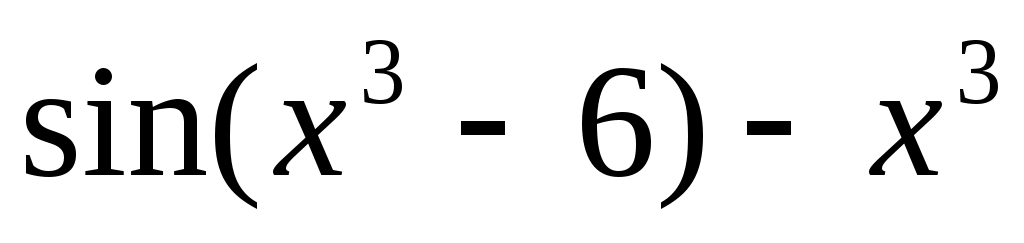 , [-1, 1];
 -
y =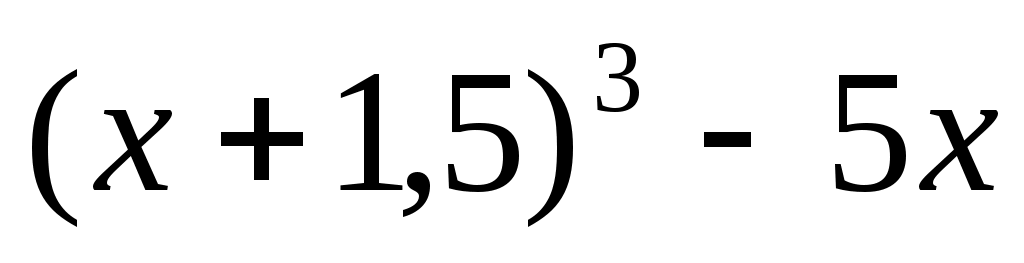 , [-3, 3].
Источник: https://files.student-it.ru/previewfile/172082