Материал: Контрольная работа по теме Базы данных в Excel 72 IV. Макросы в ms excel 78 Макросы для автоматизации работ 78
Внимание! Если размещение файла нарушает Ваши авторские права, то обязательно сообщите нам
1.6. Собственные функции1.6.1. Общие сведенияВ Excel имеется много встроенных функций. Но если приходится часто вычислять однотипные сложные выражения, то их целесообразно оформить в виде отдельных собственных функций.Пусть нам необходимо часто вычислять выражение:Для его вычислении можно создать собственную функцию.Создание функции состоит из следующих этапов:1. Командами:Вид > Панели инструментов > VisualBasicвызывается редактор Visual Basic.(В Excel 2010 на ленте надо включить Разработчик (Файл/Параметры/Настройка ленты и в списке Основные вкладки поставить флажок Разработчик и нажать ОК)2. На появившейся панели выбрать редактор Visual Basic.3. В редакторе выполнить команды: Insert > Module и затемInsert > Procedure4. Появится окно параметров функции.Здесь необходимо задать имя функции (Name), например Lenaи переключатель установить в положение Functionи затем Ok5. Появится заготовка функции вида:Public Function Lena()End Function6. Здесь необходимо:а) в заголовке - указать имя и тип аргумента, передаваемого функции, а также тип результата, возвращаемый функцией. В данном случае: Public Function Lena(X As Double) As DoubleEndFunctionб) внутри функции - выражение для вычисления. В рассматриваемом примере:Public Function Lena(X As Double) As Double Lena = (X ^ 2 + 3 * X + 1) / ( (X – 1) ^ 2 + 5)End FunctionФункция создана.7. Если сейчас вернуться в Excel, то созданную функцию можно вызвать, используя кнопку «Вставка функций». Если все было сделано правильно, то в категории «Определенные пользователем» должна появиться функция Lena. Работа с ней аналогична имеющимся стандартным функциям.1.6.2. Общие сведения о VisualBasicforApplications (VBA)В основе VBA, лежит стандартный Visual Basic, который располагает собственным набором математических операций и встроенных функций. Их список приводится в табл. 1.2, 1.3. Таблица 1.2Математические операции
| Операция | Название | Пример | Результат |
| + | Сложение | 3 + 5 | 8 |
| - | Вычитание | 7 - 4 | 3 |
| * | Умножение | 3 * 6 | 18 |
| / | Вещественное деление | 5 / 4 | 1.25 |
| ^ | Возведение в степень | 2 ^ 3 | 8 |
| \ | Целочисленное деление | 7 \ 4 | 1 |
| Mod | Остаток от целочисленного деления | 7 Mod 4 | 3 |
Таблица 1.3Математические функции
Вычисление сложных выраженийВычисления в сложных выражениях производятся слева направо с учетом приоритета операций.
| Название | Обозначение | Запись в Бейсике | Пример | Результат |
| Синус | Sin(x) | Sin(x) | Sin(0) | 0 |
| Косинус | Cos(x) | Cos(x) | Cos(0) | 1 |
| Тангенс | Tg(x) | Tan(x) | Tan(0.785) | 1 |
| Арктангенс | ArcTan(x) | Atn(x) | Atn(1) | 0,785 |
| Натуральный логарифм | Ln(x) | Log(x) | Log(10) | 2,302585 |
| Модуль числа | │x│ | Abs(x) | Abs(-12) | 12 |
| Экспонента | ex | Exp(x) | Exp(1) | 2,718282 |
| Целая часть числа | | Int(x) | Int(99,8) Int(-99,8) Int(-99,2) | 99 -100 -100 |
| Отсечение дробной части числа | | Fix(x) | Fix(99,2) Fix(-99,2) Fix(-99,8) | 99 -99 -99 |
| Корень квадратный | 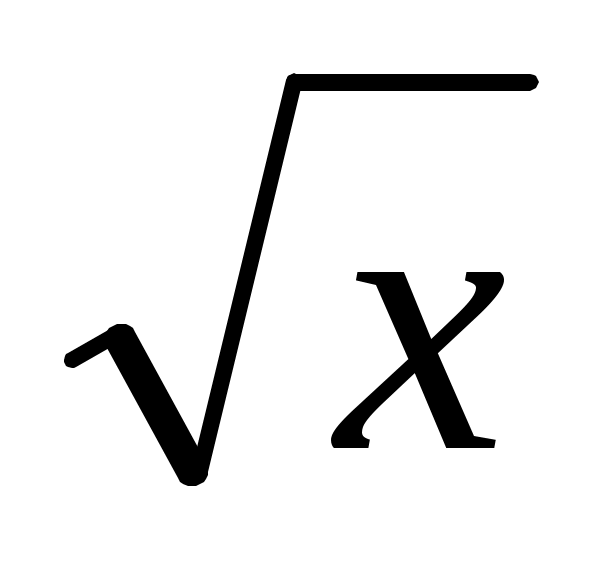 | Sqr(x) | Sqr(9) | 3 |
| Знак числа | | Sgn(x) | Sgn(3) Sgn(0) Sgn(-3) | 1 0 -1 |
| Название | Обозначение | Приоритет |
| возведение в степень | ^ | 1 |
| умножение, деление | *, / | 2 |
| сложение, вычитание | +, - | 3 |
Сначала выполняются операции высшего приоритета, затем более низкого. Если приоритет соседних операций одинаков, то сначала выполняется левая. Используя круглые скобки можно изменить порядок вычислений. Примеры записи математических выражений приведены в табл. 1.4.Таблица 1.4
При вычислении сложного выражения удобнее разбить его на ряд простых, вычислить их отдельно и только затем вычислить исходное.НапримерНам необходимо создать собственную функцию, которая вычисляет выражение: .Выражение очень сложное. В частности, при его наборе очень легко ошибиться в расстановке скобок. Для снижения вероятности ошибок его можно разбить на три части и вычислить отдельно каждую из них. Тогда текст собственной функции будет иметь вид:FunctionLena(XasDouble) AsDoubleA = 1+ Exp(- X^2) + Sqr(Tan(Abs(X)) – 1 / Tan(1 / X))B = Log(1 + X^4) / Log(3) – (Sin(X) + Cos(X))^(1 / 5)C = Atn(X / 2) – 3
| Выражение | Запись в Visual Basic |
| x+3 | X+3 |
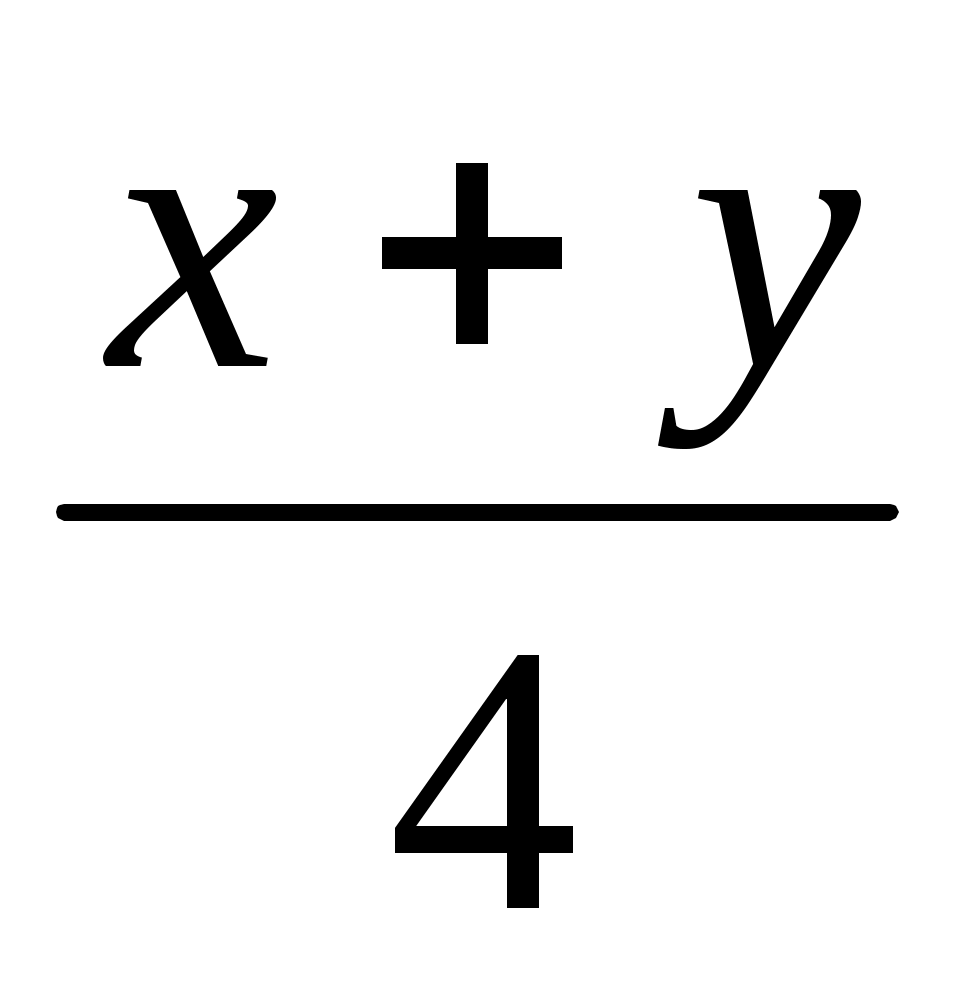 | (X+Y)/4 |
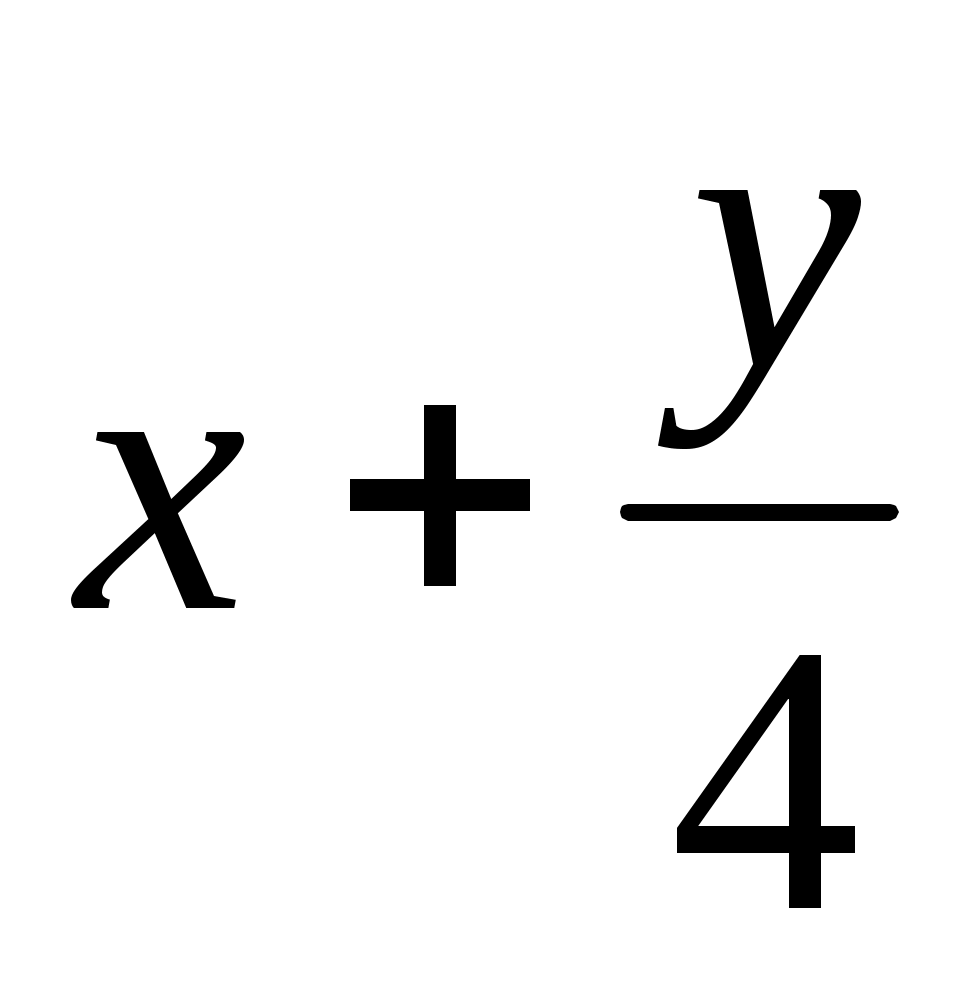 | X+Y/4 |
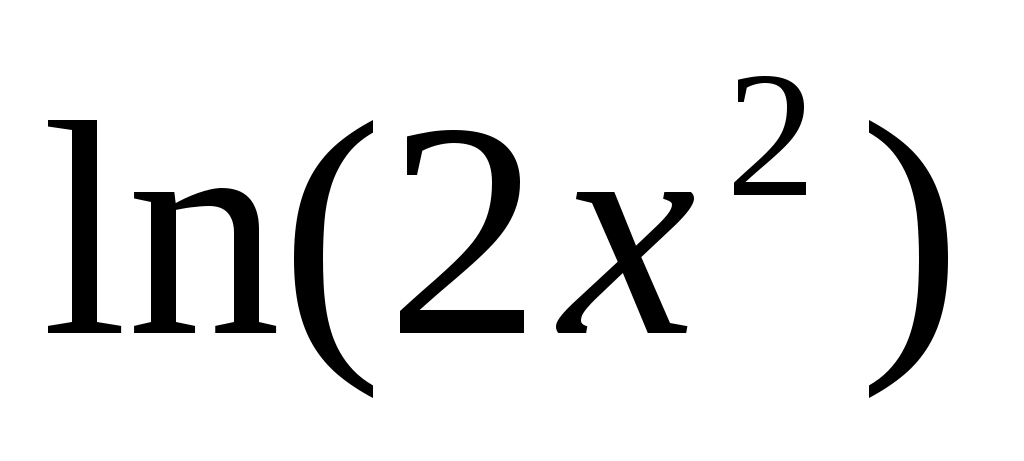 | Log(2*X^2) |
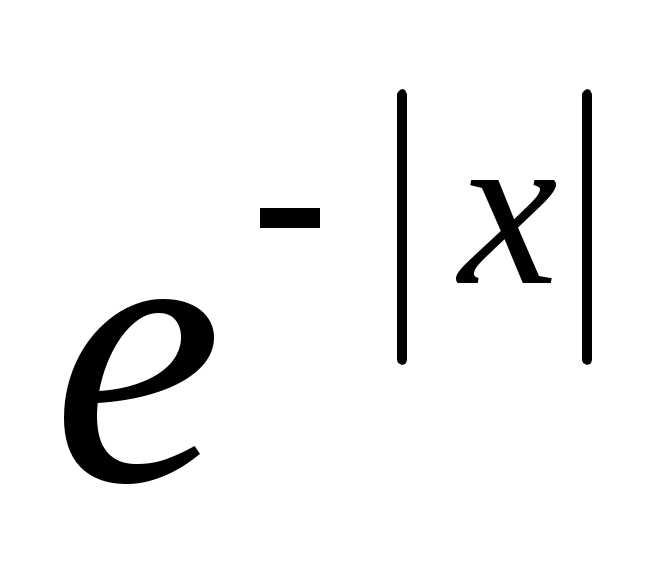 | Exp(-Abs(X)) |
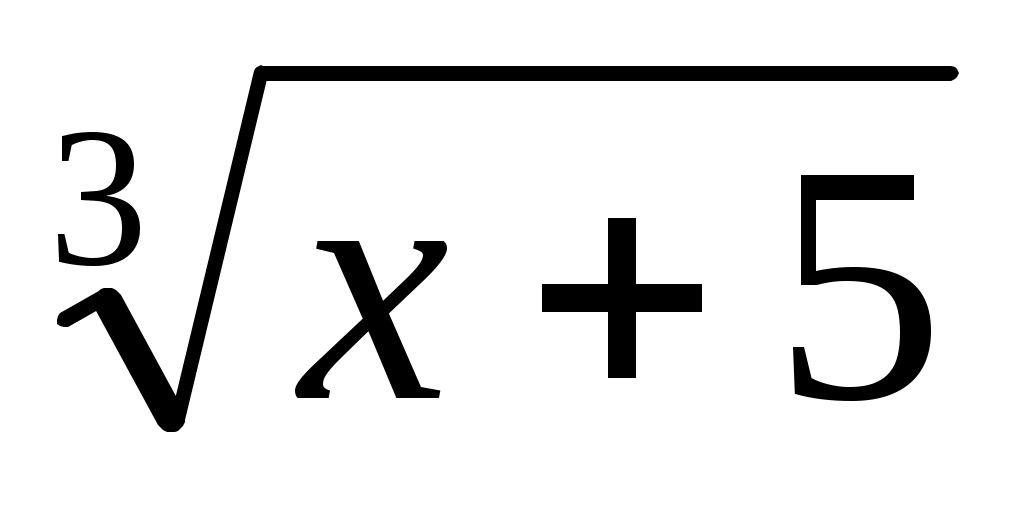 | (X+5)^(1/3) |
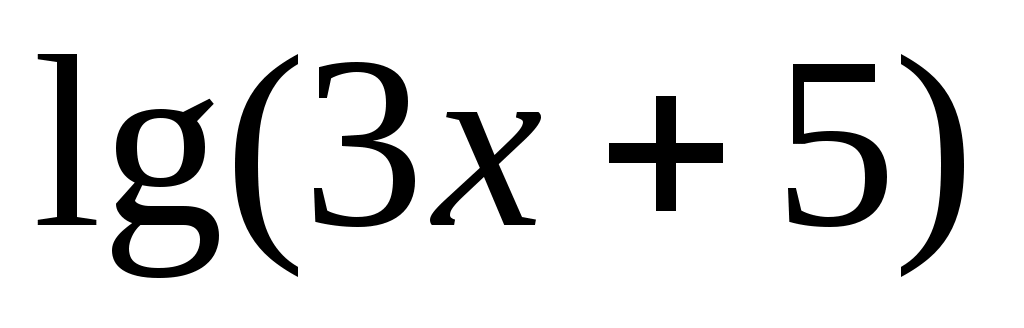 | Log(3*X+5)/Log(10) |
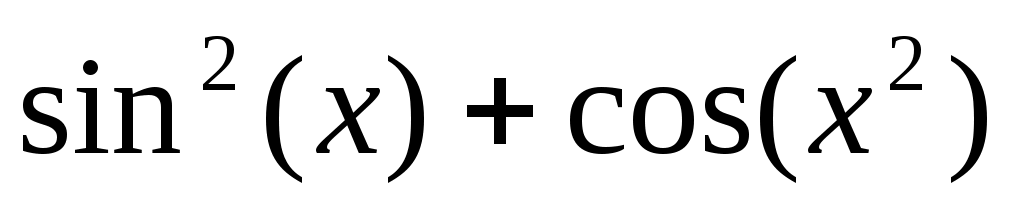 | Sin(X)^2+Cos(X^2) |
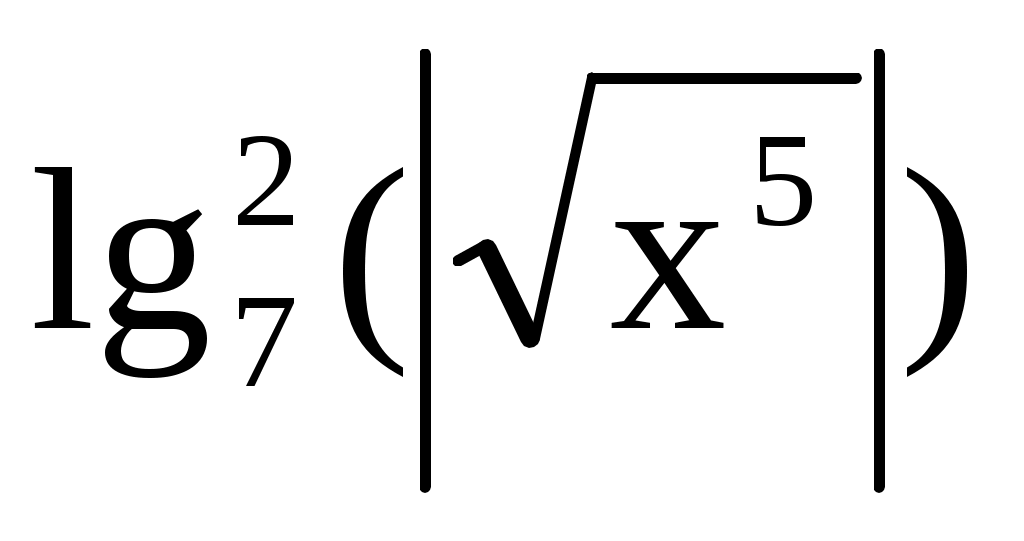 | (Log(Abs(x^(5/3))/Log(7))^2 |
Lena = A / B * CEndFunction1.6.3. Варианты заданийСоздать собственные функции согласно таблице 1.5.Номер задания соответствует номеру студента по классному журналу. Проверочные значения позволяют проверить правильность составленных выражений без калькулятора. Таблица 1.5
| № | F(x) | Проверочные значения | |
| X1 | X2 | ||
| 1 | 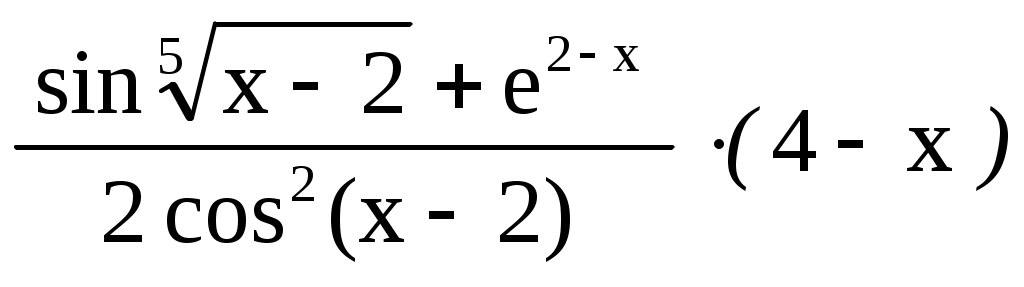 | 2 | 4 |
| 2 |  | 1 | 3 |
| 3 |  | 1 | 3 |
| 4 |  | 2 | 5 |
| 5 |  | 1 | 4 |
| 6 |  | 1 | 5 |
| 7 |  | 1 | 4 |
| 8 |  | 1 | 2 |
| 9 |  | 3 | 5 |
| 10 |  | 4 | 6 |
| 11 | 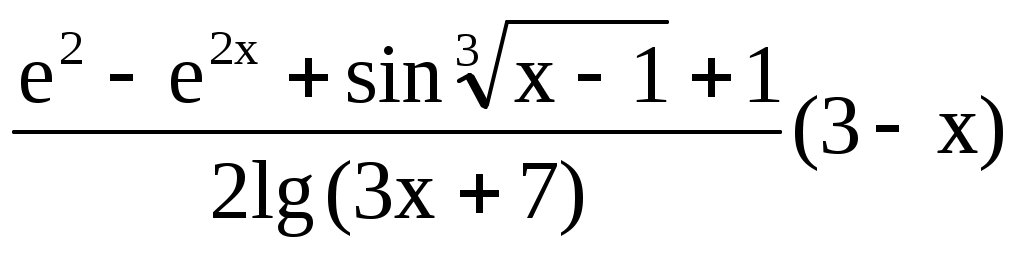  | 1 | 3 |
| 12 |  | 1 | 5 |
| 13 | 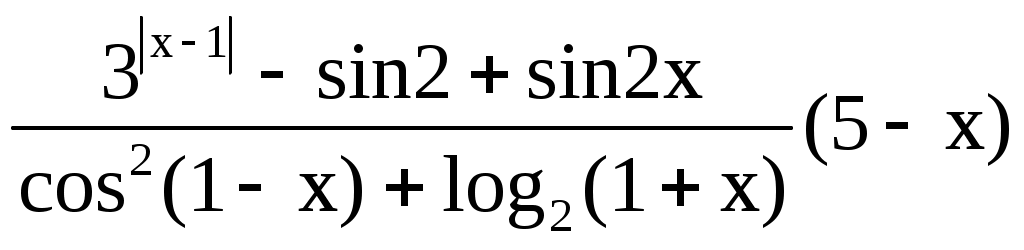 | 1 | 5 |
| 14 |  | 2 | 5 |
| 15 | 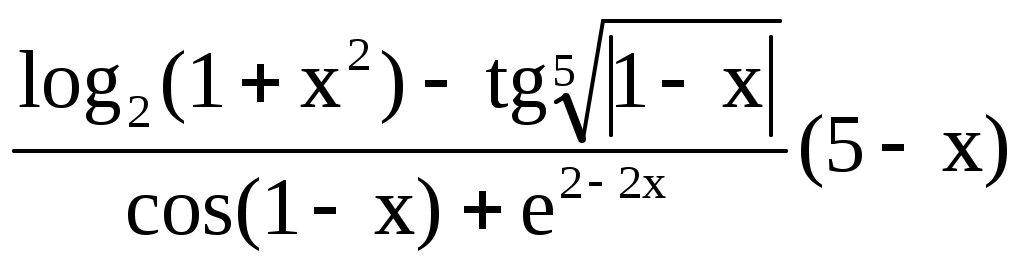 | 1 | 5 |
II. Численные методы
В итоге в ячейке B3 получим значение, равное 106,25. Чтобы подобрать исходную цену, при которой итоговая цена станет равной 163 р. выполните2. Выберите в меню Сервис команду Подбор параметра…Рис.2.1. Окно Подбор параметраВ появившемся окне (рис.2.1) введите для поля Установить в ячейке
-
Решение алгебраических уравнений
-
Подготовить таблицу для вычисления f(x) с каким-либо начальным значением параметра x. При этом в ячейке, предназначенной для f(x), должна быть введена формула, содержащая ссылку на ячейку с параметромx(может быть и не напрямую, а опосредованно - через цепочку других ссылок). В ячейке, отведенной для параметраx, должно быть записано число. -
Вызвать окно инструмента Подбор параметра, заполнить его поля и после нажатия кнопки ОК система сама с приемлемой точностью найдет решение уравнения.
| | A | B |
| 1 | Исходная цена | 100 |
| 2 | Цена после повышения на 25% | =B1*1,25 |
| 3 | Цена после снижения на 15% | =B2*0,85 |
Источник: https://files.student-it.ru/previewfile/172082