Материал: Лабораторные работы по базам данных в программе ms access Раздел 1 Создание таблицы
СОДЕРЖАНИЕ
ЛАБОРАТОРНЫЕ РАБОТЫ ПО БАЗАМ ДАННЫХ В ПРОГРАММЕ MS Access
1.1. Создание таблицы с помощью мастера
1.2. Создание таблицы с помощью конструктора
1.3. Создание таблицы путем ввода данных
1.4. Создание таблицы путем импорта данных электронных таблиц
1.5. Создание многотабличной базы данных
Раздел 2 Редактирование таблицы.
2.1. Перемещение по записям таблицы
2.2. Порядок просмотра столбцов, их отображение и закрепление
2.3. Добавление записей в таблицу
2.4. Удаление записей и сжатие таблицы
2.5. Замена информации в полях таблицы
Раздел 3 Модификация базы данных.
3.1. Изменение имени, размера и формата поля
3.2. Добавление полей в таблицу базы данных
3.3. Удаление полей в таблице базы данных
Раздел 4 Сортировка и поиск данных.
4.1. Упорядочение данных с помощью индексов
4.2. Упорядочение данных в режиме таблицы
4.3. Упорядочение данных с помощью расширенного фильтра
5.1.Создание запроса. Запрос на выборку.
5.5. Запрос в многотабличной базе данных
6.1. Создание формы с помощью мастера
6.2. Создание формы с помощью конструктора
6.3. Заполнение таблицы с помощью форм
6.4. Просмотр объекта OLE с помощью формы
6.5. Создание подчиненной формы
7.2. Создание отчета с помощью мастера
7.3. Группировка и сортировка в отчете
ЛАБОРАТОРНЫЕ РАБОТЫ ПО БАЗАМ ДАННЫХ В ПРОГРАММЕ MS Access
Раздел 1 Создание таблицы.
1.1. Создание таблицы с помощью мастера
Задание 1.1
Создать файл базы данных Notes.mdb. Подготовить в нем таблицу Моя записная книжка с помощью мастера. Таблица должна содержать следующие сведения: Имя, Фамилия, Адрес, Домашний Телефон, Прозвище, Увлечения. Вывести на бумагу полученную таблицу.
| Имя | Фамилия | Адрес | Телефон | Дата рождения | Прозвище | Увлечения |
| Андрей | Седов | Козлова 5-8 | 245-77-12 | 12.01.88 | Седой | спорт |
| Сергей | Рюмин | Парковая 134-2 | 451-78-21 | 07.11.87 | Серый | музыка |
| Павел | Васильев | Береговая 2-76 | 544-33-55 | 02.02.87 | Вася | поэзия |
| Андрей | Крючков | Солнечная 4-69 | 488-52-36 | 15.11.86 | Длинный | спорт |
| Роман | Корнев | Седых 34-12 | 311-56-95 | 04.03.89 | Корень | компьютер |
| Денис | Кораблев | Широкая 50-50 | 648-99-66 | 16.05.87 | Беркут | спорт |
-
Запустить приложение Microsoft Access. -
В Области задач выбрать вариант Новая база данных. -
Задать имя файла базы данных. Для этого в диалоговом окне Файл новой базы данных в поле Имя файла ввести имя Notes.mdb. -
В диалоговом окне Notes: база данных убедиться, что в списке Объекты выбран вариант Таблицы, двойным щелчком левой кнопкой мыши выбрать Создание таблицы с помощью мастера. -
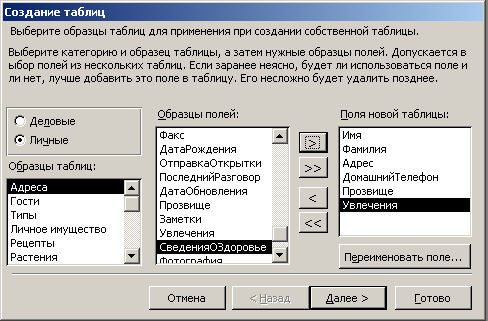
В диалоговом окне Создание таблиц выбрать вариант Личные, а из списка Образцы таблиц выбрать Адреса. Затем из списка Образцы таблиц выбрать следующие поля: Имя, Фамилия, Адрес, ДомашнийТелефон, ДатаРождения, Прозвище, Увлечения, выделяя нужное поле и нажимая на кнопку . После выбора всех полей нажать кнопку Далее.
 -
-
В следующем диалоговом окне Создание таблиц в поле Задайте имя для новой таблицы записать имя Моя записная книжка и нажать кнопку Далее. -
В следующем диалоговом окне Создание таблиц убедиться, что выбран вариант Ввести данные непосредственно в таблицу, и нажать кнопку Готово.

-
В появившемся диалоговом окне Моя записная книжка: таблица в соответствующие поля внести записи о друзьях: -
Дополнить базу данных записями о своих друзьях (3—4 записи). -
Перед выводом таблицы на бумагу просмотреть созданную базу данных в режиме предварительного просмотра. Для этого нажать кнопку Предварительный просмотр на панели инструментов Таблица в режиме таблицы. В случае необходимости изменить параметры страницы (поля, ориентацию, размер бумаги).
Задание 1.2 (самостоятельное)
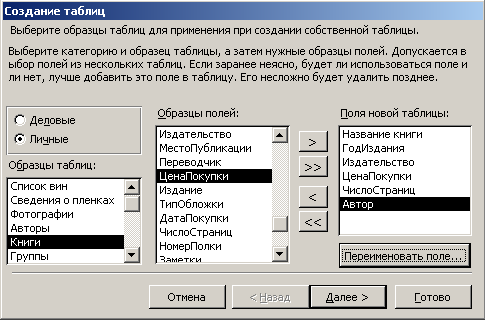
Создать файл базы данных Library.mdb. Подготовить в нем таблицу Личная библиотека с помощью мастера. Таблица должна содержать следующие сведения: Название книги, Авторы, Год издания, Издательство, Стоимость, Число страниц. В таблицу внести данные о 5—6 книгах. Вывести на бумагу полученную таблицу.
Обратить внимание, что поле Должность необходимо переименовать в поле Название книги, а поле Переводчик — в поле Автор
1.2. Создание таблицы с помощью конструктора
Задание 1.3
В городе N есть несколько гостиниц, о которых известна следующая информация:
Проанализировать данные и определить структуру таблицы базы данных. Создать файл базы данных Hotel.mdb. Сформировать таблицу под именем Гостиница с помощью конструктора и заполнить ее предложенными данными.
| Название | Директор | Кол-во мест | Телефон | Категория | Лицензия | Открытие |
| Уют | Белоусова | 1500 | 232-65-98 | *** | есть | 12.03.1978 |
| Городская | Тарасова | 360 | 215-56-98 | ** | есть | 18.07.1998 |
| Турист | Дьяченко | 2200 | 265-48-89 | **** | есть | 17.12.1974 |
| Юбилейная | Жаров | 465 | 988-56-44 | **** | есть | 24.01.1988 |
| Юность | Морокова | 1800 | 555-66-22 | *** | нет | 15.09.2001 |
| Мечта | Горохов | 2900 | 654-12-45 | ***** | нет | 17.11.2000 |
| Факел | Авакумов | 600 | 789-95-14 | ** | нет | 22.08.1965 |
-
Запустить приложение Microsoft Access. -
В Области задач выбрать вариант Новая база данных. -
Задать имя файла базы данных, для этого в диалоговом окне Файл новой базы данных в поле Имя файла ввести имя Hotel.mdb. -
В диалоговом окне Hotel: база данных в списке Объекты выбрать Таблицы и двойным щелчком выбрать вариант Создание таблицы в режиме Конструктора. -
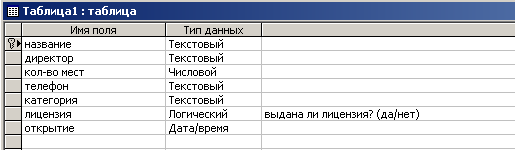
Создать структуру базы данных в диалоговом окне Таблица1: таблица. Для этого в столбце Имя поля вписать Название, в столбце Тип данных выбрать вариант Текстовый, в области Свойства поля на вкладке Общие установить Размер поля — 20.
Для поля Директор выбрать тип поля — текстовый, размер поля — 15.
Для поля Количество мест выбрать тип поля — числовой, размер поля — целый.
Для поля Телефон выбрать тип поля — текстовый, размер поля — 9, Маска ввода — ###-##-##.
Для поля Категория выбрать тип поля — текстовый, размер поля — 5.
Для поля Лицензия выбрать тип поля — логический, описание — Выдана ли лицензия? (да/нет), формат поля — да/нет.
Для поля Открытие выбрать тип поля — дата, формат поля — длинный формат даты.
-
Определить ключевое поле, для этого перейти в поле Название, нажать кнопку Ключевое поле на панели инструментов Конструктор таблиц.
Таблица примет следующий вид:
-
Перейти в режим таблицы, для этого нажать кнопку Вид-Таблица - на панели инструментов Конструктор таблиц. В информационном окне Microsoft Access нажать кнопку Да. В диалоговом окне Сохранение в поле Имя таблицы ввести Гостиница.
 -
Заполнить таблицу подготовленными данными, для этого ввести их в соответствующие столбцы.

-
Перед выводом таблицы на бумагу просмотреть созданную базу данных в режиме предварительного просмотра. В случае необходимости изменить параметры страницы (поля, ориентацию, размер бумаги).
Задание 1.4 (самостоятельное)
Создать файл базы данных Country.mdb. С помощью конструктора подготовить таблицу Государства. В таблицу включить следующие поля: Название, Площадь, Население, Язык, Религия и заполнить данными. Вывести на бумагу полученную таблицу.
| Название | Площадь, км2 | Население | Язык | Религия |
| 1 | 2 | 3 | 4 | 5 |
| Австралия | 7682300 | 17500000 | английский | римско-католическая |
| Австрия | 803855 | 7700000 | немецкий | римско-католическая |
| Болгария | 110912 | 9000000 | болгарский | православная |
| Бутан | 46500 | 700000 | дзонг-кэ | буддизм |
| Венгрия | 93036 | 10400000 | венгерский | римско-католическая |
| Гамбия | 1295 | 900000 | английский | ислам |
| Дания | 43092 | 5100000 | датский | лютеранская |
| Италия | 301277 | 57700000 | итальянский | римско-католическая |
| Йемен | 531869 | 10100000 | арабский | ислам |
| Кувейт | 17818 | 1400000 | арабский | ислам |
| Лаос | 236800 | 4100000 | лао | буддизм |
| Ливия | 1759540 | 4400000 | арабский | ислам |
| Лихтенштейн | 160 | 30000 | немецкий | римско-католическая |
Задание 1.5 (самостоятельное)
Создать файл базы данных Akademik.mdb. С помощью конструктора подготовить таблицу Члены-корреспонденты Академии наук Беларуси. Заполнить таблицу данными, включив следующие поля: ФИО, Дата рождения, Специализация, Пол, Год присвоения звания. Вывести на бумагу полученную таблицу.
| ФИО | Дата рождения | Специализация | Пол | Год присвоения звания |
| Александрович А.И. | 22.01.1906 | поэт | м | 1930 |
| Амбросов А.Л. | 16.06.1912 | фитопатолог-вирусолог | м | 1970 |
| Бабосов Е.М. | 23.02.1914 | философ | м | 1977 |
| Бирич Т.В. | 10.01.1905 | офтальмолог | ж | 1972 |
| Бурыка С.Х. | 17.03.1909 | гидролог | м | 1972 |
| Иванов А.П. | 29.12.1929 | физик | м | 1974 |
| Каменская Н.В. | 10.01.1914 | историк | ж | 1959 |
| Сикорский В.М. | 10.10.1923 | историк | м | 1972 |
| Шабуня К.И. | 28.10.1912 | историк | м | 1969 |
Задание 1.6
Создать файл базы данных Weather.mdb, который содержит данные о погоде в июле. С помощью конструктора подготовить таблицу Погода. Заполнить таблицу данными, включив следующие поля: Число, Температура, Осадки. Вывести на бумагу полученную таблицу.
Ввести ограничения для значений в полях Температура и Осадки. В поле Температура значения могут изменяться в диапазоне от 0 до +50 градусов Цельсия, а в поле Осадки возможны три варианта: дождь, град или нет.
-
Число
Температура, 0С
Осадки
1
24
Нет
2
15
Дождь
3
18
Град
…
…
…