Материал: Лабораторные работы по базам данных в программе ms access Раздел 1 Создание таблицы
СОДЕРЖАНИЕ
ЛАБОРАТОРНЫЕ РАБОТЫ ПО БАЗАМ ДАННЫХ В ПРОГРАММЕ MS Access
1.1. Создание таблицы с помощью мастера
1.2. Создание таблицы с помощью конструктора
1.3. Создание таблицы путем ввода данных
1.4. Создание таблицы путем импорта данных электронных таблиц
1.5. Создание многотабличной базы данных
Раздел 2 Редактирование таблицы.
2.1. Перемещение по записям таблицы
2.2. Порядок просмотра столбцов, их отображение и закрепление
2.3. Добавление записей в таблицу
2.4. Удаление записей и сжатие таблицы
2.5. Замена информации в полях таблицы
Раздел 3 Модификация базы данных.
3.1. Изменение имени, размера и формата поля
3.2. Добавление полей в таблицу базы данных
3.3. Удаление полей в таблице базы данных
Раздел 4 Сортировка и поиск данных.
4.1. Упорядочение данных с помощью индексов
4.2. Упорядочение данных в режиме таблицы
4.3. Упорядочение данных с помощью расширенного фильтра
5.1.Создание запроса. Запрос на выборку.
5.5. Запрос в многотабличной базе данных
6.1. Создание формы с помощью мастера
6.2. Создание формы с помощью конструктора
6.3. Заполнение таблицы с помощью форм
6.4. Просмотр объекта OLE с помощью формы
6.5. Создание подчиненной формы
7.2. Создание отчета с помощью мастера
7.3. Группировка и сортировка в отчете
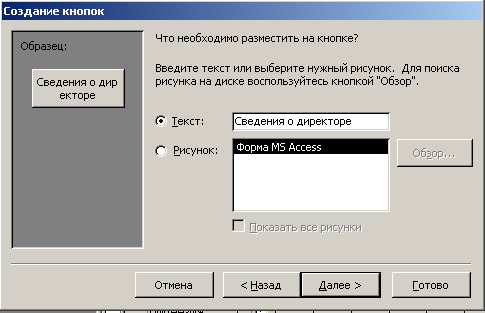
Выбрать вариант Текст, вписать название кнопки Сведения о директоре и нажать кнопку Готово.
-
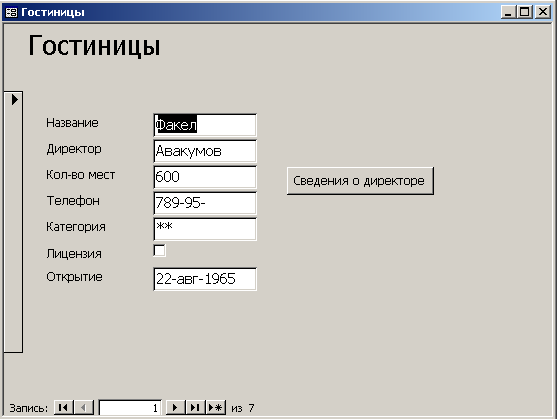
Перейти в режим Форма. Проверить работу созданной кнопки. Убедиться, что при нажатии кнопки открываются сведения о директоре:
Раздел 7 Отчеты.
7.1. Создание автоотчета
Задание 7.1
На базе таблицы Гостиницы файла базы данных Hotel.mdb создать автоотчет, который позволяет просмотреть информацию о гостиницах.
-
Открыть файл базы данных Hotel.mdb (см. задания 1.3,1.12,6.6). -
Сделать активной таблицу Гостиницы, на панели инструментов База данных открыть список Новый объект и выбрать в нем Отчет.
 -
В диалоговом окне Новый отчет выбрать вариант Автоотчет: в столбец.
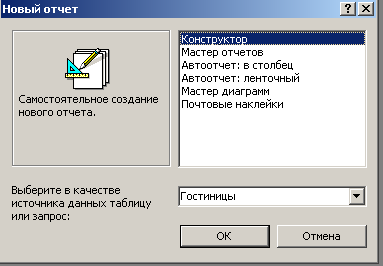
Нажать кнопку ОК.
-
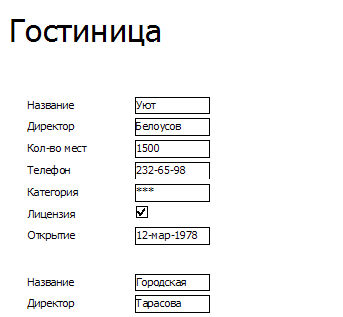
Убедиться, что полученный отчет аналогичен представленному (так отчет должен выглядеть на экране):
Задание 7.2
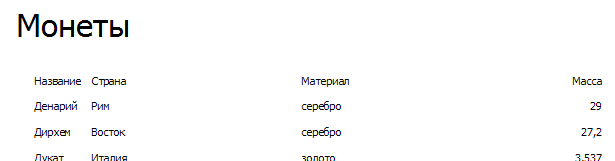
На базе таблицы Монеты файла базы данных Moneta.mdb создать автоотчет ленточного типа.
-
Открыть файл базы данных Moneta.mdb (см. задание 5.6). Сделать активной таблицу Монеты, на панели инструментов База данных открыть список Новый объект и выбрать в нем Отчет. -
В диалоговом окне Новый отчет выбрать вариант Автоотчет: ленточный и нажать кнопку ОК. -
Убедиться, что полученный отчет аналогичен представленному ниже.
Задание 7.3
На базе таблицы Космические полеты файла базы данных Kosmos.mdb создать автоотчеты (по столбцам и ленточный), сравнить их, выбрать более удобный для отображения на бумаге.
-
Открыть файл базы данных Kosmos.mdb (см. задания 1.8,2.3,3.2). -
Подготовить Автоотчет: в столбец. -
Просмотреть все страницы отчета. Для перехода по страницам использовать строку навигации. Для просмотра страниц целиком воспользоваться кнопкой Одна страница на панели инструментов Предварительный просмотр. Для просмотра всего отчета воспользоваться кнопкой Несколько страниц на панели инструментов Предварительный просмотр. -
Подготовить Автоотчет: ленточный. -
Просмотреть этот отчет.
7.2. Создание отчета с помощью мастера
Задание 7.4
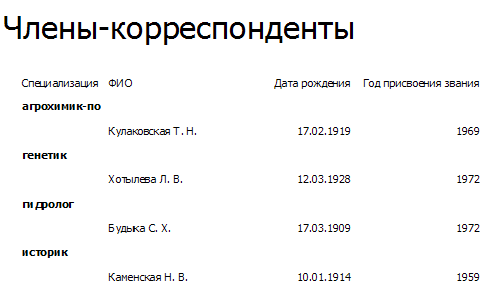
На базе таблицы Члены-корреспонденты Академии наук Беларуси файла базы данных Akademik.mdb создать отчет, который позволяет просмотреть сведения об ученых по специализации. Внутри каждой специализации фамилии ученых должны следовать в алфавитном порядке.
-
Открыть файл базы данных Akademik.mdb (см. задания 1.5, 5.1,6.2). -
Сделать активной таблицу Члены-корреспонденты Академии наук Беларуси, на панели инструментов База данных открыть список Новый объект и выбрать в нем Отчет. -
В диалоговом окне Новый отчет выбрать вариант Мастер отчета и нажать кнопку ОК. -
В диалоговом окне Создание отчетов выбрать поля для отчета (все, кроме Пол).
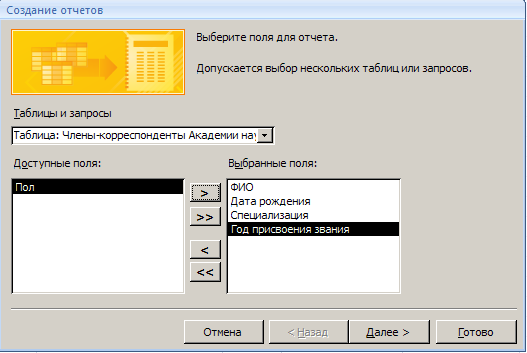
Нажать кнопку Далее.
-
Добавить уровень группировки по Специализации.
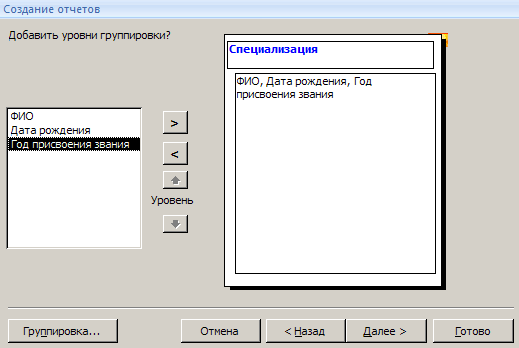
-
Выбрать поле для сортировки ФИО, порядок сортировки По возрастанию и нажать кнопку Далее. -
Выбрать вид макета Ступенчатый и стиль Обычный. -
Задать имя отчета Члены-корреспонденты и просмотреть созданный отчет.
Фрагмент отчета:
7.3. Группировка и сортировка в отчете
Задание 7.5
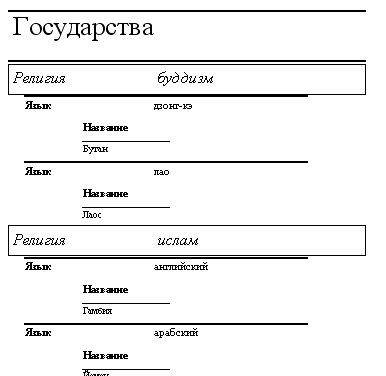
На базе таблицы Государства файла базы данных Country.mdb (см. задание 1.4) с помощью мастера подготовить отчет. Включить в отчет следующие поля: Название, Язык, Религия. Выполнить группировку по религиям, а внутри нее — по языкам. Отчет должен быть таким:
Задание 7.6
На базе таблицы Товары файла базы данных Tovar.mdbподготовить отчет с помощью конструктора.
-
Открыть файл базы данных Tovar.mdb (см. задание 2.6). -
Подготовить отчет с помощью конструктора отчета. Для этого сделать активной таблицу Мебель, на панели инструментов База данных открыть список Новый объект и выбрать в нем Отчет. В диалоговом окне Новый отчет выбрать вариант Конструктор и нажать кнопку ОК.
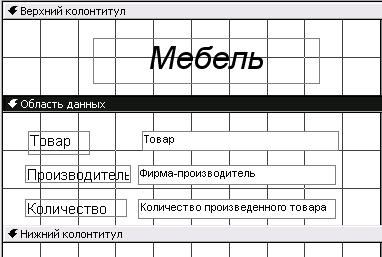
Сформировать структуру отчета, для этого разместить элементы отчета в соответствии с образцом:
-
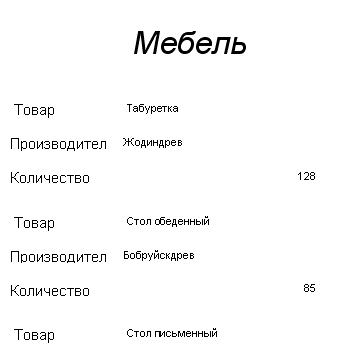
Перейти в режим предварительного просмотра. Отчет примет вид:
Задание 7.7
На базе таблицы Озера Беларуси файла базы данных Ozera.mdb с помощью конструктора подготовить отчет об озерах Беларуси. В отчет включить следующие поля: Название, Площадь, Область, Район.
-
Открыть файл базы данных Ozera.mdb (см. задание 1.9). -
Подготовить отчет с помощью конструктора отчета. Для этого сделать активной таблицу Озера Беларуси, на панели инструментов База данных открыть список Новый объект и выбрать в нем Отчет. В диалоговом окне Новый отчет выбрать вариант Конструктор и нажать кнопку ОК. -
В верхний колонтитул в элемент Надпись внести Озера Беларуси. Отформатировать текст надписи в соответствии с образцом или по собственному дизайну.
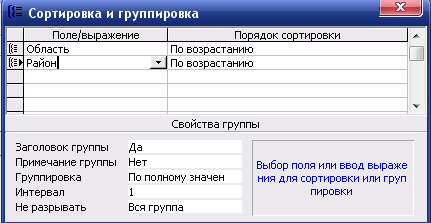
4. Сгруппировать данные по полю Область, а затем по полю Район. Для этого выбрать в главном меню пункт Вид, в нем команду Сортировка и группировка или нажать одноименную кнопку

В диалоговом окне Сортировка и группировка в столбце Поле/выражение в первой строке выбрать из списка Область, а в столбце Порядок сортировки задать вариант По возрастанию. В Свойствах группы в строке Заголовок группы выбрать Да, в строке Не разрывать выбрать вариант Полную группу.
Аналогично выполнить группировку для поля Район.
После закрытия диалогового окна Сортировка и группировка в окне Конструктор отчета появятся две новые области: Заголовок группы 'область' и Заголовок группы 'район'.
-
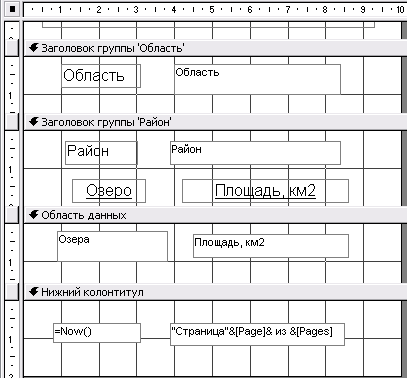
В область Заголовок группы 'область' установить элемент Поле и указать источник данных для него. -
В область Заголовок группы 'район' установить элемент Поле, указать источник данных для него и два элемента надписи, в которые внести текст "Озеро" и "Площадь, кв. км". -
В Область данных поместить два поля, для которых установить источники данных, и удалить надписи к полям. -
В нижний колонтитул внести дату создания отчета и номер страницы. Для этого в область Нижний колонтитул установить два элемента Поле и удалить надписи к ним. В диалоговом окне Свойства элемента на вкладке Данные в строку Данные вписать соответственно формулы: =Now (); ="Страница " & [Page] & " из " & [Pages].
Отчет в режиме конструктора примет вид:
-
Фрагмент отчета:
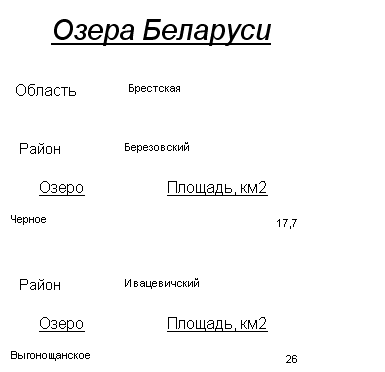
Обратить внимание на информацию в нижнем колонтитуле.
7.4. Подведение итогов в отчете
Задание 7.8
На базе таблицы Учебники файла базы данных Library.mdb подготовить отчет. В отчете должна быть представлена инфогя мация об учебниках и общей стоимости библиотечного фонда.
-
Открыть файл базы данных Library.mdb (см. задание 5.13). -
Создать отчет о стоимости учебников библиотеки. Для этого с помощью конструктора отчетов подготовить следующую структуру отчета:
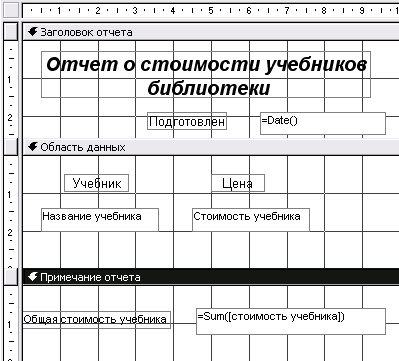
Обратить внимание, что в области Примечание отчета необходимо вписать формулу для подведения общего итога, а в области Заголовок отчета — вставить поле для отображения даты создания отчета.
-
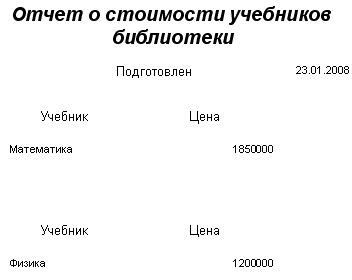
Отчет примет вид:
Задание 7.9 (самостоятельное)
На базе таблицы Квартиры файла базы данных Flats.mdb(см. задание 2.1) подготовить отчет, который содержит информацию о продаваемых квартирах и указывает среднюю цену каждой категории квартир (однокомнатных, двухкомнатных и т. д.). Для этого выполнить группировку по категориям.
7.5. Построение диаграмм в отчете
Задание 7.10
Файл базы данных Olimp.mdbсодержит информацию о результатах олимпиады в Сиднее:
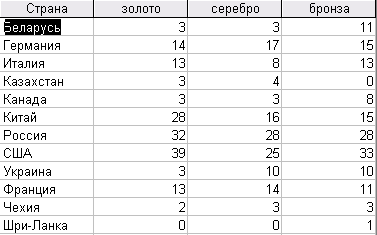
С помощью мастера диаграмм построить диаграмму (объемную гистограмму), отображающую количество медалей, полученных спортсменами разных стран.
-
Открыть файл базы данных Olimp.mdb. -
В списке Объекты выбрать Отчеты, нажать кнопку Создать, в диалоговом окне Новый отчет выбрать вариант Мастер диаграмм и выбрать в качестве источника данных таблицу Олимпиада и нажать кнопку ОК. -
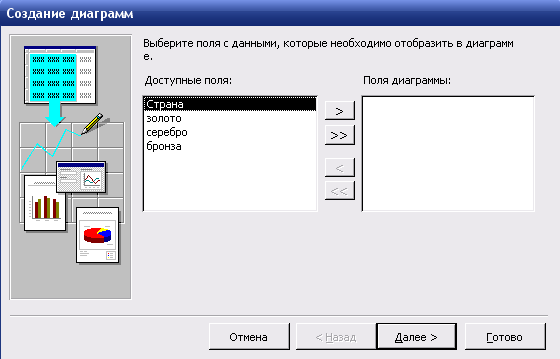
Выбрать поля для отображения в диаграмме с помощью кнопки>>.
-
Выбрать тип диаграммы Объемная гистограмма.