Материал: Лабораторные работы по базам данных в программе ms access Раздел 1 Создание таблицы
СОДЕРЖАНИЕ
ЛАБОРАТОРНЫЕ РАБОТЫ ПО БАЗАМ ДАННЫХ В ПРОГРАММЕ MS Access
1.1. Создание таблицы с помощью мастера
1.2. Создание таблицы с помощью конструктора
1.3. Создание таблицы путем ввода данных
1.4. Создание таблицы путем импорта данных электронных таблиц
1.5. Создание многотабличной базы данных
Раздел 2 Редактирование таблицы.
2.1. Перемещение по записям таблицы
2.2. Порядок просмотра столбцов, их отображение и закрепление
2.3. Добавление записей в таблицу
2.4. Удаление записей и сжатие таблицы
2.5. Замена информации в полях таблицы
Раздел 3 Модификация базы данных.
3.1. Изменение имени, размера и формата поля
3.2. Добавление полей в таблицу базы данных
3.3. Удаление полей в таблице базы данных
Раздел 4 Сортировка и поиск данных.
4.1. Упорядочение данных с помощью индексов
4.2. Упорядочение данных в режиме таблицы
4.3. Упорядочение данных с помощью расширенного фильтра
5.1.Создание запроса. Запрос на выборку.
5.5. Запрос в многотабличной базе данных
6.1. Создание формы с помощью мастера
6.2. Создание формы с помощью конструктора
6.3. Заполнение таблицы с помощью форм
6.4. Просмотр объекта OLE с помощью формы
6.5. Создание подчиненной формы
7.2. Создание отчета с помощью мастера
7.3. Группировка и сортировка в отчете
Установить связи между созданными таблицами.
1.Создать файл базы данных Podpiska.mdb.
2.Для таблицы Подписные издания создать структуру:
| Имя поля | Тип поля | Размер поля | Маска ввода |
| Код издания | Текстовый | 2 | И# |
| Индекс | Числовой | Длинное целое | ##### |
| Название | Текстовый | 20 | |
| Стоимость | Числовой | Целое | |
Установить ключевым поле Код издания.
3. Для таблицы Подписчики создать структуру:
| Имя поля | Тип поля | Размер поля | Маска ввода |
| Код подписчика | Текстовый | 2 | П# |
| Фамилия | Текстовый | 15 | |
| Адрес | Текстовый | 25 | |
| Срок | Числовой | Байт | |
Установить ключевым поле Код подписчика.
-
Для таблицы Связь данных создать структуру:
| Имя поля | Тип поля | Размер поля | Маска ввода |
| Номер | Счетчик | | |
| Код издания | Текстовый | 2 | И# |
| Код подписчика | Текстовый | 2 | П# |
Установить ключевым поле Номер
5. Заполнить созданные структуры данными и закрыть все таблицы.
6.Установить связи между созданными таблицами. Для этого на панели инструментов База данных
 В диалоговом окне Добавление таблицы выбрать таблицы в следующем порядке: Подписные издания, Связь данных и Подписчики. При этом окно Схема данных примет вид: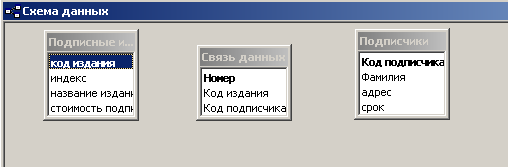
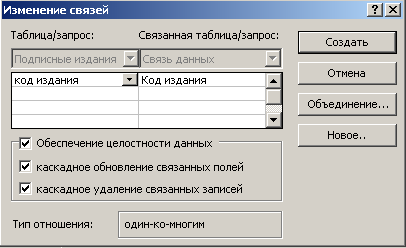
7. Перетащить с помощью мыши поле Код издания из таблицы Подписные издания на поле Код издания в таблицу Связи данных. Откроется диалоговое окно Связи, в котором установить флажки: Обеспечить целостность данных, каскадное обновление связанных полей, каскадное удаление связанных полей. При этом установится Тип отношения: одж-ко-многим. Нажать кнопку ОК
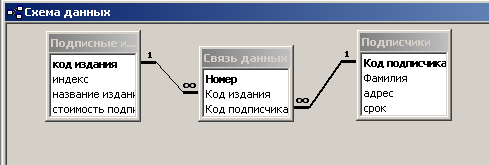
8. Аналогично установить связь для поля Код подписчика в таблице Подписчики и поля Код подписчика в таблице Связь данных. В результате Схема данных примет вид:
9. Сохранить и закрыть схему данных.
10. Закрыть файл базы данных.
Раздел 2 Редактирование таблицы.
2.1. Перемещение по записям таблицы
Задание 2.1
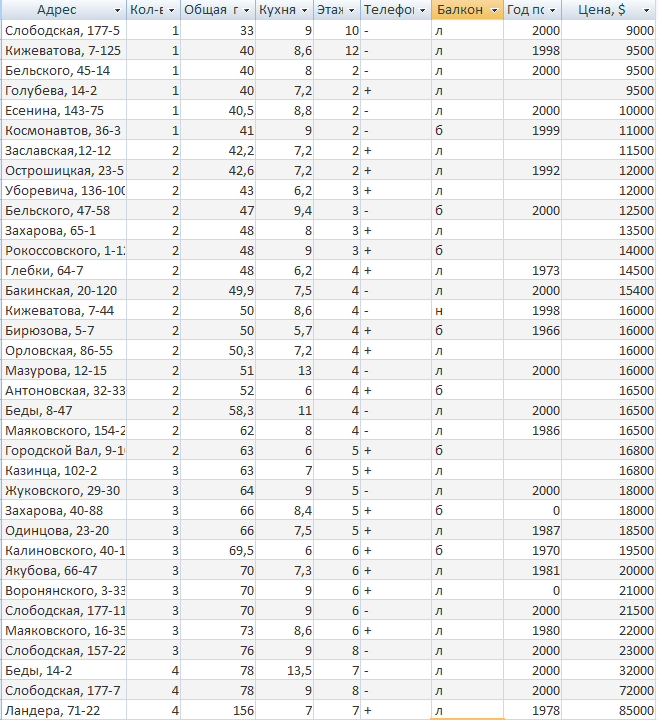
Просмотреть записи по заданному номеру в таблице Квартиры файла базы данных Flats.mdb, которая содержит информацию о продаваемых квартирах.
-
Открыть файл базы данных Flats.mdb.
-
С помощью поля для отображения номера записи

выполнить следующие действия:
-
перейти к 23-й записи, вписав номер в поле; -
перейти к последней записи, нажав кнопку
-
перейти к 1 -й записи с помощью кнопки
-
перейти ко 2-й записи, нажав кнопку ;
; -
вернуться к 1 -й записи, нажав кнопку ;
; -
перейти к новой записи, нажав кнопку
2.2. Порядок просмотра столбцов, их отображение и закрепление
Задание 2.2
Изучить приемы работы в среде Access, позволяющие отображать на экране необходимую информацию таблицы базы данных в удобном для просмотра виде: изменение порядка просмотра столбцов; исключение из просмотра данных таблицы ненужных столбцов; использование закрепления столбцов.
-
Открыть файл базы данных Flats.mdb (см. задание 2.1). -
Перейти в режим таблицы. -
Изменить порядок просмотра столбцов, сделав вторым столбец Цена. Для этого щелкнуть левой кнопкой мыши по названию столбца Цена и перетащить столбец в нужное место. -
Перейти в режим конструктора и убедиться, что структура базы данных не изменилась. -
Расположить столбцы для просмотра в следующем порядке: Кол-во комнат, Общая площадь, Год постройки, Кухня, Телефон, Балкон, Цена, Этаж, Адрес. -
Оставить для просмотра следующие столбцы: Кол-во комнат, Цена, Общая площадь. Для этого в главном меню выбрать пункт Формат'>Формат, в нем команду Отобразить столбцы, в диалоговом окне Отображение столбцов оставить флажки в требуемых столбцах, убрав все остальные. -
Установить видимость всем столбцам. -
Зафиксировать столбец Кол-во комнат. Для этого, щелкнув по названию столбца, выбрать в главном меню пункт Формат, в нем команду Закрепить столбцы. Просмотреть таблицу слева направо, убедиться, что этот столбец остается на месте. -
Убрать фиксацию столбца. Для этого, щелкнув по названию столбца, выбрать в главном меню пункт Формат, в нем команду Освободить столбцы.
2.3. Добавление записей в таблицу
Задание 2.3
Дополнить таблицу Космические полеты, расположенную в файле Kosmos.mdb, следующими записями:
| Корабль | Дата запуска | Экипаж | Число витков вокруг Земли |
| Союз 8 | 13.10.69 | Шаталов В.А. Елисеев А.С. | 80 |
| Союз-10 | 23.04.71 | Шаталов В.А. Елисеев А.С. Рукавишников Н.Н. | 32 |
| Союз-14 | 03.07.74 | Попович Р.П. Андрюхин Ю.П. | 32 |
| Союз-15 | 26.08.74 | Сарафанов Г.В. Демин Л.С. | 32 |
-
Открыть файл базы данных Kosmos.mdb (см. задание 1.8). -
Добавить записи в конец таблицы. Для перехода к новой записи воспользоваться кнопкой Новая запись на панели инструментов Таблица в режиме таблицы или комбинацией клавиш Ctrl + +. Для ввода повторяющейся информации можно воспользоваться приемами копирования.
 -
Просмотреть введенные записи, убедиться, что данные в них набраны правильно.
2.4. Удаление записей и сжатие таблицы
Задание 2.4
Удалить записи из таблицы Деревья, которая расположена в файле базы данных Trees.mdb, и выполнить сжатие таблицы.
-
Открыть файл базы данных Trees.mdb (см. задание 1.11). -
Перейти в режим редактирования таблицы при помощи двойного щелчка по таблице Деревья. -
Удалить из таблицы записи, которые содержат информацию о продолжительности жизни осины, груши обыкновенной и вяза шершавого. Для этого установить курсор на удаляемой записи и нажать кнопку Удалить запись на панели инструментов Таблица в режиме таблицы или воспользоваться комбинацией клавиш Ctrl + -. -
Выполнить сжатие базы данных. Для этого вначале необходимо закрыть базу данных. Затем в главном меню выбрать пункт Сервис, в нем команду Служебные программы > Сжать и восстановить базу данных. В диалоговом окне База данных для сжатия указать имя базы данных и нажать клавишу Сжать. В диалоговом окне Сжатие базы данных под именем указать имя файла Treesl.mdb, нажать кнопку Сохранить.
Задание 2.5 (самостоятельное)
Обновить данные, которые расположены в базе данных Flats.mdb: дополнить таблицу данными, заменить и удалить записи.
-
Открыть файл базы данных Flats.mdb (см. задание 2.1), которая содержит сведения о продаже квартир. -
Заменить данные 25-й записи на следующую информацию:
| Адрес | Кол-во комн. | Общ. Площадь, м2 | Кухня, м2 | Этаж | Телефон | Балкон | Год постройк | Цена, $ |
| Гинтовта, 8-16 | 3 | 67 | 9 | 5 | + | л | 1991 | 18500 |
-
Добавить в таблицу новую запись, которая содержит следующую информацию: