Материал: Лабораторные работы по базам данных в программе ms access Раздел 1 Создание таблицы
СОДЕРЖАНИЕ
ЛАБОРАТОРНЫЕ РАБОТЫ ПО БАЗАМ ДАННЫХ В ПРОГРАММЕ MS Access
1.1. Создание таблицы с помощью мастера
1.2. Создание таблицы с помощью конструктора
1.3. Создание таблицы путем ввода данных
1.4. Создание таблицы путем импорта данных электронных таблиц
1.5. Создание многотабличной базы данных
Раздел 2 Редактирование таблицы.
2.1. Перемещение по записям таблицы
2.2. Порядок просмотра столбцов, их отображение и закрепление
2.3. Добавление записей в таблицу
2.4. Удаление записей и сжатие таблицы
2.5. Замена информации в полях таблицы
Раздел 3 Модификация базы данных.
3.1. Изменение имени, размера и формата поля
3.2. Добавление полей в таблицу базы данных
3.3. Удаление полей в таблице базы данных
Раздел 4 Сортировка и поиск данных.
4.1. Упорядочение данных с помощью индексов
4.2. Упорядочение данных в режиме таблицы
4.3. Упорядочение данных с помощью расширенного фильтра
5.1.Создание запроса. Запрос на выборку.
5.5. Запрос в многотабличной базе данных
6.1. Создание формы с помощью мастера
6.2. Создание формы с помощью конструктора
6.3. Заполнение таблицы с помощью форм
6.4. Просмотр объекта OLE с помощью формы
6.5. Создание подчиненной формы
7.2. Создание отчета с помощью мастера
7.3. Группировка и сортировка в отчете
6.2. Создание формы с помощью конструктора
Задание 6.3
Построить форму с помощью конструктора, источником данных которой является таблица Монеты в файле базы данных Moneta.mdb.
-
Открыть файл базы данных Moneta.mdb. (см. задания 5.6). -
С помощью конструктора построить форму следующего вида:
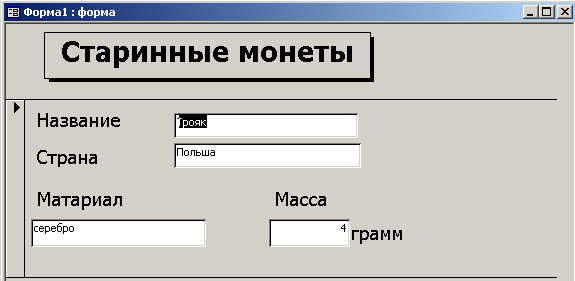
Для этого в диалоговом окне Монеты: база данных перейти на вкладку Формы. Нажать кнопку Создать.
В диалоговом окне Новая форма выбрать вариант Конструктор, а в списке Выберите в качестве источника данных таблицу или запрос выбрать Монеты. Нажать кнопку ОК.
В главном меню выбрать пункт Вид, а в нем команду Заголовки/примечание формы. Нажать кнопку Панель элементов
 на панели инструментов Конструктор формы.
На панели элементов нажать кнопку Надпись
 и разместить объект Надпись в область Заголовок формы. Вписать в надпись Старинные монеты.
Для изменения свойств Надписи в главном меню выбрать пункт Вид, в нем команду Свойства, в диалоговом окне Раздел: заголовок формы изменить размер шрифта (14), цвет текста – синий.
Нажать кнопку Поле
 на панели инструментов Панель элементов и разместить объект поле в Области данных.
В надписи Поле 1 ввести Название. В текстовое поле указать данные из столбца Название, для этого в свойствах поля выбрать вкладку Данные, в списке Данные выбрать Название.
-
Аналогичные действия выполнить для оставшихся полей таблицы. Форма в режиме конструктора должна принять вид:
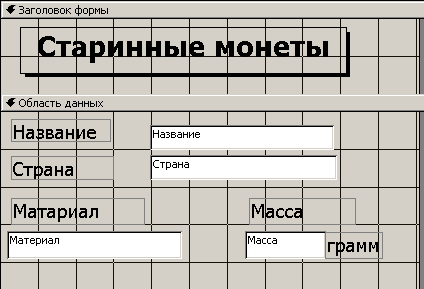
-
С помощью кнопки Вид-Режим формы перейти в режим Формы. Просмотрите и убедитесь, что форма имеет нужный вид и правильно отображает данные.
6.3. Заполнение таблицы с помощью форм
Задание 6.4
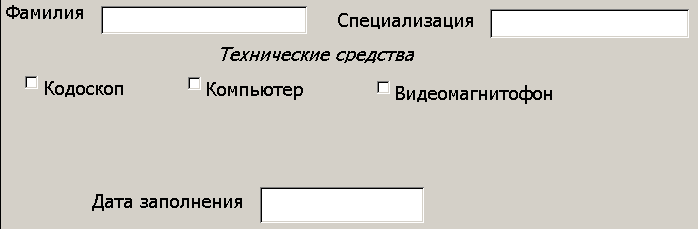
Для регистрации участников научной конференции используется подготовленный на компьютере бланк, содержащий следующие сведения: Фамилия, Специализация, Технические средства (кодоскоп, компьютер, видеомагнитофон), Дата заполнения. Для заполнения таблицы базы данных Konfer.mdb подготовить бланк участника конференции следующего вида:
-
Запустить приложение Microsoft Access для создания новой базы данных. -
Создать структуру таблицы в режиме конструктора. -
Поле Фамилия сделать ключевым. -
Сохранить структуру под именем Конференция. -
Подготовить форму по образцу. Для полей Фамилия, Специализация, Дата выбрать элемент Поле. Для полей Кодоскоп, Компьютер, Видеомагнитофон выбрать элемент Флажок.
| Название поля | Тип поля | Размер поля | Формат поля | Значение по умолчанию |
| Фамилия | Текстовый | 15 | | |
| Специализация | Текстовый | 12 | | |
| Кодоскоп | Логическое | | Вкл/выкл | |
| Компьютер | Логическое | | Вкл/выкл | |
| Видеомагнитофон | Логическое | | Вкл/выкл | |
| Дата заполнения | Дата | | Краткий формат даты | Date ( ) |
-
Сохранить форму под именем Карточка участника конференции. -
Заполнить 5—6 карточек. -
Просмотреть таблицу базы данных и убедиться, что она заполнена данными.
6.4. Просмотр объекта OLE с помощью формы
Задание 6.5
Подготовить карточки с изображением геометрических фигур и формулами для подсчета площади этих фигур.
-
Фигура
Площадь
Треугольник
S = ah/2
Квадрат
S = a2
Прямоугольник
S = ab
Параллелограмм
S = ah
Ромб
S = d1d2/2
Трапеция
S = (a+b)h/2
Круг
S = π r2
-
Запустить приложение Microsoft Access для создания новой базы данных. -
Создать структуру таблицы в режиме конструктора.
| Имя поля | Тип поля | Размер поля |
| Фигура | Текстовый | 15 |
| Рисунок | Поле объекта OLE | |
| Площадь | Текстовый | 15 |
Примечание: Поле Площадь можно также сделать типа Поле объекта OLE
-
Поле Фигура сделать ключевым. -
Перейти в режим таблицы и сохранить таблицу под именем Геометрические фигуры. -
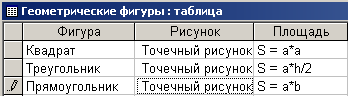
Заполнить таблицу данными. Для заполнения поля Рисунок выбрать в главном меню пункт Вставка, в нем команду Объект.
В диалоговом окне из списка Тип объекта выбрать PaintbrushPicture. В окне графического редактора Paint нарисовать соответствующую фигуру. Сохранить рисунок под именем Рисунок1.bmp. Для возврата в Microsoft Access в главном меню выбрать пункт Файл, а в нем команду Выход и возврат к Геометрические фигуры: таблица.
-
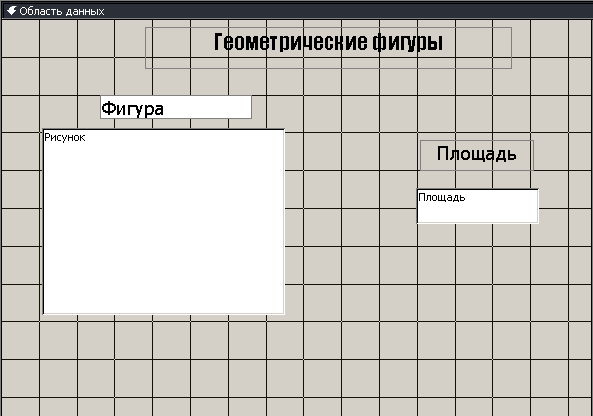
Подготовить форму следующего вида:
-
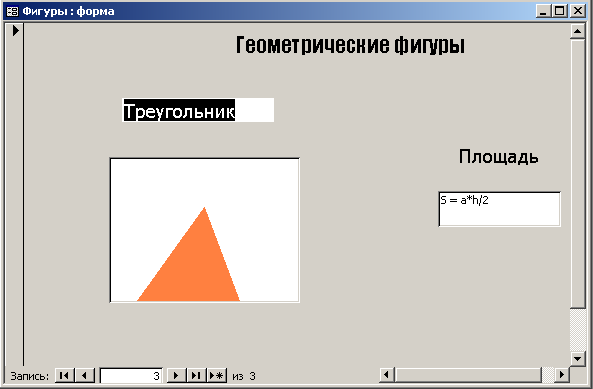
Перейти в режим Формы. Форма примет следующий вид:
-
Просмотреть карточки и убедиться, что задание выполнено правильно.
6.5. Создание подчиненной формы
Задание 6.6
Для базы данных HoteLmdb подготовить форму Гостиницы. На нее поместить кнопку, которая дает возможность получить сведения о директорах гостиниц из подчиненной формы Директора.
-
Открыть файл базы данных Hotel.mdb (см. задания 1.3, 1.12). -
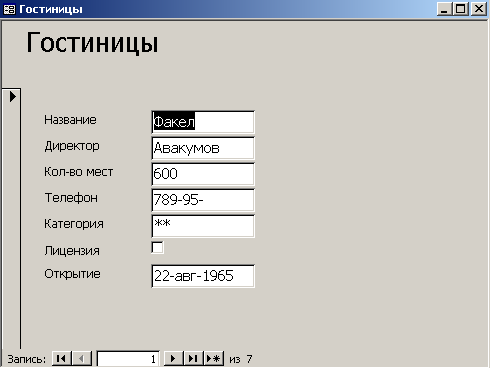
С помощью мастера по данным таблицы Гостиницы создать форму Гостиницы следующего вида:
-
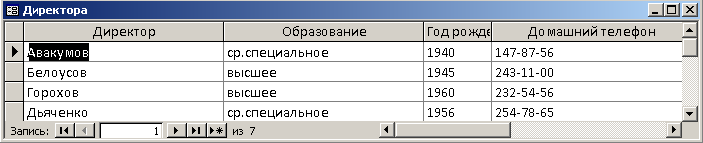
С помощью мастера по данным таблицы Директора создать форму Директора:
-
Для формы Гостиницы перейти в режим конструктора. -
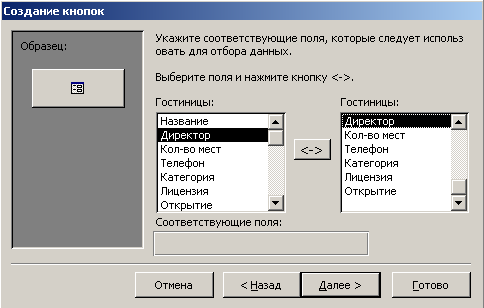
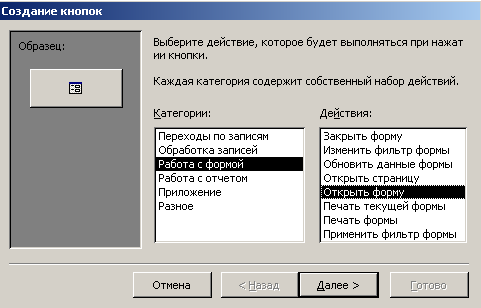
Для подготовленных форм установить зависимость между главной формой Гостиницы и подчиненной формой Директора. Для этого поместить на форму Гостиницы элемент Кнопка. В открывшемся диалоговом окне Создание кнопок в списке Категории выбрать вариант Работа с формой, а в списке Действия выбрать Открыть форму и нажать кнопку Далее.
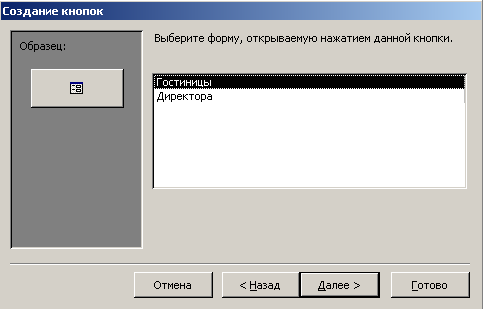
В следующем окне Создание кнопок выбрать форму Директораи нажать кнопку Далее.
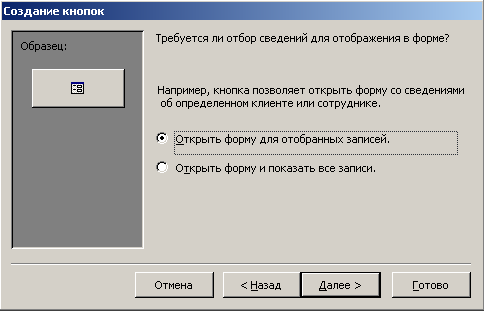
В следующем окне Создание кнопок выбрать вариант Открыть форму для отобранных записей и нажать кнопку Далее.
В следующем окне Создание кнопок указать соответствующие поля для отбора данных, для этого в списках Гостини-цы и Директора выбрать поле Директор и нажать кнопк>
 и Далее