Материал: Лабораторные работы по базам данных в программе ms access Раздел 1 Создание таблицы
СОДЕРЖАНИЕ
ЛАБОРАТОРНЫЕ РАБОТЫ ПО БАЗАМ ДАННЫХ В ПРОГРАММЕ MS Access
1.1. Создание таблицы с помощью мастера
1.2. Создание таблицы с помощью конструктора
1.3. Создание таблицы путем ввода данных
1.4. Создание таблицы путем импорта данных электронных таблиц
1.5. Создание многотабличной базы данных
Раздел 2 Редактирование таблицы.
2.1. Перемещение по записям таблицы
2.2. Порядок просмотра столбцов, их отображение и закрепление
2.3. Добавление записей в таблицу
2.4. Удаление записей и сжатие таблицы
2.5. Замена информации в полях таблицы
Раздел 3 Модификация базы данных.
3.1. Изменение имени, размера и формата поля
3.2. Добавление полей в таблицу базы данных
3.3. Удаление полей в таблице базы данных
Раздел 4 Сортировка и поиск данных.
4.1. Упорядочение данных с помощью индексов
4.2. Упорядочение данных в режиме таблицы
4.3. Упорядочение данных с помощью расширенного фильтра
5.1.Создание запроса. Запрос на выборку.
5.5. Запрос в многотабличной базе данных
6.1. Создание формы с помощью мастера
6.2. Создание формы с помощью конструктора
6.3. Заполнение таблицы с помощью форм
6.4. Просмотр объекта OLE с помощью формы
6.5. Создание подчиненной формы
7.2. Создание отчета с помощью мастера
7.3. Группировка и сортировка в отчете
| Адрес | Кол-во комн. | Общ. Площадь, м2 | Кухня, м2 | Этаж | Телефон | Балкон | Год постройк | Цена, $ |
| Гинтовта, 8-25 | 5 | 95 | 12 | 3 | + | б | 1970 | 45000 |
-
Перейти к записи 4. В поле Год постройки вписать значение 1977. -
Перейти к записи 7. В поле Год постройки вписать значение 1989. -
Перейти к записи 13. Изменить полечена, вписав значение 15000. -
Перейти к записи 20. Изменить поле Цена, вписав значение 13000. -
Удалить 15-ю и 19-ю записи, т. к. квартиры проданы. -
Просмотреть таблицу и убедиться, что все изменения выполнены верно.
2.5. Замена информации в полях таблицы
Задание 2.6
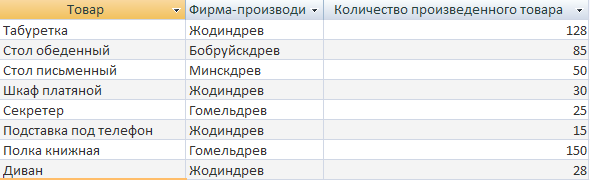
Фирма-производитель "Жодиндрев" поменяла свое название на "Березина". Выполнить редактирование информации в таблице Мебель, которая расположена в файле базы данных Tovar.mdb, используя возможности среды MicrosoftAccess по автозамене данных.
Таблица Мебель содержит следующую информацию:
-
Открыть файл базы данных Tovar.mdb. -
Перейти в режим таблицы. -
Произвести соответствующую замену в базе данных, для этого выбрать в главном меню пункт Правка, в нем команду Заменить. В диалоговом окне Поиск и замена на вкладке Замена вписать необходимые параметры и нажать кнопку Заменить все. -
Просмотреть таблицу и убедиться, что замена произведена правильно.
Раздел 3 Модификация базы данных.
3.1. Изменение имени, размера и формата поля
Задание 3.1 (самостоятельное)
В файле базы данных Ozera.mdb(см. задание 1.9) в таблице Озера Беларуси произвести следующие изменения (в режиме конструктора):
-
Изменить название столбца Название на Озеро.
-
Установить размеры для полей: Озеро — 15,
Область — 10; Район — 18.
-
Установить для полей Площадь, Максимальная глубина и Средняя глубина формат поля — Одинарное с плавающей точкой. -
Перейти в режим просмотра таблицы, убедиться, что данные не потеряны.
3.2. Добавление полей в таблицу базы данных
Задание 3.2
В файле базы данных Kosmos.mdb(см. задания 1.8, 2.3) в таблицу Космические полеты добавить поле
-
Корабль
Позывной
Восток
Кедр
Восток-2
Орел
Восток-3
Сокол
Восток-4
Беркут
Восток-5
Ястреб
Восток-6
Чайка
Восход
Рубин
Восход-2
Алмаз
Союз-1
Рубин
Союз-3
Аргон
Союз-4
Амур
Союз-5
Байкал
Союз-6
Антей
Союз-7
Буран
Союз-8
Гранит
Союз-9
Сокол
Союз-10
Гранит
Союз-11
Янтарь
Союз-12
Урал
Союз-13
Кавказ
Союз-14
Беркут
Союз-15
Дунай
-
Открыть файл Kosmos.mdb. -
Перейти в режим конструктора. -
Изменить формат поля Дата запуска на Средний формат даты.
Добавить поле Позывной между полями Экипаж и Число витков вокруг Земли. Для этого сделать текущим поле Число витков вокруг Земли, в главном меню выбрать пункт Вставка, в нем команду Строки или воспользоваться кнопкой Добавить строки на панели инструментов Конструктор таблиц.
-
Перейти в режим таблицы. Занести вышеприведенные данные в созданный столбец. Для упрощения ввода данных можно выполнить закрепление столбцов. -
Просмотреть модифицированную таблицу, убедиться, что все данные внесены. -
Вывести таблицу на бумагу.
3.3. Удаление полей в таблице базы данных
Задание 3.3
В файл базы данных Notes.mdb (см. задание 1.1) в таблицу Моя записная книжка добавить поле Домашние животные и удалить поле прозвище.
-
Открыть базу данных Notes.mdb -
Добавить в таблицу Моя записная книжка поле Домашние животные между полями Телефон и Дата рождения. Занести в него данные. -
Удалить поле Прозвище. Для этого перейти в режим конструктора. Сделать текущим поле Прозвище, в главном меню выбрать пункт Правка, в нем команду Удалить строки. -
Просмотреть таблицу Моя записная книжка в режиме таблицы. Убедится, что изменения произведены правильно. -
Вывести модифицированную таблицу на бумагу.
Раздел 4 Сортировка и поиск данных.
4.1. Упорядочение данных с помощью индексов
Задание 4.1
В таблице Озера базы данных Ozera.mdbнайти первые пять самых маленьких по площади озер Беларуси.
-
Открыть файл базы данных Ozera.mdb (см. задание 1.9). -
Перейти в режим таблицы. -
Упорядочить данные в столбце Площадь с помощью индексов. Для этого перейти в режим конструктора. Для поля Площадь в области Свойства полей для свойства Индексированное поле установить значение Да (допускаются совпадения). Обратить внимание, что при этом в таблице не должно быть задано ключевого поля. -
Перейти в режим таблицы, убедиться, что данные упорядочены. Выбрать названия первых пяти озер. -
Отключить индекс. Для этого перейти в режим конструктора. Для поля Площадь в области Свойства полей для свойства Индексированное поле установить значение Нет. -
Перейти в режим таблицы, убедиться, что записи расположены в первоначальном порядке.
4.2. Упорядочение данных в режиме таблицы
Задание 4.2
Используя возможности среды MicrosoftAccess, найти в таблице базы данных Country.mdbследующую информацию: какая из представленных в таблице стран имеет наибольшее население; найти в таблице все англоязычные страны.
-
Открыть файл базы данных Country.mdb (см. задание 1.4). -
Перейти в режим таблицы. -
Отсортировать записи по возрастанию значений в столбце Площадь. Для этого, выделив название столбца, щелкнуть по кнопке Сортировка по возрастанию на панели инструментов Таблица в режиме таблицы.
 -
Для выбора страны с наибольшим населением надо отсортировать записи по убыванию значений в столбце Население. Для этого, выделив название столбца, щелкнуть кнопку Сортировка по убыванию на панели инструментов Таблица в режиме таблицы.
 -
Для нахождения англоязычных стран можно воспользоваться кнопкой Найти на панели инструментов Таблица в режиме таблицы. В диалоговом окне Поиск и замена на вкладке Поиск в поле Образец вписать английский и щелкнуть кнопку Найти, а затем — Найти далее, до тех пор пока не будут найдены все записи.
4.3. Упорядочение данных с помощью расширенного фильтра
Задание 4.3
По таблице Озера, которая расположена в файле базы данных Ozera.mdb, определить для каждой области Беларуси озеро с максимальной глубиной; определить для Брестской и Витебской областей в каждом районе озеро с максимальной площадью; найти все озера, названия которых начинаются с буквы "С".
-
Открыть файл Ozera.mdb. -
Перейти в режим таблицы. -
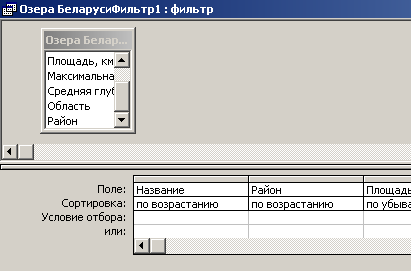
Для упрощения поиска озер с максимальной глубиной в каждой области Беларуси можно отсортировать записи по алфавиту в столбце Область, а внутри областей отсортировать озера по убыванию максимальной глубины. Для этого в главном меню выбрать пункт Записи, в нем команду Фильтр > Расширенный фильтр. В диалоговом окне Лист1Фильтр1: фильтр выбрать поля и способы сортировки:
-
В меню Фильтр выбрать пункт Применить фильтр. Убедиться, что данные отсортированы. -
Для поиска озер с максимальной площадью в каждом районе Брестской и Витебской области надо выполнить сортировку по трем полям в следующем порядке:
Область — в алфавитном порядке;
Район — в алфавитном порядке;
Площадь — по убыванию значений.
-
Для поиска озер, названия которых начинаются с буквы "С", сделать текущим поле Озеро, нажать кнопку Найти на панели инструментов Таблица в режиме таблицы. В диалоговом окне Поиск в поле Образец вписать символы С* и нажать кнопку Найти. Просмотреть найденные записи и убедиться, что они удовлетворяют введенному условию.
Задание 4.4
Выполнить поиск информации в таблице Мосты, которая расположена в файле базы данных Most.mdb. Таблица Мосты содержит следующую информацию:
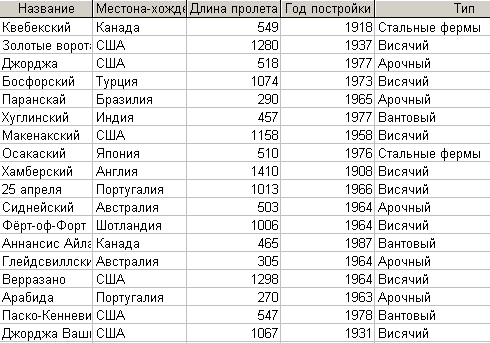
Используя установку фильтров, найти в таблице следующую информацию:
-
мосты США; -
мосты США и Австралии; -
висячие и арочные мосты; -
мосты с длиной пролета свыше 1000 м; -
вантовые мосты, построенные до 1980 года; -
мосты, построенные в 1964 году; -
мосты, построенные в первой половине XX века; -
мосты со стальными фермами и висячие.