Материал: Лабораторные работы по базам данных в программе ms access Раздел 1 Создание таблицы
СОДЕРЖАНИЕ
ЛАБОРАТОРНЫЕ РАБОТЫ ПО БАЗАМ ДАННЫХ В ПРОГРАММЕ MS Access
1.1. Создание таблицы с помощью мастера
1.2. Создание таблицы с помощью конструктора
1.3. Создание таблицы путем ввода данных
1.4. Создание таблицы путем импорта данных электронных таблиц
1.5. Создание многотабличной базы данных
Раздел 2 Редактирование таблицы.
2.1. Перемещение по записям таблицы
2.2. Порядок просмотра столбцов, их отображение и закрепление
2.3. Добавление записей в таблицу
2.4. Удаление записей и сжатие таблицы
2.5. Замена информации в полях таблицы
Раздел 3 Модификация базы данных.
3.1. Изменение имени, размера и формата поля
3.2. Добавление полей в таблицу базы данных
3.3. Удаление полей в таблице базы данных
Раздел 4 Сортировка и поиск данных.
4.1. Упорядочение данных с помощью индексов
4.2. Упорядочение данных в режиме таблицы
4.3. Упорядочение данных с помощью расширенного фильтра
5.1.Создание запроса. Запрос на выборку.
5.5. Запрос в многотабличной базе данных
6.1. Создание формы с помощью мастера
6.2. Создание формы с помощью конструктора
6.3. Заполнение таблицы с помощью форм
6.4. Просмотр объекта OLE с помощью формы
6.5. Создание подчиненной формы
7.2. Создание отчета с помощью мастера
7.3. Группировка и сортировка в отчете
5.5. Запрос в многотабличной базе данных
Задание 5.10
Для таблиц Гостиницы и Директора базы данных Hotel.mdb сформировать запрос, который позволит выбрать информацию об определенном директоре гостиницы.
-
Открыть файл базы данных HoteLmdb (см. задание 1.12). -
Создать запрос, который выдаст информацию о директоре гостиницы "Мечта". Для этого добавить в запрос данные таблиц Гостиницы к Директора. Обратить внимание, что между таблицами установлена связь. Выбрать в запрос из таблицы Гостиницы поля Название, Директор, а из таблицы Директора — поля Год рождения, Образование, Домашний телефон, Стаж работы. -
Просмотреть запрос в режиме таблицы
Задание 5.11
В многотабличной базе данных Podpiska.mbd создать запросы, с помощью которых можно узнать, сколько определенный подписчик заплатил за каждое издание и за все выписанные им издания.
-
Открыть файл базы данных Podpiska.mbd (см. задание 1.13). -
Создать запрос Подписка, который содержит следующую информацию: Индекс, Название издания, Стоимость за один месяц, Фамилия подписчика, Адрес, Срок подписки. -
Изменить запрос Подписка, подсчитав сумму денег, заплаченную подписчиком за каждое издание (Сумма.[Стоимость подписки]*[Срок подписки]). -
Создать запрос Оплата за подписку на основе запроса Подписка. Этот запрос вычислит, сколько всего заплатил подписчик за все выписанные издания. Для этого группируются данные поля Фамилия подписчика и вычисляется итоговая сумма по полю Сумма.
5.6. Перекрестные запросы
Задание 5.12
В многотабличной базе данных Podpiska__.__mdb'>Podpiska.mdbсоздать перекрестный запрос, который позволяет просмотреть сводную информацию обо всех подписчиках (в запрос включить подсчет суммы денег, заплаченных подписчиком за все выписанные издания).
-
Открыть файл базы данных Podpiska.mdb (см. задание 5.11). -
Создать перекрестный запрос. Для этого создать новый запрос, выбрав вариант Перекрестный запрос. В диалоговом окне Создание перекрестных запросов выбрать вариант Показать запросы и указать на запрос Подписка. В следующем окне в качестве заголовков строк двойным щелчком мыши выбрать поле Фамилия и перейти Далее. Затем выбрать заголовки столбцов, щелкнув по полю Название, нажать кнопку Далее. В следующем окне определить, какие вычисления необходимо выполнить.Для этого в списке функций выбрать Sum и указать поле Сумма. -
Просмотреть запрос, который должен иметь следующий вид: -

5.7. Запрос на обновление
Задание 5.13
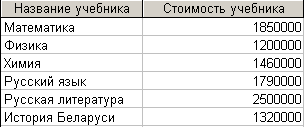
В школьной библиотеке хранится информация о стоимости учебников. С помощью запроса на обновление изменить стоимость учебников в связи с деноминацией (уменьшить в 1000 раз).
-
Открыть файл базы данных Library.mdb.
-
С помощью запроса на обновление изменить стоимость учебников в связи с деноминацией (уменьшить в 1000 раз). Для этого создать запрос на выборку в режиме конструктора. В главном меню выбрать пункт Запрос, в нем команду Обновление. На бланке в появившейся строке Обновление в поле Стоимость учебника вписать выражение [Стоимость учебника]/1000. -
Выполнить обновление, нажав кнопку Запуск на панели инструментов Конструктор запросов.
 -
Просмотреть запрос на обновление в режиме таблицы. Убедиться, что в поле Стоимость учебника цена изменилась. -
Изменить тип запроса с Обновление на Выборку. В главном меню выбрать пункт Запрос, в нем команду Выборка. -
Просмотреть запрос в режиме таблицы.
Задание 5.14
В файле базы данных Oplata.mdbхранится информация об оплате квартир за месяц.
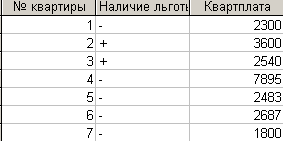
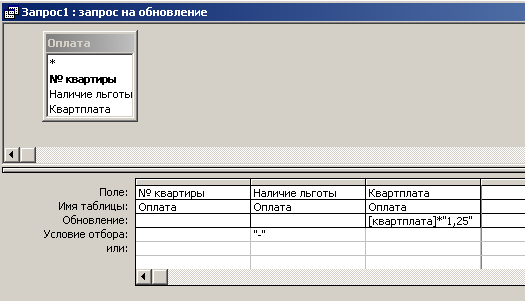
В связи с повышением квартплаты на 25 % обновить поле Квартплата и учесть, что для льготников она не изменилась.
-
Открыть базу данных Oplata.mdb. Обратить внимание, что поле Наличие льготы — логического типа. -
С помощью запроса на обновление изменить данные поля Квартплата, установив следующие параметры:
-
Выполнить запрос на обновление. -
Просмотреть таблицу Оплата за квартиру. Убедиться, что оплата для льготников не изменилась.
5.8. Запрос на удаление
Задание 5.15
В таблице Квартиры базы данных Flats.mdbв связи с продажей всех квартир по улице Слободской с помощью запроса на удаление исключить из таблицы эти записи.
-
Открыть файл Flats.mdb (см. задания 2.1, 2.5, 5.2). -
Исключить квартиры по улице Слободской из таблицы. Для этого создать запрос На выборку, установив в поле Адрес в строке Условие отбора значение "Слободская *". Изменить вид запроса на запрос Удаление, для этого в главном меню выбрать пункт Запрос, в нем команду Удаление. Для выполнения запроса выбрать в главном меню команду Запрос, в нем команду Запуск. -
Просмотреть таблицу данных и убедиться, что необходимые записи удалены.
5.9. Запрос на добавление
Задание 5.16
В таблицу Квартиры базы данных Flats.mdbдобавить информацию о поступивших в продажу квартирах из таблицы Квартиры! файла базы данных Flatsl.mdb.

-
Открыть файл базы данных Flatsl.mdb, который содержит информацию о вновь поступивших в продажу квартирах. -
Добавить информацию из файла Flatsl.mdb в базу данных Flats.mdb (см. задание 2.1), используя запрос на добавление. Для этого сформировать запрос на выборку для таблицы новых данных Квартиры1. В главном меню выбрать пункт Запрос, в нем команду Добавление.
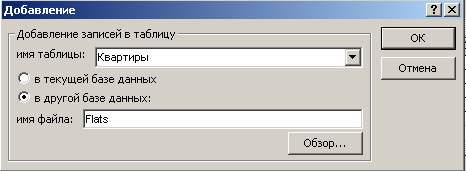
Выполнить запрос на добавление. Для этого выбрать в главном меню пункт Запрос, в нем команду Запуск.
-
Открыть файл базы данных Flats.mdb и убедиться, что добавление выполнено успешно.
Раздел 6 Формы.
6.1. Создание формы с помощью мастера
Задание 6.1
Подготовить форму с помощью мастера для таблицы Лucml, которая расположена в файле базы данных Country.mdb. Используя форму, просмотреть и дополнить таблицу информацией:
| Название | Площадь, км2 | Население | Язык | Религия |
| Германия | 357050 | 79500000 | немецкий | лютеранская |
| Испания | 504782 | 39000000 | испанский | римско-католическая |
| Румыния | 234500 | 23400000 | румынский | православная |
-
Открыть базу данных Country.mdb (см. задания 1.4, 4.2). -
В диалоговом окне Государства: база данных в списке Объекты выбрать Формы. Нажать кнопку Создать. -
В диалоговом окне Новая форма выбрать вариант Мастер форм, а в списке Выберите в качестве источника данных таблицу или запрос выбрать Таблица! И нажать кнопку ОК. -
В диалоговом окне Создание форм из списка Доступные поля переместить все поля в список Выбранные поля, нажав кнопку ». Нажать кнопку Готово. Появится следующая форма:
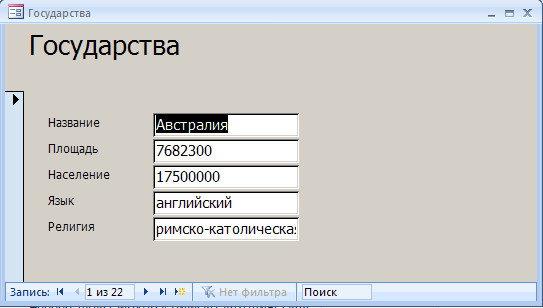
Обратить внимание, что полученная форма отображает данные только одной записи.
-
Используя форму, перейти к новой записи и дополнить базу данных информацией о Германии, Испании и Румынии. -
В связи с тем, что столбец с названиями стран оказался неупорядоченным, требуется отсортировать его в алфавитном порядке. -
При помощи кнопки Вид-Режим таблицы на панели инструментов Режим формы перейти к просмотру базы данных и убедиться, что задание выполнено правильно.
Задание 6.2 (самостоятельное)
С помощью мастера создать форму Академики, используя в качестве источника данных таблицу Члены-корреспонденты Академии наук Беларуси базы данных Akademik.mdb.
-
Открыть файл базы данных Akademik.mdb (см. задания 1.5, 5.1). -
Подготовить форму с помощью мастера, выбрав поля ФИО, Дата рождения, Специализация, Год присвоения звания. Выбрать внешний вид формы Выровненный, стиль – Официальный. -
С помощью созданной формы просмотрите информацию об ученых Белоруси.