Дипломная работа: Автоматизация документооборота организации ФГУП "Почта России"
Внимание! Если размещение файла нарушает Ваши авторские права, то обязательно сообщите нам
81
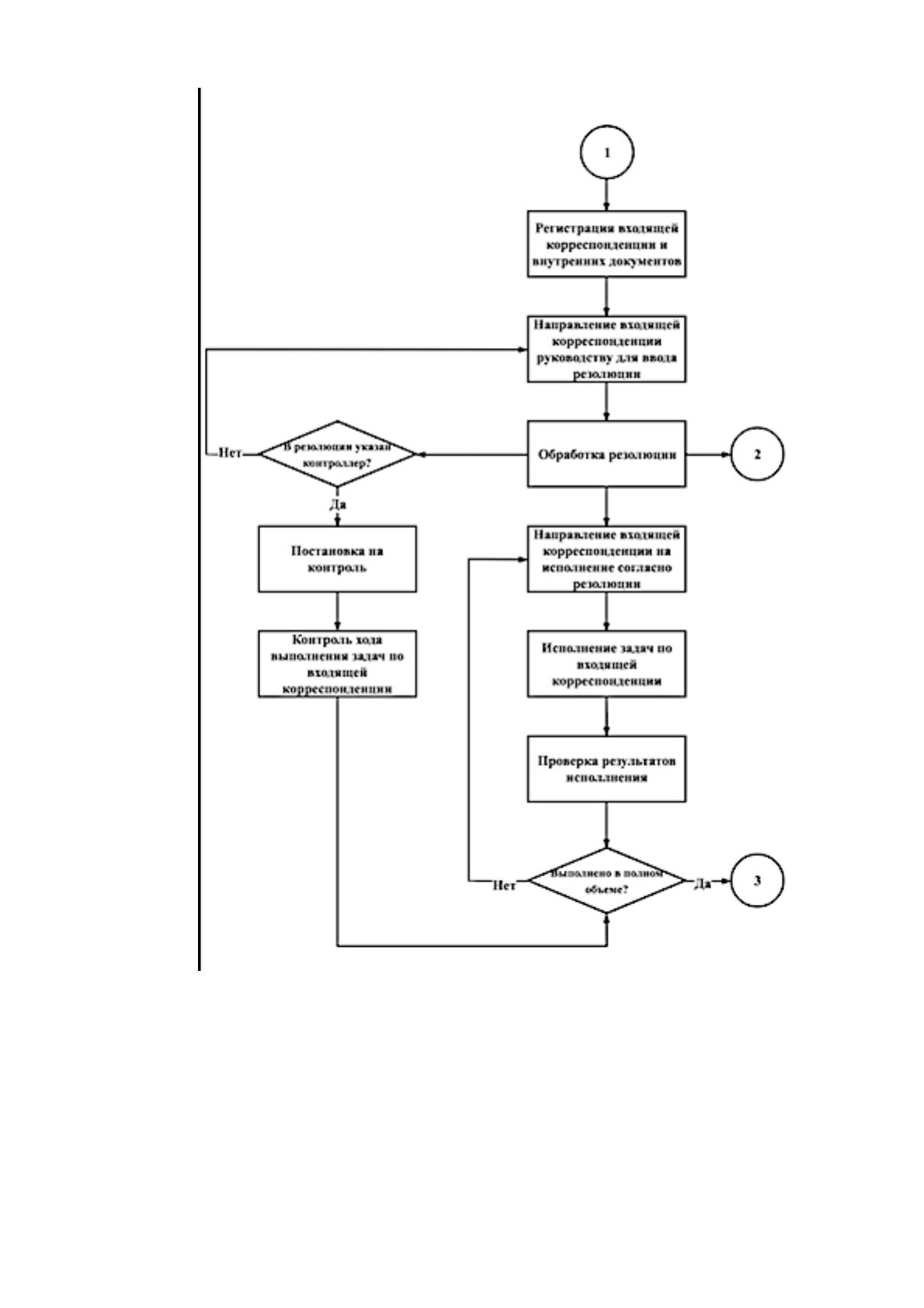
Рисунок 2.10 Прохождение документа по резолюции
82
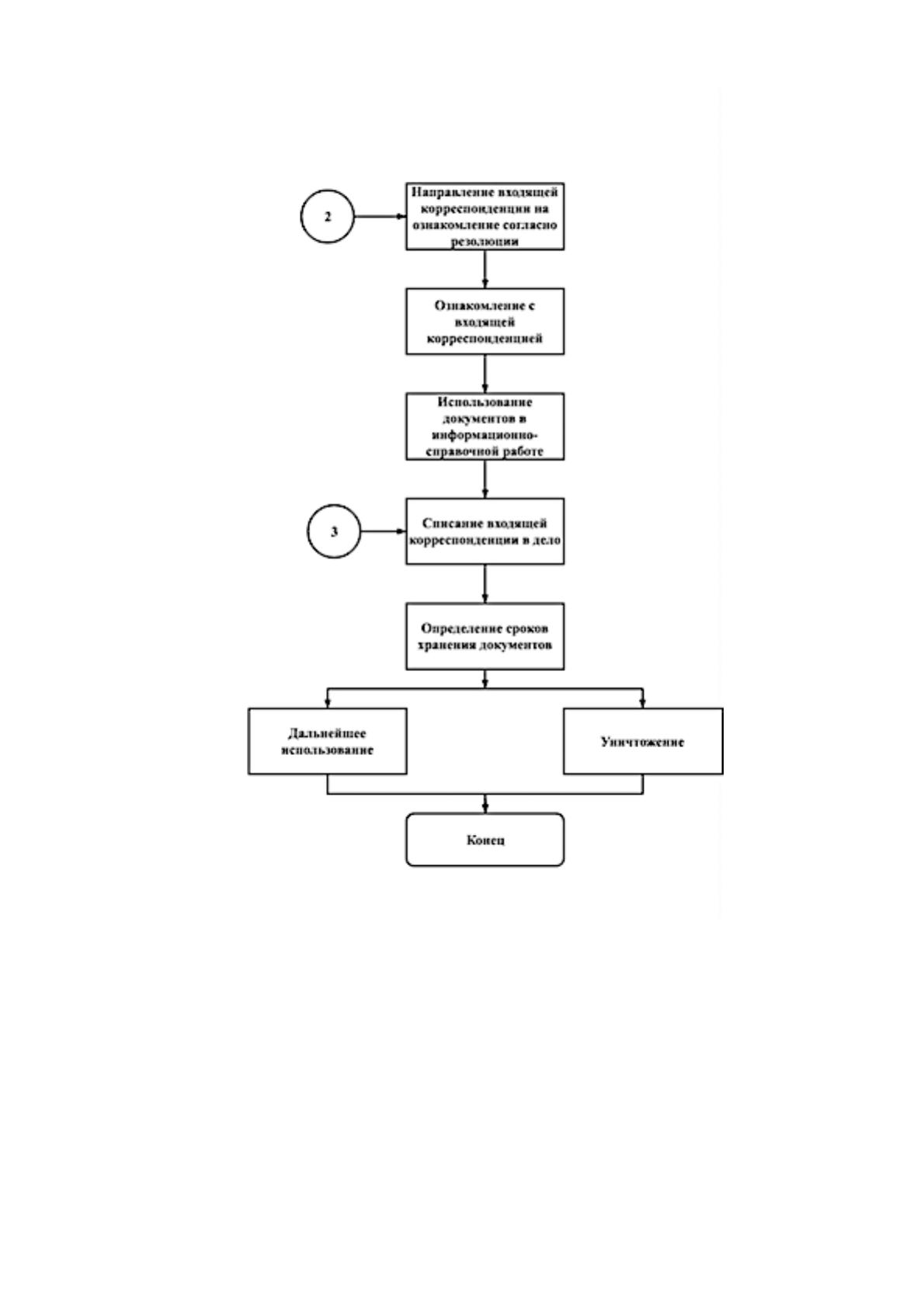
Рисунок 2.11 Определение сроков хранения документов
2.4. Контрольный пример реализации проекта и его описание
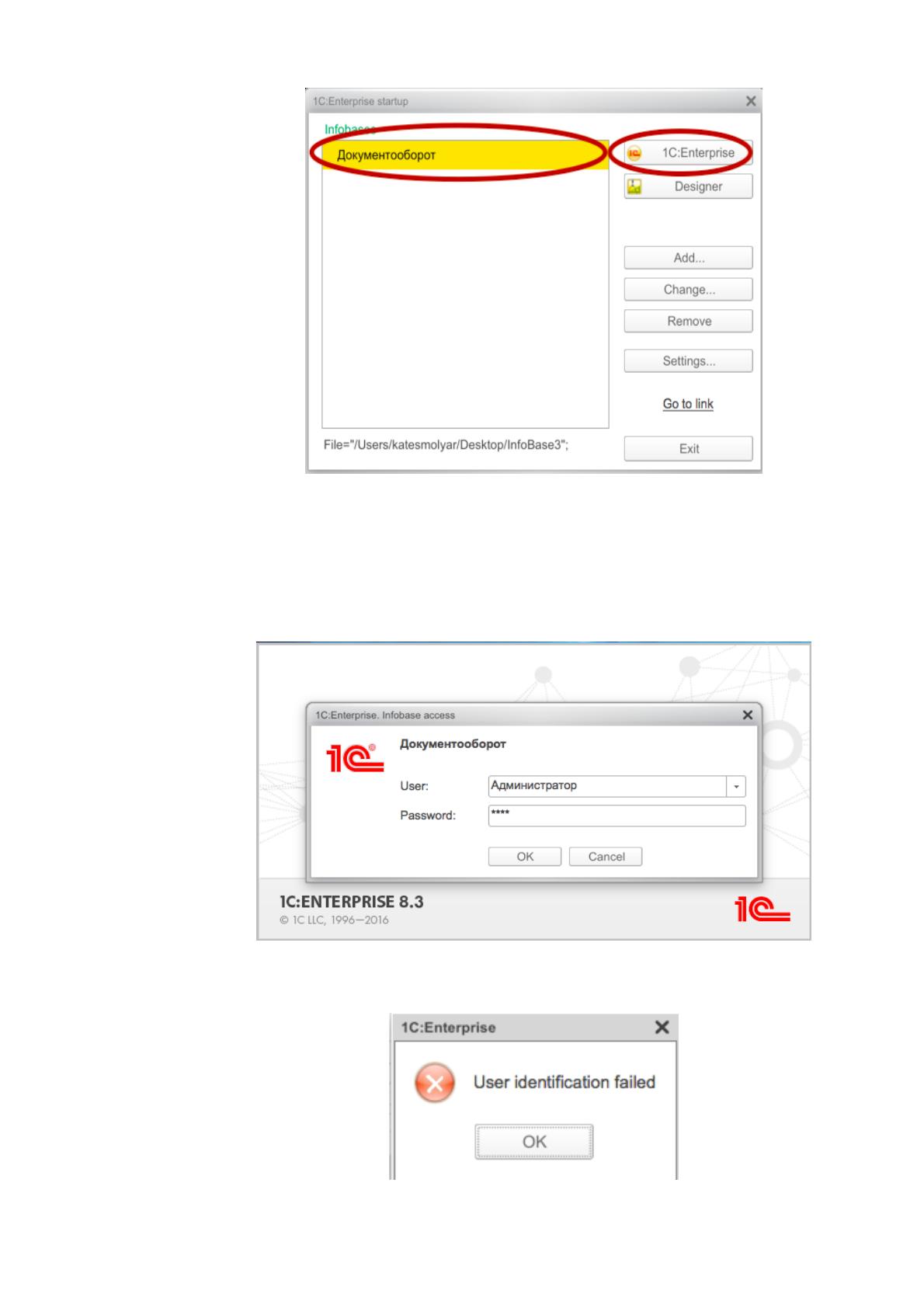
Запускаем «1С: Предприятие». В открывшемся диалоге видим список
информационных баз, с которыми мы работаем. Выбираем «1С: Предприятие»,
как показано на рисунке 2.12.
83
Рисунок 2.12 Выбор интерфейса «1С: Предприятие»
Далее перед нами выскакивает окно авторизации пользователя (рисунок
2.13). Если пароль или имя пользователя введены неправильно выскакивает
окно ошибки авторизации, как показано на рисунке 2.14.
Рисунок 2.13 Авторизация пользователя
Рисунок 2.14 Ошибка авторизации пользователя
84
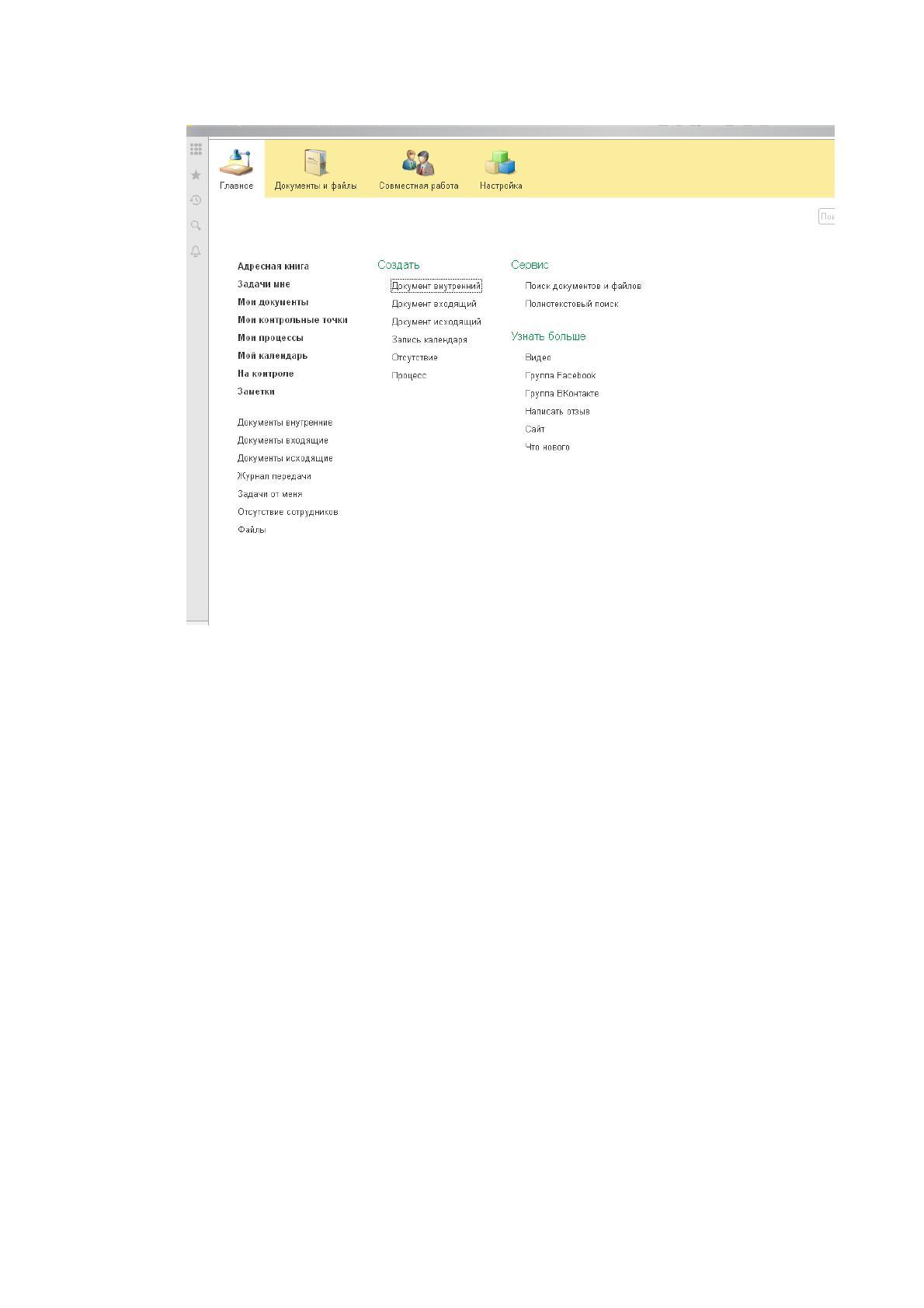
На рисунке 2.15 показан общий интерфейс программы.
Рисунок 2.15 Интерфейс программы внутренних документов
При разработке выпускной квалификационной работы были с нуля
настроены и прописаны шаблоны и бизнес-процессы работы со служебными
записками, приказами, указами и остальными внутренними и организационно-
распорядительной документацией. Код продемонстрирован в Приложении 1.
Далее будут продемонстрированы скриншоты программы формирования
служебной записки.
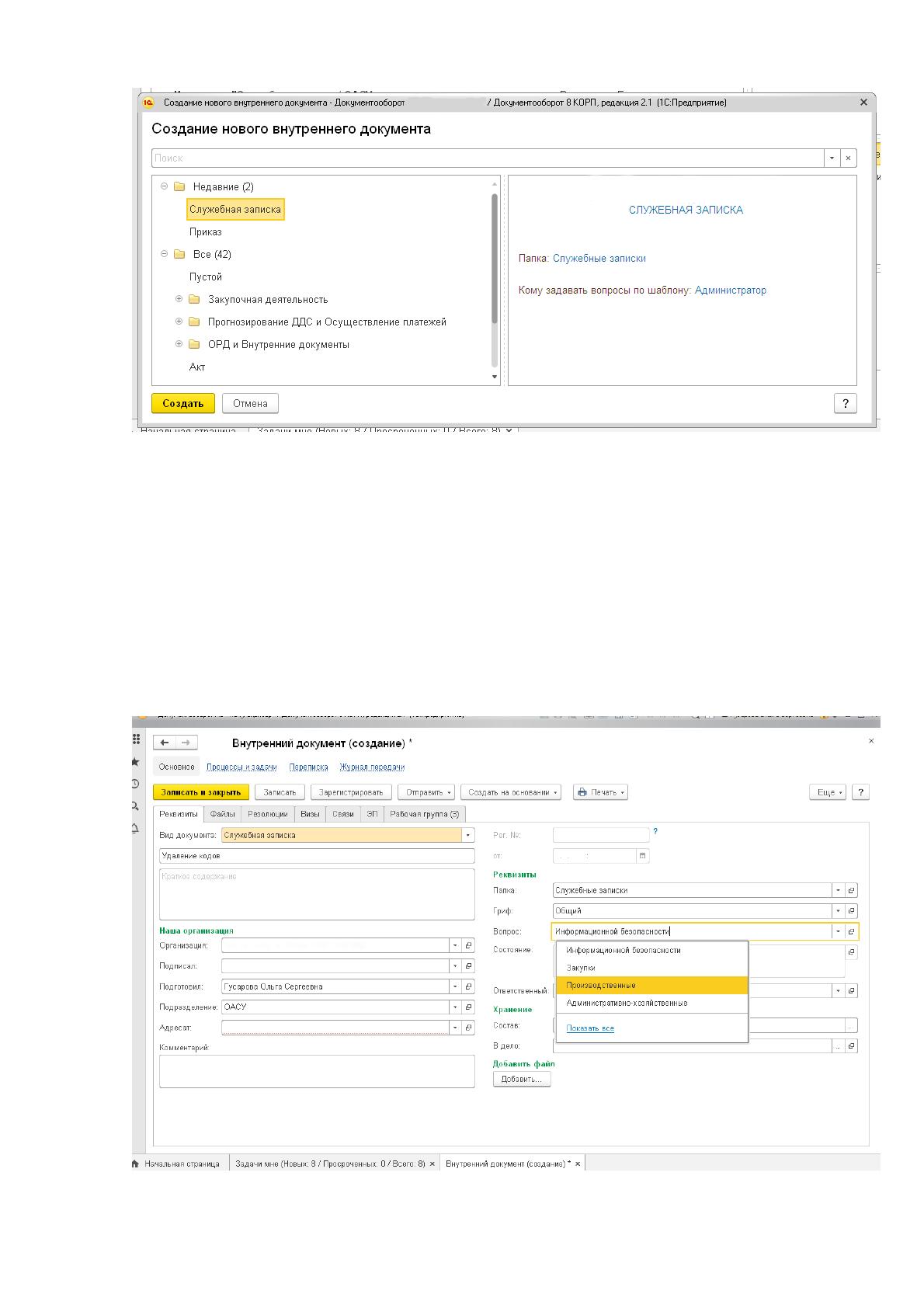
На рисунке 2.16 показано, как создается новый внутренний документ, а
именно служебная записка. Данная функция настраивается в конфигураторе 1С
с помощью стандартных шаблонов.
85
Рисунок 2.16 Создание служебной записки
Далее формируется сама служебная записка, в карточке указываются
реквизиты, откуда, куда, от кого и кому она должна перейти, можно указать
комментарий, где должна храниться. Данная карточка также разрабатывается с
помощью конфигуратора, где можно быстро выстроить и указать какие поля
нужны, а какие нет (рисунок 2.17).
Рисунок 2.17 Формирование служебной записки
Источник: https://baza.diplomsite.ru/previewfile/1722