Дипломная работа: Автоматизация и обеспечение информационной безопасности управления сервисного обслуживания клиентов в компании ООО "Техносервис"
Внимание! Если размещение файла нарушает Ваши авторские права, то обязательно сообщите нам
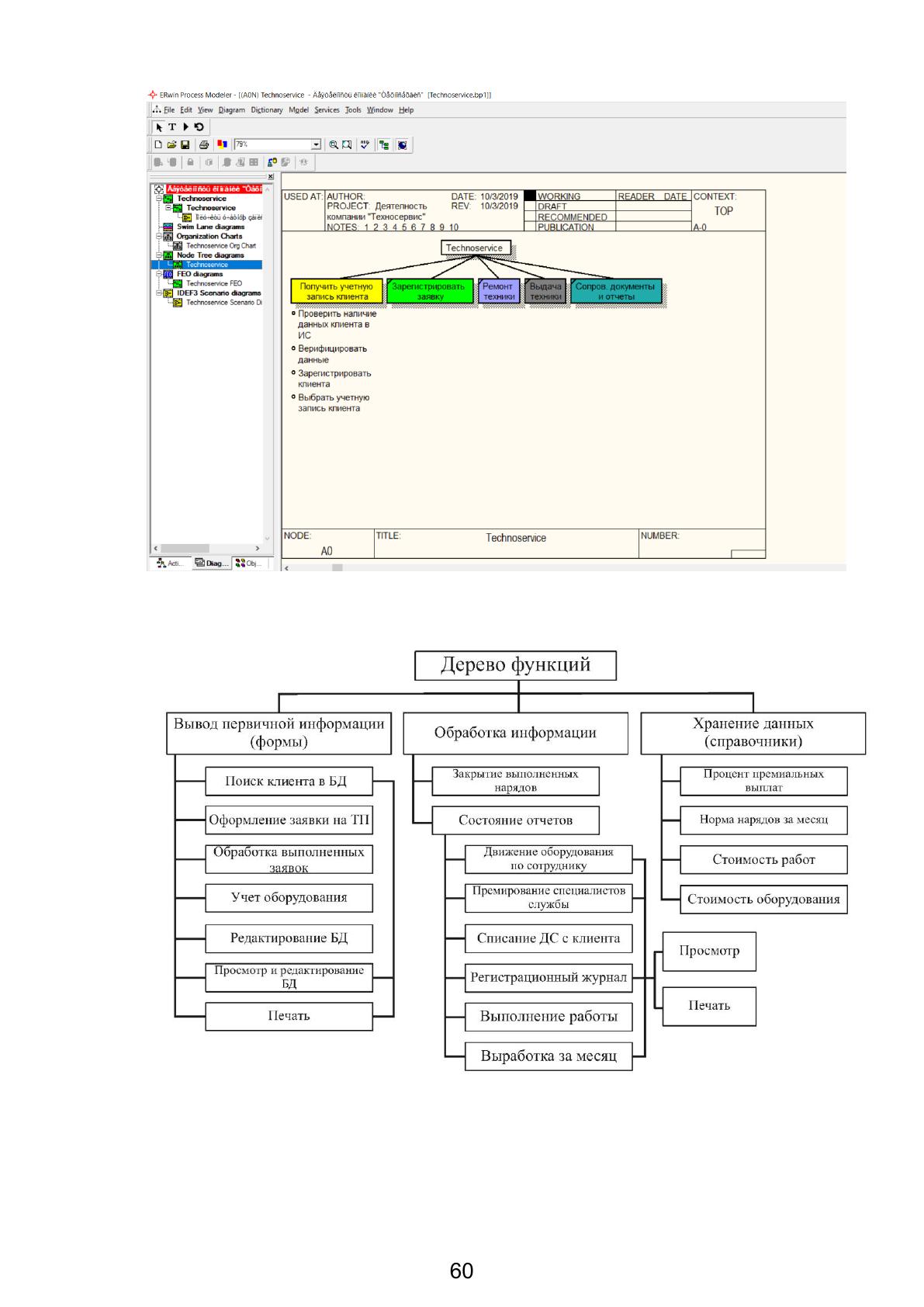
Рисунок 9. Дерево функции: выбор учётной записи клиента
Рисунок 10. Дерево функции
60
2.4. Контрольный пример реализации проекта и его описание.
Для представления экранных решений разрабатываемого продукта в
данной работе будут использованы примеры программы «1С:Предприятие 8.
Управление сервисным центром», так как дизайн разрабатываемого продукта
будет во многом похож на дизайн данной программы.
Работа программы начинается с ее установки на компьютере
сотрудника или руководителя компании.
Установочный файл будет сохранен на персональном компьютере в
формате .exe. Это стандартное расширение для установочных файлов на
компьютерах Windows.
После сохранения установочного файла необходимо установить
приложение из приложения - файл .EXE.
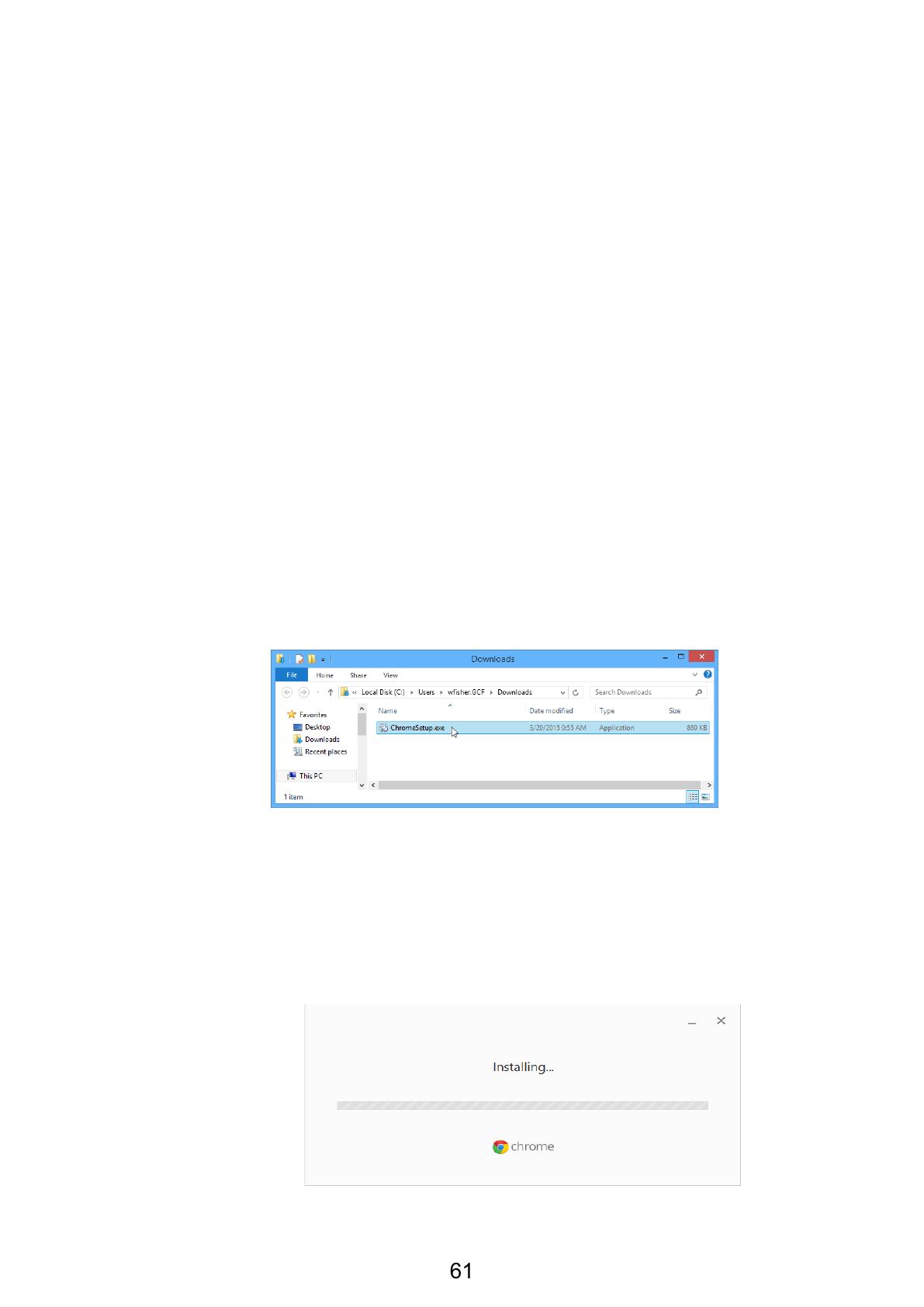
Рисунок 11. Вид установочного файла
Нужно дважды щелкнуть на значок файл .EXE. После чего появится
диалоговое окно, следуя инструкциям по установке программного
обеспечения.
61
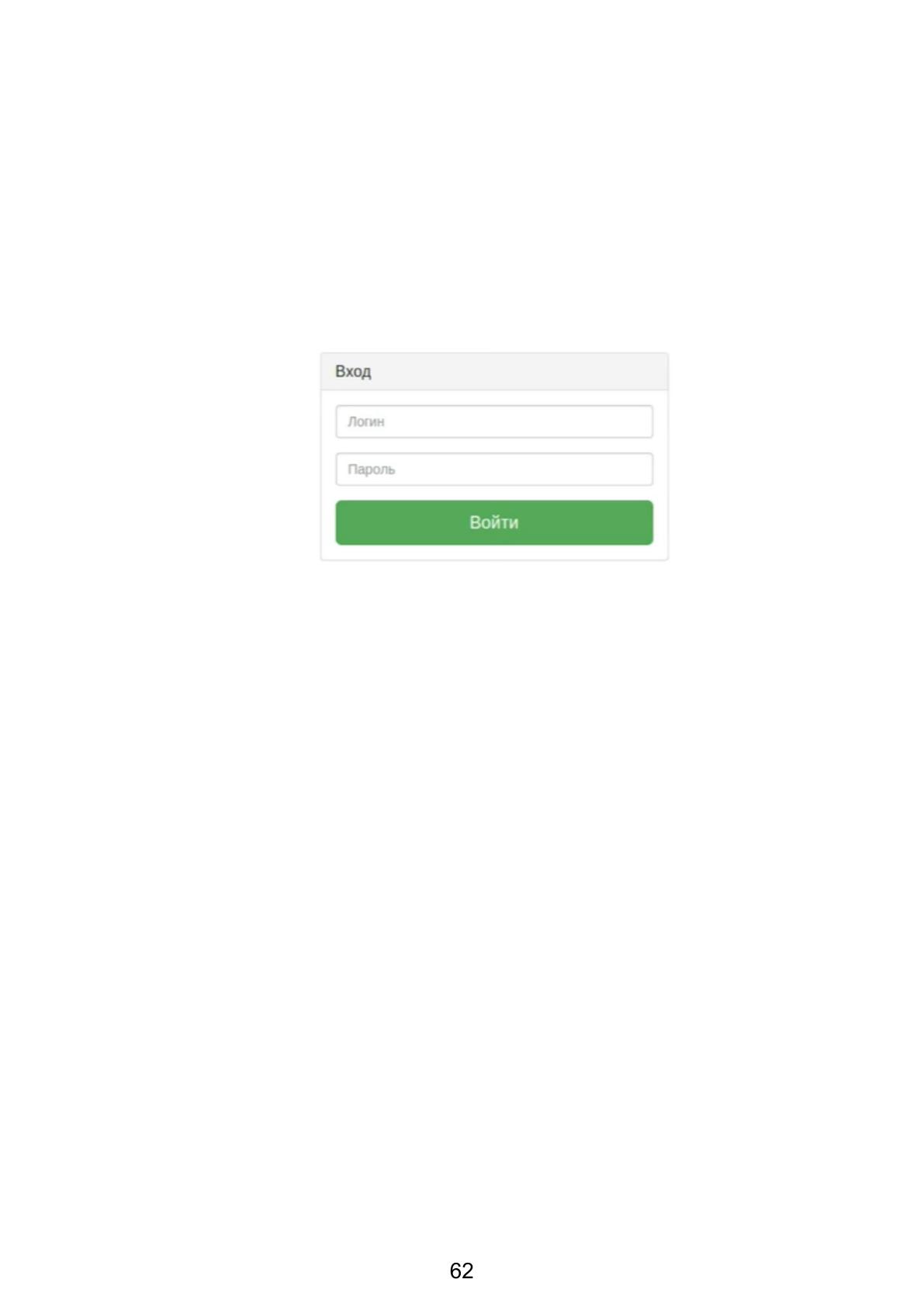
Рисунок 12. Установка приложения
Программное обеспечение будет установлено. Приложение можно
будет открыть из меню Пуск (Windows 7) или на начальном экране (Windows
8).
После того как приложение уже установлено, работа начинается с окна
авторизации пользователя.
Рисунок 13. Авторизации пользователя
После авторизации у конкретного пользователя, исходя из заданных
администратором привилегий, откроются соответствующие модули
программы. Для регистрации заявки в системе пользователь заходит в меню
приема ремонта. В данном окне в отдельных вкладках представлены поля для
введения информации о технике (которую сдают в ремонт), о клиенте. Здесь
также отмечается тип ремонтных работ - гарантийный или не гарантийный.
62
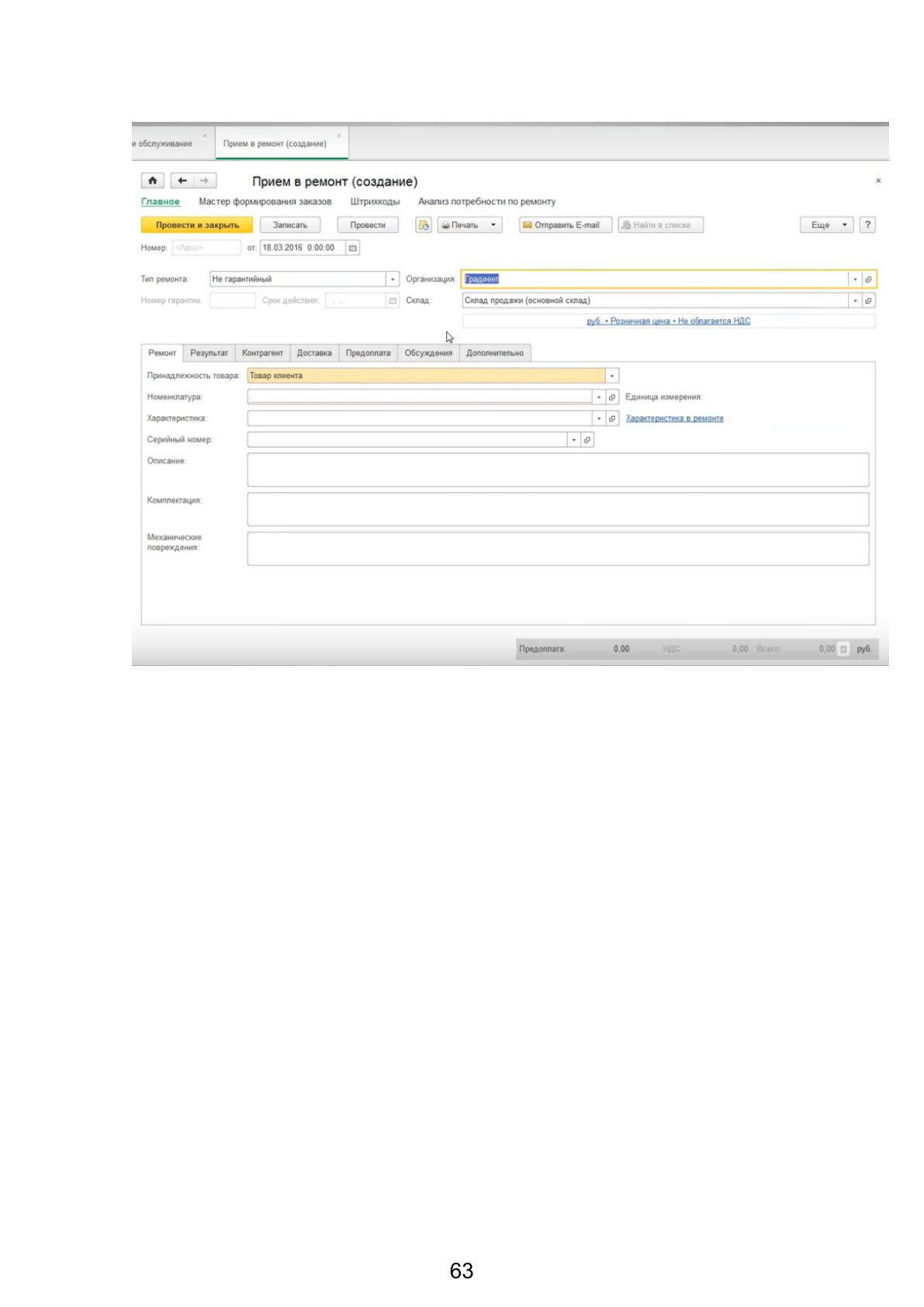
Рисунок 14. Оформление заявки
63
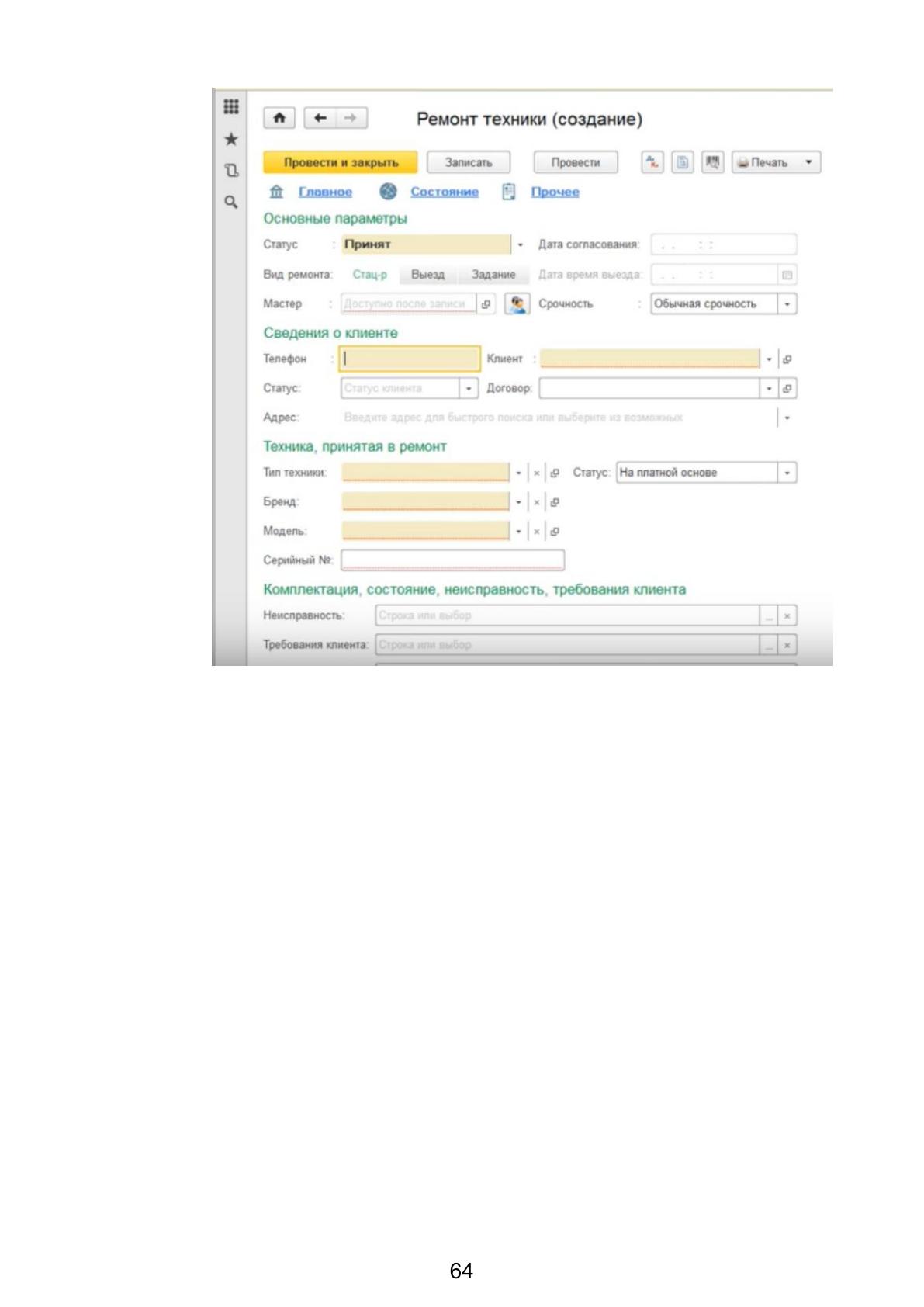
Рис. 15. Оформление заявки
Система также позволяет регистрировать соглашения клиента после
первичной диагностики техники.
Для обеспечения целостности информации и контролируемого
доступа к ней в системе предусмотрены удобные инструменты для гибкой
настройки доступов пользователей. Вначале необходимо создать
определенные роли, например: администратор, ассистент и т.д. Созданные
роли будут иметь конкретные привилегии, которые также индивидуально
настраиваются. Для того чтобы каждый пользователь имел конкретные
доступы к конкретным функциям программы, кроме привязки ролей для
каждого пользователя будут добавлены или удалены отдельные привилегии.
64
Источник: https://baza.diplomsite.ru/previewfile/1815