Дипломная работа: Автоматизация обработки заявок ООО «МОСОБЛЕИРЦ»
Внимание! Если размещение файла нарушает Ваши авторские права, то обязательно сообщите нам
96
2.4 Контрольный пример реализации проекта и его описание
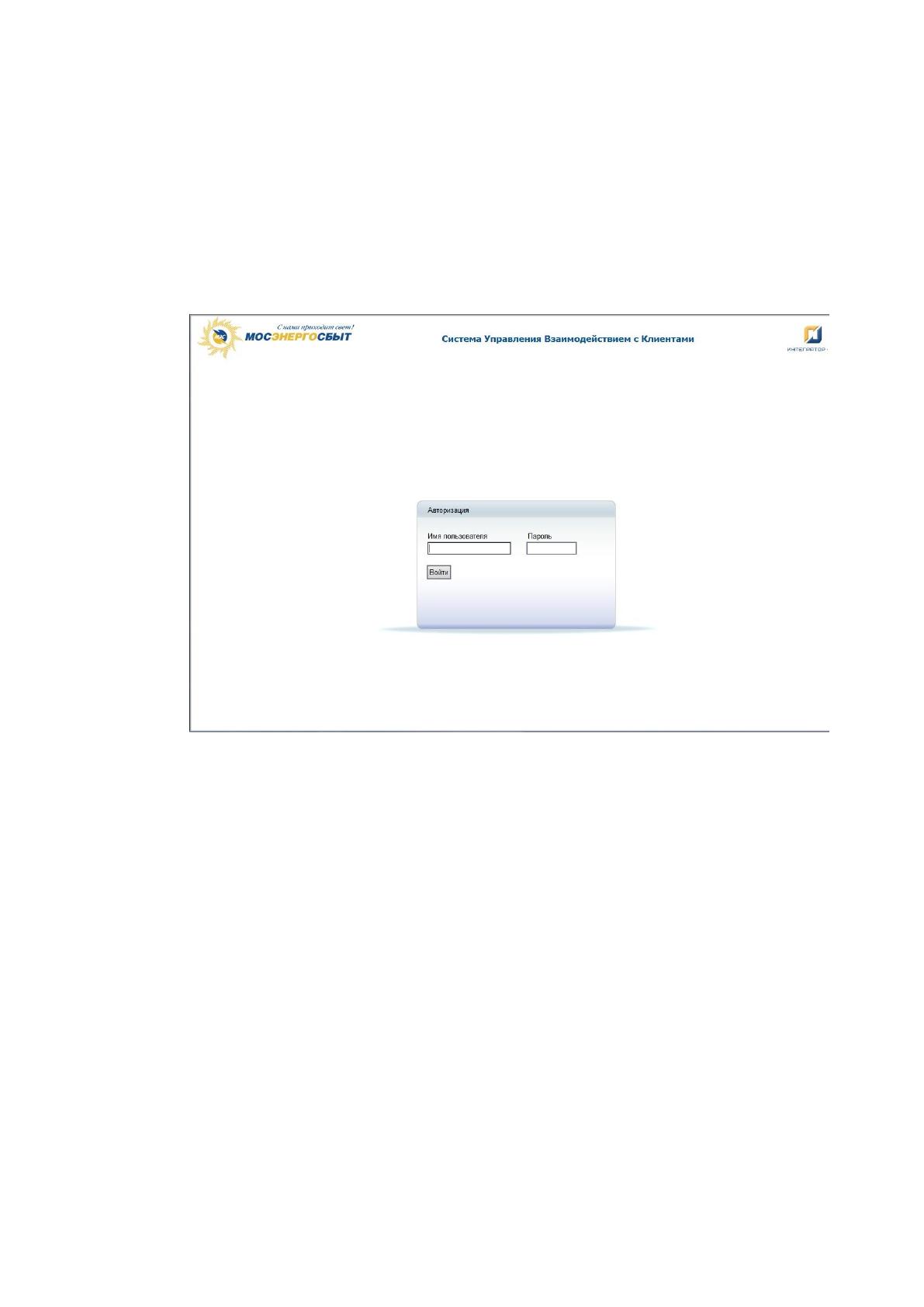
При запуске информационной системы будет отрыта форма авторизации. В
отобразившемся окне Авторизация (рисунок 22) заполнить поля ввода:
Имя пользователя: Логин;
Пароль: пароль пользователя.
Рис. 22 Окно авторизации
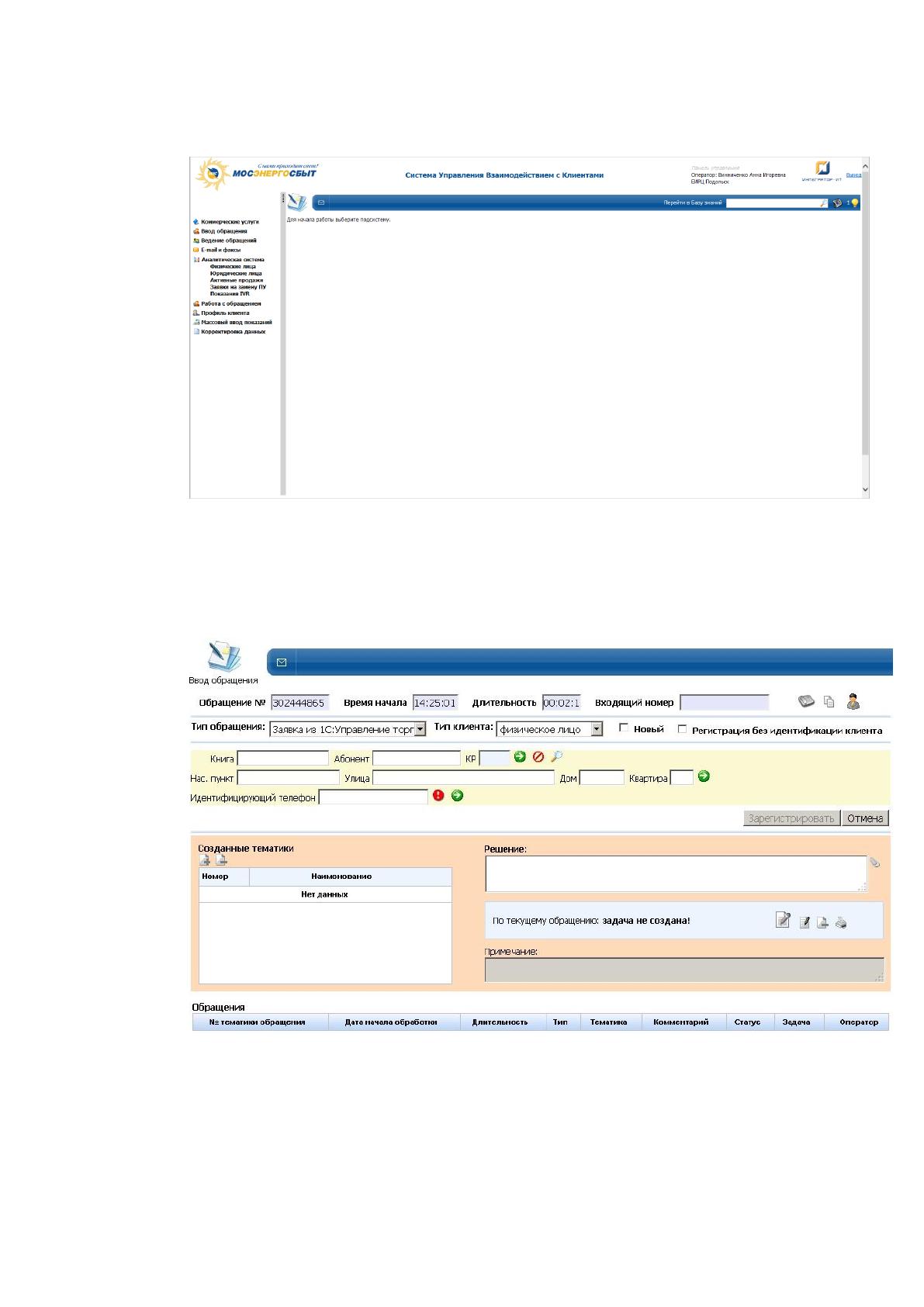
При успешной авторизации под учетной записью администратора или
сотрудника отдела работы с клиентами, будет открыта главная панель
приложения (рисунок 23), имеющая следующий вид:
97
Рис. 23 Главная панель СУВК
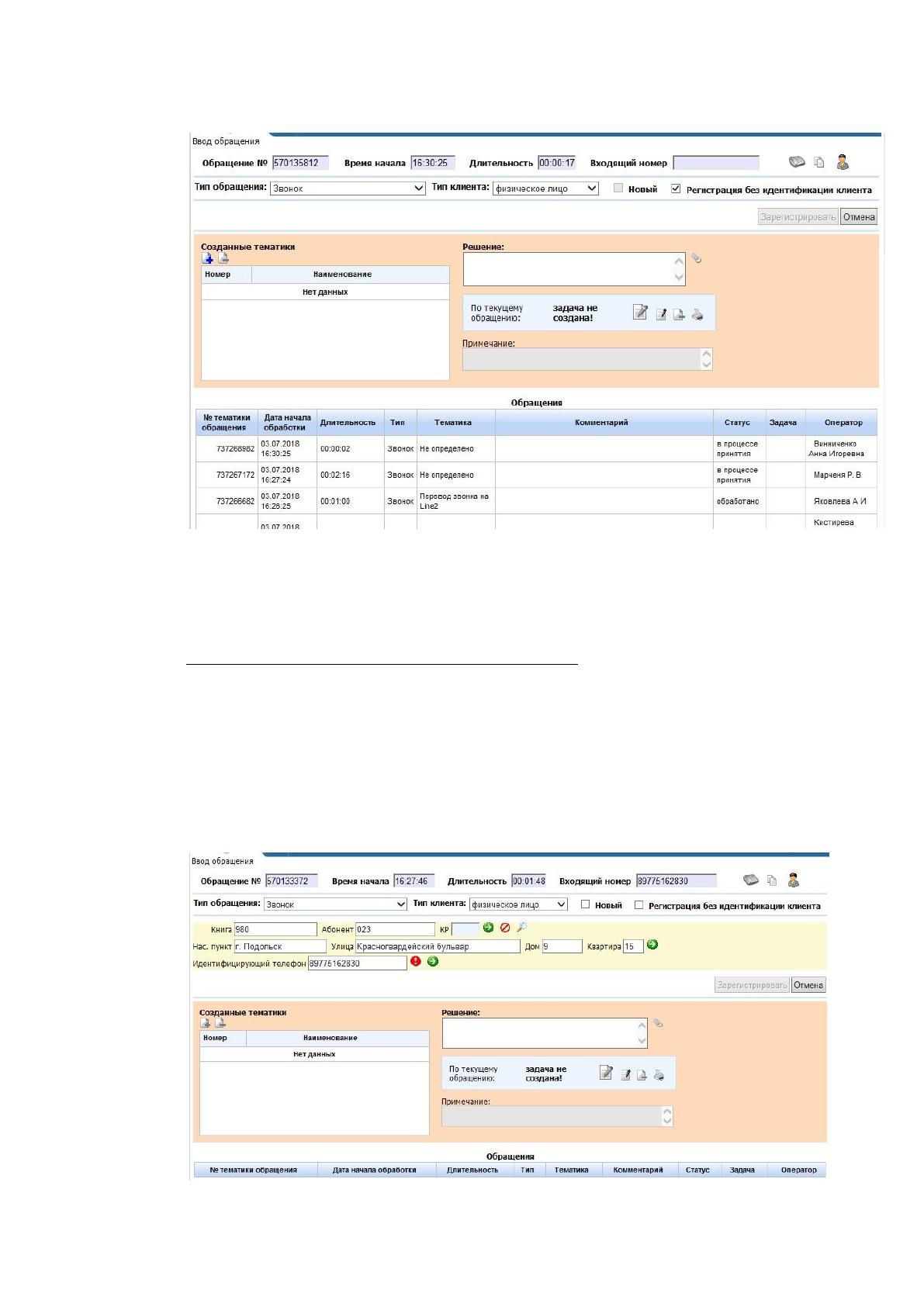
Основное окно модуля для регистрации обращений (рисунок 24)
принимает следующий вид:
Рис. 24 Страница регистрации обращения
Если регистрация происходит без идентификации клиента, на странице
регистрации обращения блок с полями для поиска Клиента в базе данных
скрывается (рисунок 25).
98
Рис. 25 Страница регистрации обращения для не идентифицированного
Клиента
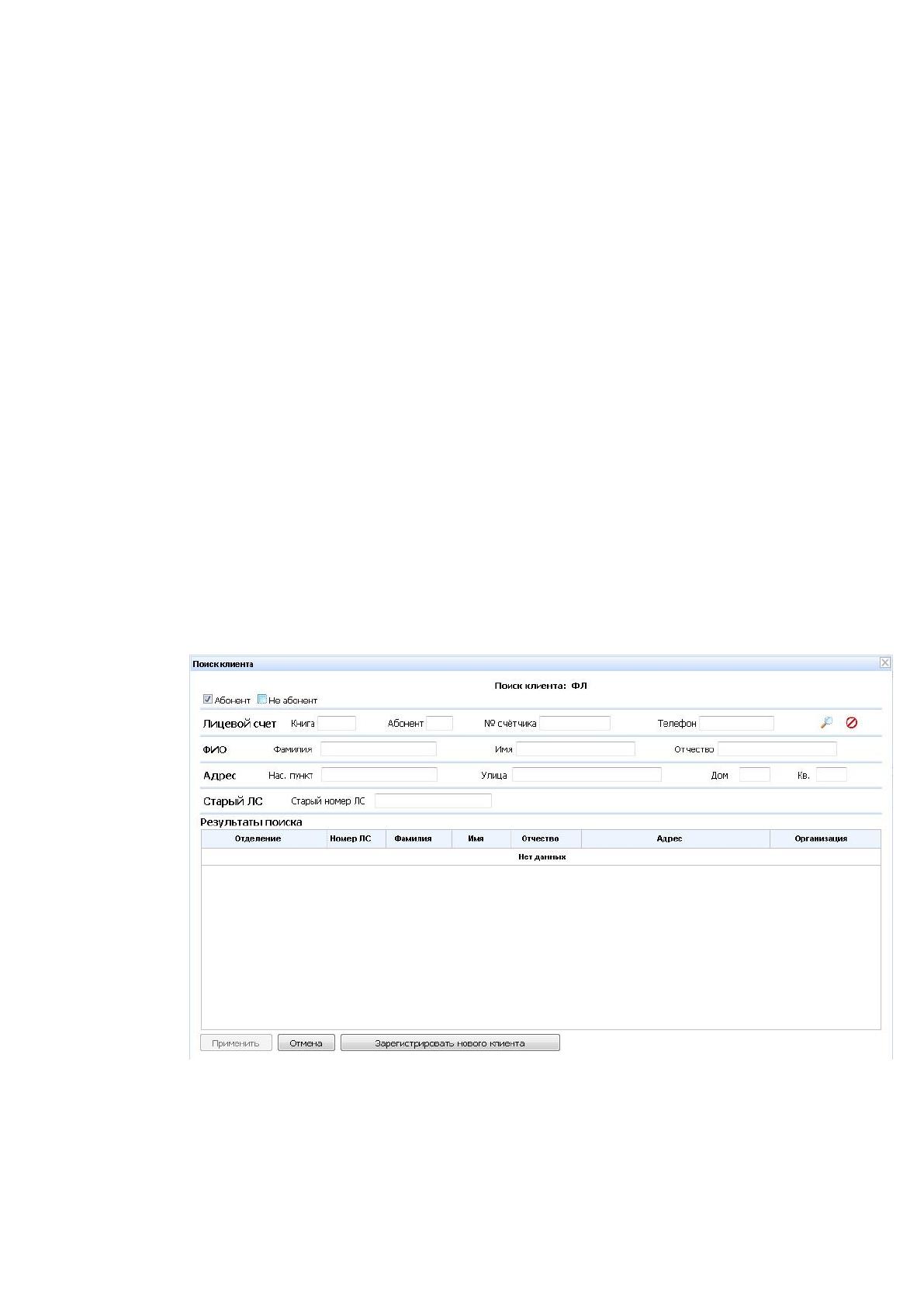
Идентификация клиента по номеру телефона.
Поле «Входящий номер» автоматически заполняется при поступлении
звонка или оператором на основании данных от обратившегося клиента. После
идентификации по номеру телефона автоматически заполняются поля
«Абонент», «Населенный пункт», «Улица», «Дом», «Квартира»,
«Идентификационный телефон» (рисунок 26).
Рис. 26 Идентификация клиента
99
При успешной идентификации Клиента по номеру телефона (при
поступлении входящего звонка оператору) система СУВК автоматически
запускает процесс регистрации обращения по найденному в базе данных
клиенту.
Лицевой счёт можно выбрать по номеру книги и номеру абонента, по
адресу абонента или по идентифицирующему телефону. Если поиск
осуществляется по идентифицирующему телефону, то автоматически
заполняются поля адреса, номера книги и номера абонента. Если поиск проходит
по номеру книги и номеру абонента, то поля адреса и телефона заполняются
автоматически. Если поиск проходит по адресу абонента, то автоматически
заполняются поля номера книги, номера абонента и идентифицирующего
телефона.
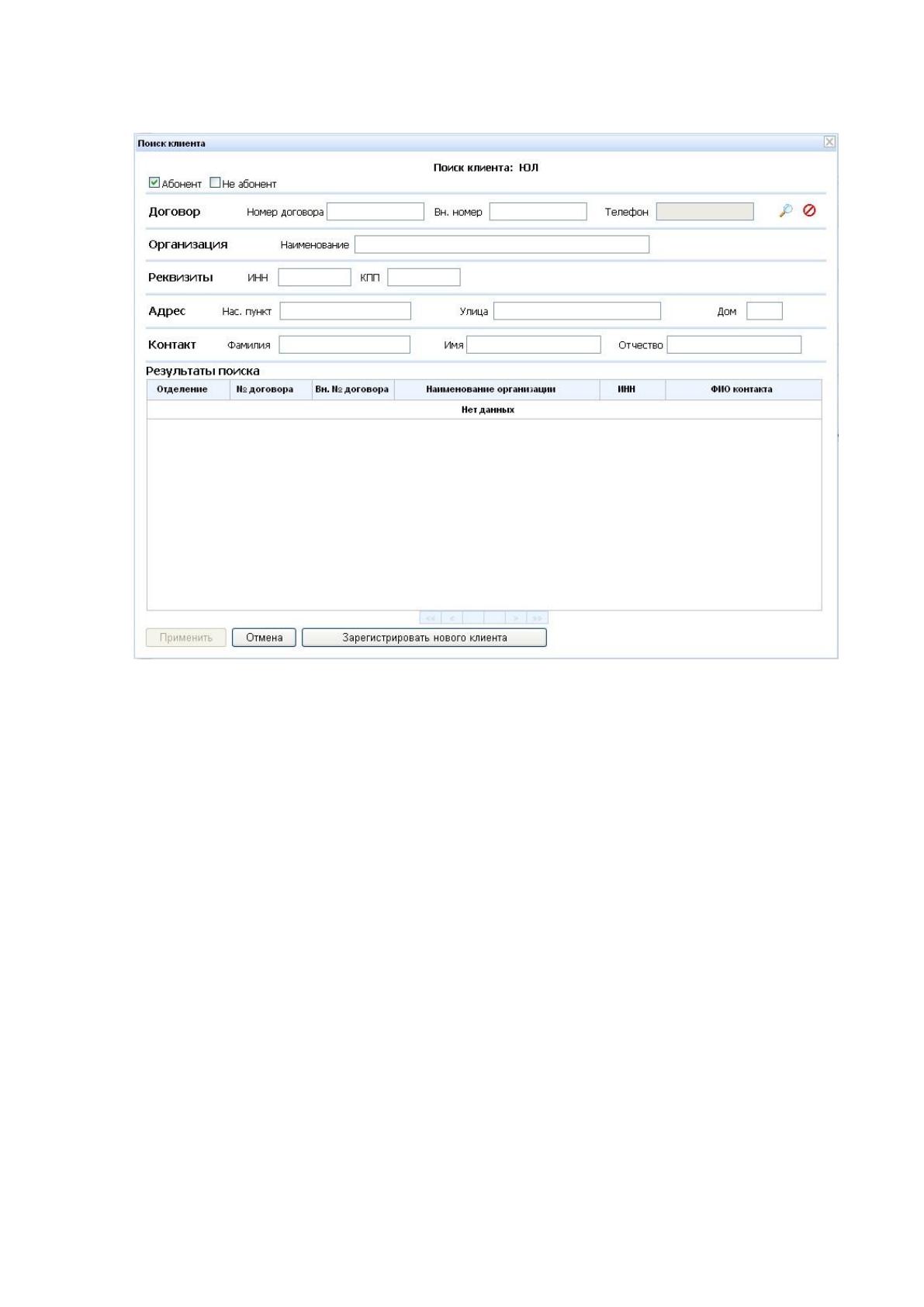
Если при поиске по номеру идентифицирующего телефона искомый
клиент не найден, то система откроет модальное окно расширенного поиска
клиента- физическое лицо (рисунок 27) или юридическое лицо (рисунок 28).
Рис. 27 Поиск клиента. Физическое лицо
100
Рис. 28 Поиск клиента. Юридическое лицо
Если искомый абонент не найден, то система выводит сообщение:
«Клиенты не найдены. Завести нового клиента?».
По нажатию кнопки «Да», система осуществляет переход на главную
страницу модуля «Ввод обращений», где отображается окно регистрации нового
клиента – физического лица.
По входящему e-mail сообщению Система определяет наличие ранее
сохраненных обращений. Если обращение найдено, отображается сохраненное
ранее обращение «в режиме приема» оператору (рисунок 29):
Источник: https://baza.diplomsite.ru/previewfile/1896