Материал: Компьютерная графика. интерфейс пользователя в программе AutoCAD 2018. Золотарева Н.Л., Подоприхин М.Н
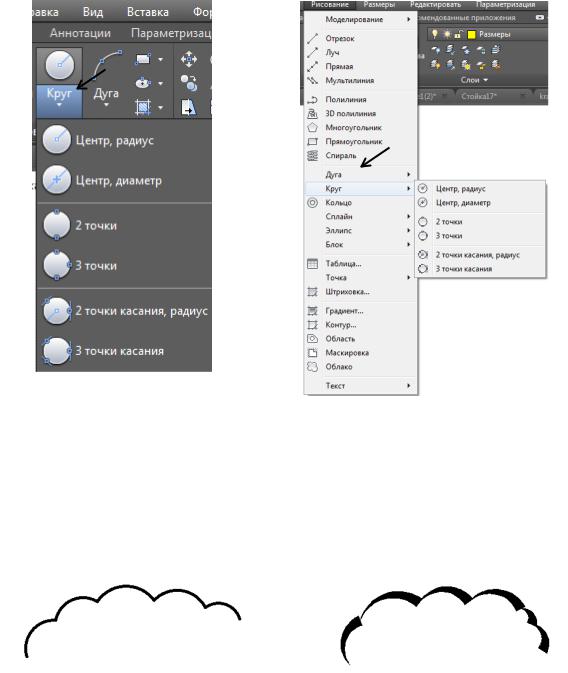
а) |
б) |
Рис. 27. Способы построения Круга
На запрос программы в командной строке:
Длина дуги/Объект/Стиль можно указывают максимальную и минимальную длину дуги, а также стиль облака: обычный (рис. 28, а) или каллиграфия (рис. 28, б).
а) |
б) |
Рис. 28. Примеры построения Коррекционного (пометочного) облака
в стиле обычный (а) и каллиграфия (б)
Любой вычерченный объект при необходимости можно сделать коррекционным облаком. Для этого сначала выбирают пиктограмму Пометочное облако, затем в командной строке выбирают пункт Объект и указывают объект, который необходимо превратить в пометочное облако.
25
2.3.4. Построение сплайна
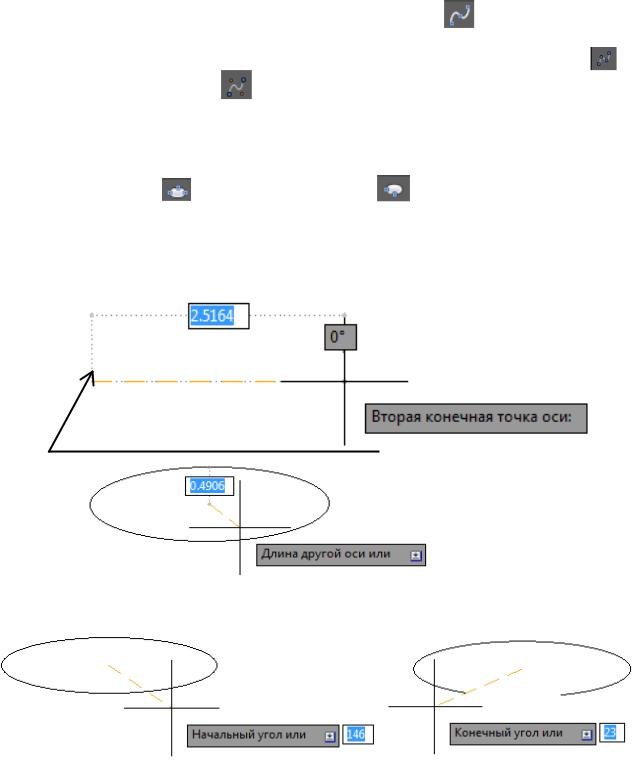
Построение сплайна (гладкой кривой) осуществляется с использованием команды Сплайн, задаваемой при выборе пиктограммы . Эта кривая применяется для изображения красивых фигур с плавными переходами. Вычерчива-
ние может осуществляться двумя способами: по определяющим точкам |
и |
|
по управляющим вершинам |
. |
|
2.3.5. Построение эллипса и эллиптической дуги
Построение эллипса и эллиптической дуги осуществляют с использованием команд Эллипс и Эллиптическая дуга , соответственно. Основными параметрами при построении Эллипса (рис. 29) и Эллиптической дуги (рис. 30) являются координаты их центров, направление и размеры больших и малых осей. Для построения эллиптической дуги, после задания ее основных параметров, необходимо также задавать начальный и конечный углы ее разрыва.
Конечная точка оси эллипса (дуги)
Рис. 29. Пример построения Эллипса
Рис. 30. Пример построения Эллиптической дуги
26
2.3.6. Построение кольца
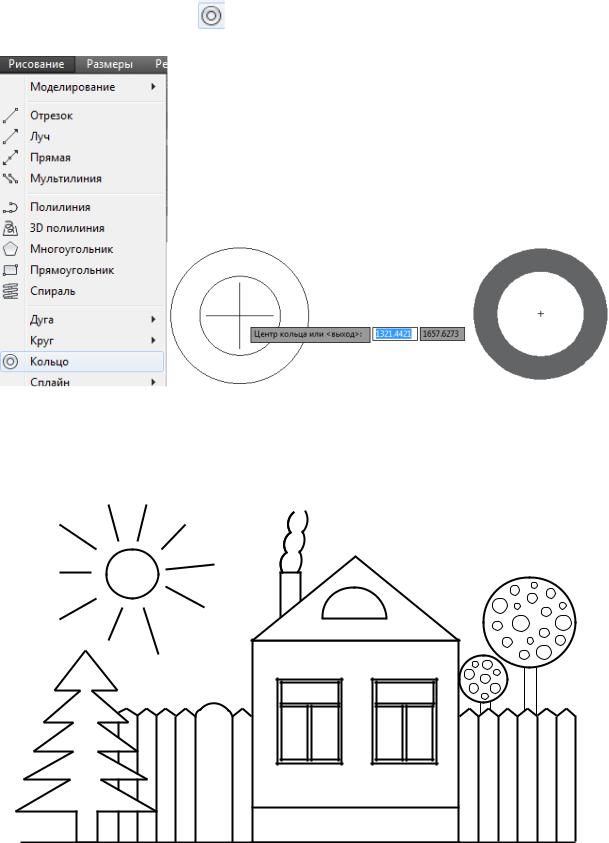
Построение кольца осуществляется с использованием команды Кольцо, задаваемой пиктограммой в Падающем меню Рисование (рис. 31, а). Эта команда используется при вычерчивании колец –
а) |
объектов, представляющих собой две концен- |
|
трические окружности, внутреннее простран- |
|
ство между которыми закрашено текущим |
|
цветом. |
|
Основными параметрами при построении |
|
Кольца являются внутренний и внешний диа- |
|
метры и координаты его центра (рис. 31, б). |
|
б) |
Рис. 31. Примеры вызова команды Кольцо (а) и задания его параметров (б)
ЗАДАНИЕ 2. Выполнить изображение рисунка (рис. 32), используя команды в падающем меню Рисование.
Рис. 32. Пример выполнения задания
27
РАЗДЕЛ 3. РЕДАКТИРОВАНИЕ ГЕОМЕТРИЧЕСКИХ ОБЪЕКТОВ
3.1. Команда Стереть
Команда Стереть задается пиктограммой . Она используется при необходимости удаления объекта с чертежа. Эту команду можно выполнять в различной последовательности:
1)выделить нужный элемент чертежа, подвести курсор к пиктограмме Стереть и нажать клавишу Enter;
2)подвести курсор к пиктограмме Стереть. Затем по запросу программы: Выберите объекты, выбрать нужный элемент чертежа и нажать клавишу
Enter.
3.2.Команда Копировать
Команда Копировать задается пиктограммой .Она позволяет воспроизводить объекты на чертеже множество раз. Для этого необходимо:
1)установить курсор на пиктограмму Копировать и нажать левую клавишу мыши;
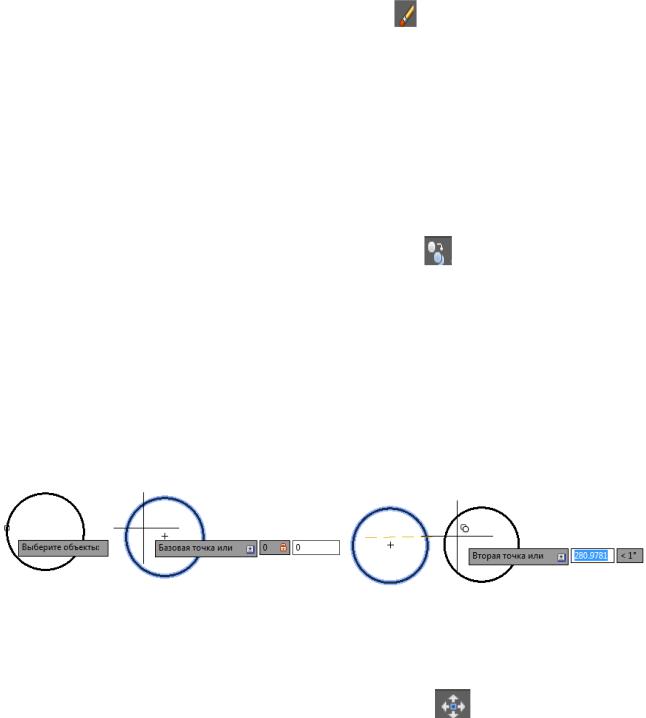
2)на запрос программы: Выберите объекты, выбрать элемент чертежа для копирования и нажать клавишу Enter (рис. 33, а);
3)указать курсором базовую точку на объекте или на чертеже, относительно которой будет проводиться копирование (рис. 33, б) и нажать левую клавишу мыши;
4)установить курсор на Второй точке, куда будет помещен объект (рис.
33, в) и нажать левую клавишу мыши.
а) |
б) |
в) |
Рис. 33. Примеры выполнения команды Копировать
3.3. Команда Переместить |
|
Команда Переместить задается пиктограммой |
. Она позволяет пере- |
носить объект в определенное место. Для этого необходимо:
1)подвести к пиктограмме команды Переместить курсор и нажать левую клавишу мыши;
2)на запрос программы: Выберите объекты, выбрать элемент чертежа для перемещения и нажать клавишу Enter (рис. 34, а);
28
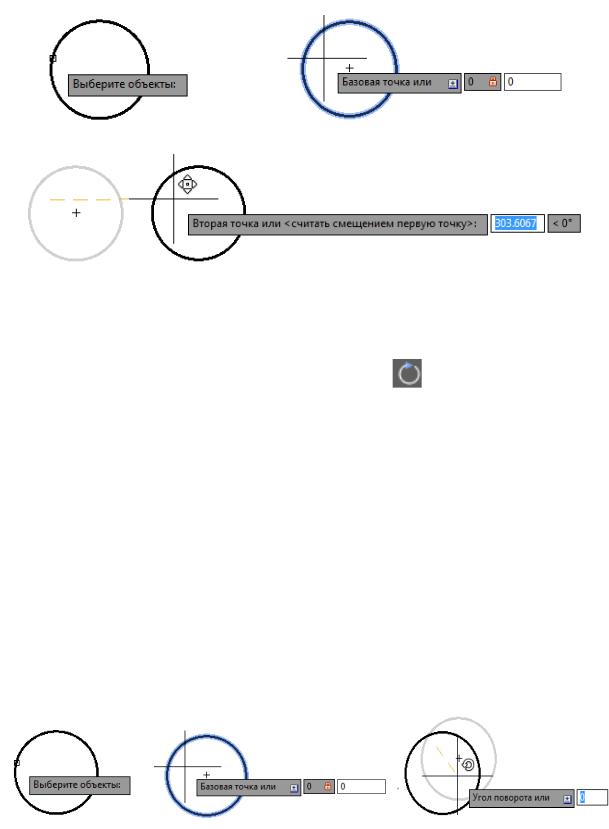
3) установить курсор мыши на базовую точку объекта или чертежа, относительно которой будет проводиться перенос (рис. 34, б) и перенести объект (рис. 34, в), нажимая при этом ее левую клавишу.
а) б)
в)
Рис. 34. Примеры выполнения команды Переместить
3.4. Команда Повернуть |
|
Команда Повернуть задается пиктограммой |
. Она позволяет повора- |
чивать объекты вокруг точки вращения (базовой точки) на требуемый угол или поворачивать объект относительно данного объекта на некоторый угол. При этом задание отрицательного угла вращения приводит к повороту объекта по часовой стрелке, а положительного - против часовой стрелки. Обычно угол поворота отсчитывается от оси ОХ. Для осуществления поворота объекта необходимо:
1)установить курсор мыши на пиктограмму команды Повернуть и нажать ее левую клавишу;
2)на запрос программы: Выберите объекты, выбрать элемент чертежа для перемещения и нажать клавишу Enter (рис. 35, а);
3)указать курсором мыши базовую точку на объекте или чертеже, относительно которой будет проводиться поворот (рис. 35, б) и нажать ее левую клавишу;
4)указать угол поворота и нажать клавишу Enter (рис. 35, в).
а) |
б) |
в) |
Рис. 35. Примеры выполнения команды Повернуть
29